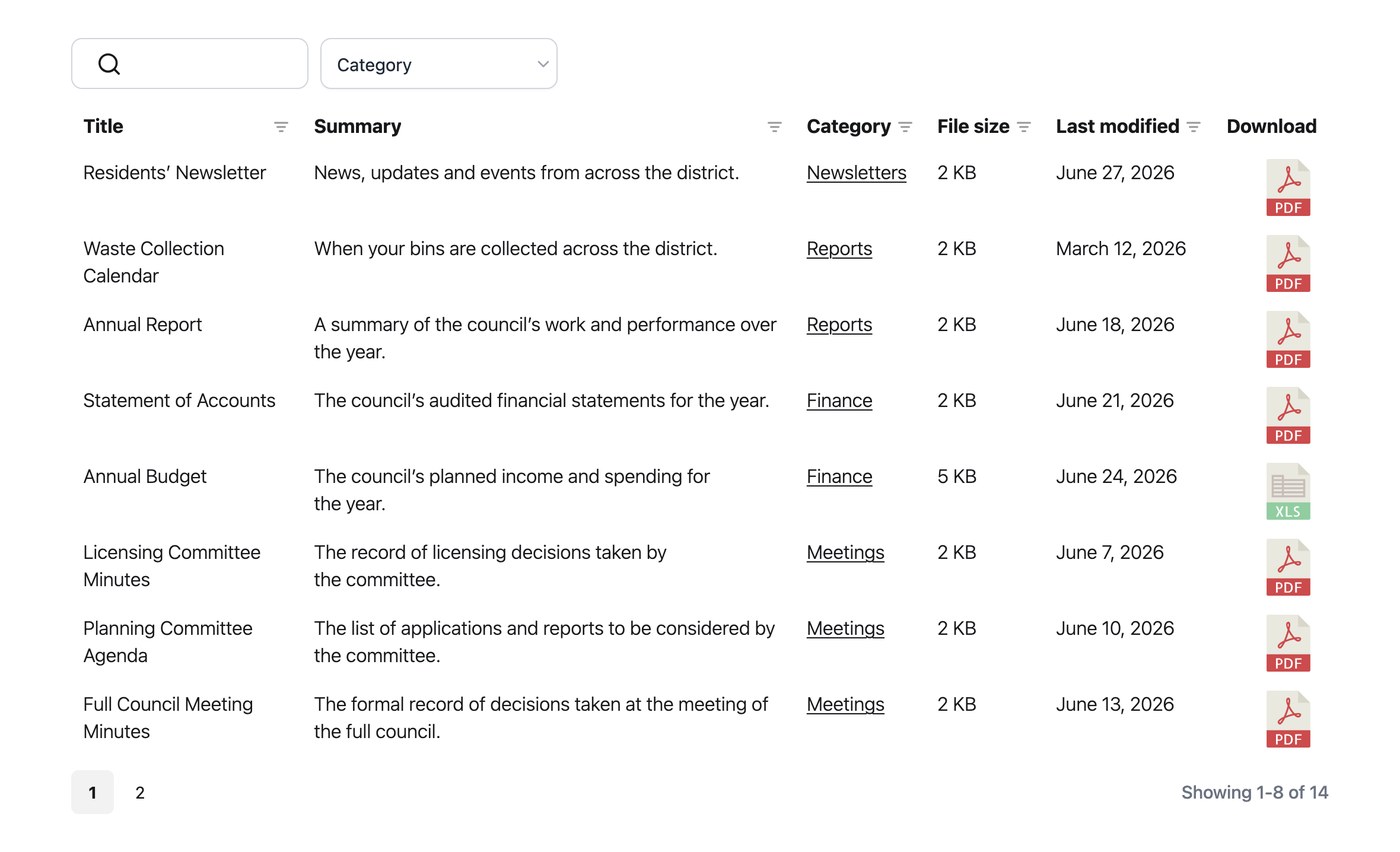
Gehoste Document Library Pro biedt twee indelingen, tabel en raster, en je hebt volledige controle over welke informatie over elk document verschijnt. Je stelt dit visueel in de Library Builder in wanneer je een bibliotheek maakt of bewerkt.
Beschikbare velden
Welke velden je over elk document kunt weergeven, hangt af van de indeling die je kiest:
- Tabelindeling. ID, titel, inhoud, samenvatting, afbeelding, datum, wijzigingsdatum, documentauteur, documentcategorieën, documenttags, aantal downloads, bestandsgrootte, bestandstype, bestandsnaam, status en link.
- Rasterindeling. Titel, afbeelding, documentauteur, documentcategorieën, aantal downloads, bestandsgrootte, bestandstype, bestandsnaam en link.
Je velden kiezen
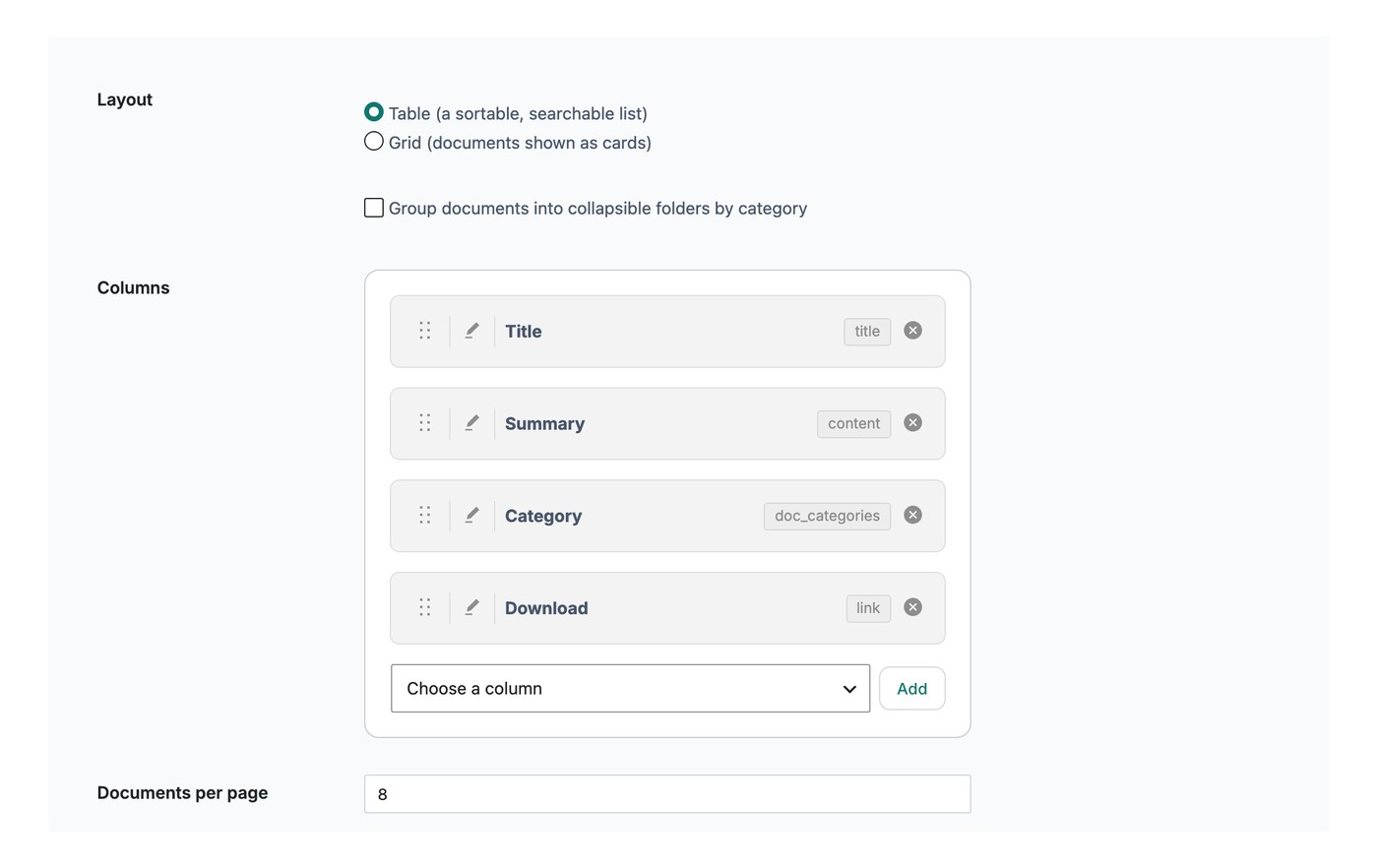
Je kiest in de Library Builder welke velden worden weergegeven. De beschikbare bedieningselementen hangen af van of de bibliotheek de tabel- of rasterindeling gebruikt.
Tabelindeling
Gebruik de kolombouwer om je tabelkolommen toe te voegen en opnieuw te ordenen. Klik op het potloodpictogram op een kolom om de instellingen te openen:
- Wijzig het label van de kolomkop.
- Kies of de kolom klikbaar is (alleen voor klikbare kolomtypen).
- Kies waar de kolom naartoe linkt (bijvoorbeeld het downloadbestand).
- Geavanceerde instellingen:
- De kolomkop verbergen.
- Stel het kolomtype in op Tekst, Datum of Nummer. Dit bepaalt hoe de kolom sorteert.
- Stel de kolombreedte in.
- Stel de responsieve zichtbaarheid in (op welke apparaten de kolom wordt getoond).
- Stel de responsieve prioriteit in (de volgorde waarin kolommen worden verborgen wanneer er niet genoeg ruimte is).
Rasterindeling
Vink de vakjes aan om te kiezen welke velden in het raster verschijnen. Daarna kun je ze verder configureren:
- Klikbare velden. Kies welke velden klikbaar zijn, naast het veld Documentlink, dat altijd klikbaar is.
- Aantal kolommen. Selecteer tussen 1 en 4 kolommen.
- Documenttitel en Bestandsnaam. Kies of klikken hierop het bestand downloadt.
Details van velden
Velden die voor beide indelingen beschikbaar zijn
- Titel is de hoofdtitel van het document.
- Afbeelding toont de uitgelichte afbeelding (de documentthumbnail). In het raster valt dit terug op een bestandstypepictogram wanneer er geen afbeelding is ingesteld.
- Documentauteur toont de naam van de documentauteur.
- Documentcategorieën toont de categorieën voor elk document, door komma's gescheiden wanneer er meer dan één is.
- Link bevat een downloadlink en/of een voorbeeldlink.
- Bestandsnaam toont de bestandsnaam als platte tekst zonder link. Het is alleen ter informatie, dus gebruik een van de klikbare velden voor de daadwerkelijke download.
Velden die alleen beschikbaar zijn voor de tabelweergave
- ID toont het unieke interne nummer van het document.
- Inhoud toont de documentinhoud, standaard ingekort tot 15 woorden. Je kunt dit wijzigen met de Inhoudslengte instelling.
- Datum toont de datum waarop het document is gepubliceerd.
- Wijzigingsdatum toont wanneer het document voor het laatst is bijgewerkt.
- Documenttags toont de tags voor elk document, door komma's gescheiden als er meer dan één is.
- Status toont de status van het document (zoals concept, in behandeling of gepubliceerd).
- Aantal downloads toont het totale aantal downloads voor elk document.
Je eigen kolomkoppen kiezen
Als je een tabelkolomkop wilt hernoemen, klik je op het potloodicoon voor die kolom in de Library Builder en typ je de gewenste tekst. Zo kun je zowel de tekst als het hoofdlettergebruik wijzigen.
Een kolomkop verwijderen
Als je een tabelkolomkop wilt verwijderen, open je de geavanceerde instellingen voor die kolom in de kolombewerker en schakel je de optie Kolomkop tonen uit. Hiermee verberg je het label, terwijl de sorteerpijlen behouden blijven.
Een veld verbergen
Als je een veld wilt verbergen, verwijder je het uit de kolombouwer (tabelweergave) of vink je het uit (rasterweergave) in de Library Builder. Als je een veld alleen op bepaalde apparaten wilt verbergen, zoals telefoons of tablets, gebruik dan de optie voor responsieve zichtbaarheid.
Kolombreedtes
Kolombreedtes instellen
Om de automatische breedtes te overschrijven, open je de kolomeditor in de Bibliotheekbouwer, klik je om de kolom te bewerken die je wilt wijzigen, en stel je een aangepaste breedte in de geavanceerde instellingen in. Je kunt de breedte invoeren als percentage of als aantal pixels. Als je een kolom op automatisch laat staan, kan de bibliotheek zelf de beste breedte bepalen.
Bijvoorbeeld: met een titel-, inhouds- en datumkolom kun je de titel instellen op 20 procent, de inhoud op 50 procent en de datum op 30 procent. Of je kunt de eerste kolom vastzetten op 50 pixels en de rest op automatisch laten staan.
Veelvoorkomende problemen
De breedte wordt niet toegepast
Als een breedte die je instelt geen effect heeft, is deze waarschijnlijk te smal voor de inhoud. In plaats van de kolom kapot te laten lijken, maakt de bibliotheek deze breder zodat alles past. Probeer de breedte van de betreffende kolom te vergroten.
Ik wil meerdere bibliotheken op één lijn zetten
Breedtes worden voor elke bibliotheek afzonderlijk berekend. Als je meer dan één bibliotheek op een pagina hebt en wilt dat de kolommen overeenkomen, geef ze dan dezelfde aangepaste breedtes.
Mijn kolombreedtes veranderen tussen pagina's of wanneer ik filter
Dit kan gebeuren wanneer een kolom per document een andere hoeveelheid tekst bevat. De breedte is gebaseerd op de documenten die op dat moment worden weergegeven, dus deze kan verschuiven wanneer je tussen pagina's wisselt of een filter toepast. Door aangepaste breedtes in te stellen blijven de kolommen gelijk.
Inhouds- en samenvattingslengte
Inhoudslengte
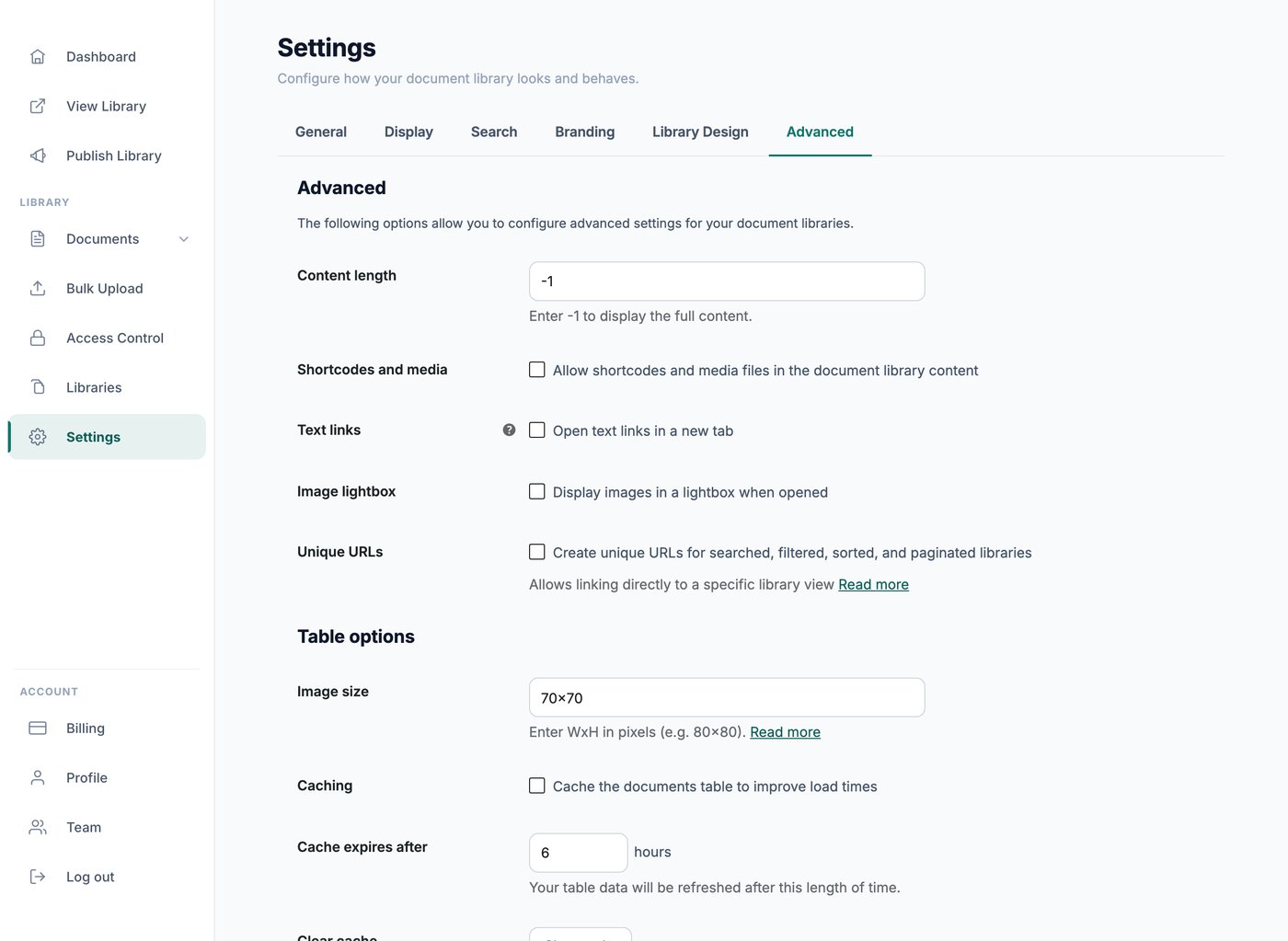
De instelling Inhoudslengte bepaalt hoeveel van de inhoudskolom wordt weergegeven, als je die kolom aan je bibliotheek hebt toegevoegd. Voer het aantal woorden in dat je wilt weergeven. De standaardinstelling is 15 woorden. Stel de waarde in op -1 om de volledige inhoud zonder inkorting te tonen.
Lengte van samenvatting
De instelling Samenvattingslengte bepaalt hoeveel van de samenvattingskolom wordt weergegeven, als je deze gebruikt. Voer het aantal woorden in dat je wilt weergeven. Ter referentie: de standaardlengte van een WordPress-samenvatting is 55 woorden.