





Gehost Document Library Pro wordt geleverd met ingebouwde styling die er direct goed uitziet, en geeft je ontwerpinstellingen waarmee je je bibliotheken kunt laten aansluiten op je eigen merk zonder code aan te raken.
Waar de stijlopties staan
Er zijn twee plekken om het uiterlijk van je gehoste documentbibliotheken in te stellen. Het tabblad Branding omvat je logo en algemene merkstijl, terwijl het tabblad Bibliotheekontwerp bepaalt hoe de documentlijsten zelf eruitzien.
Stijl wordt één keer ingesteld voor je hele account in plaats van per bibliotheek. Of je download- en voorbeeldlinks verschijnen als knoppen, iconen of platte tekst wordt ingesteld in de eigen weergaveopties van elke bibliotheek, niet op het tabblad Bibliotheekontwerp.
Branding
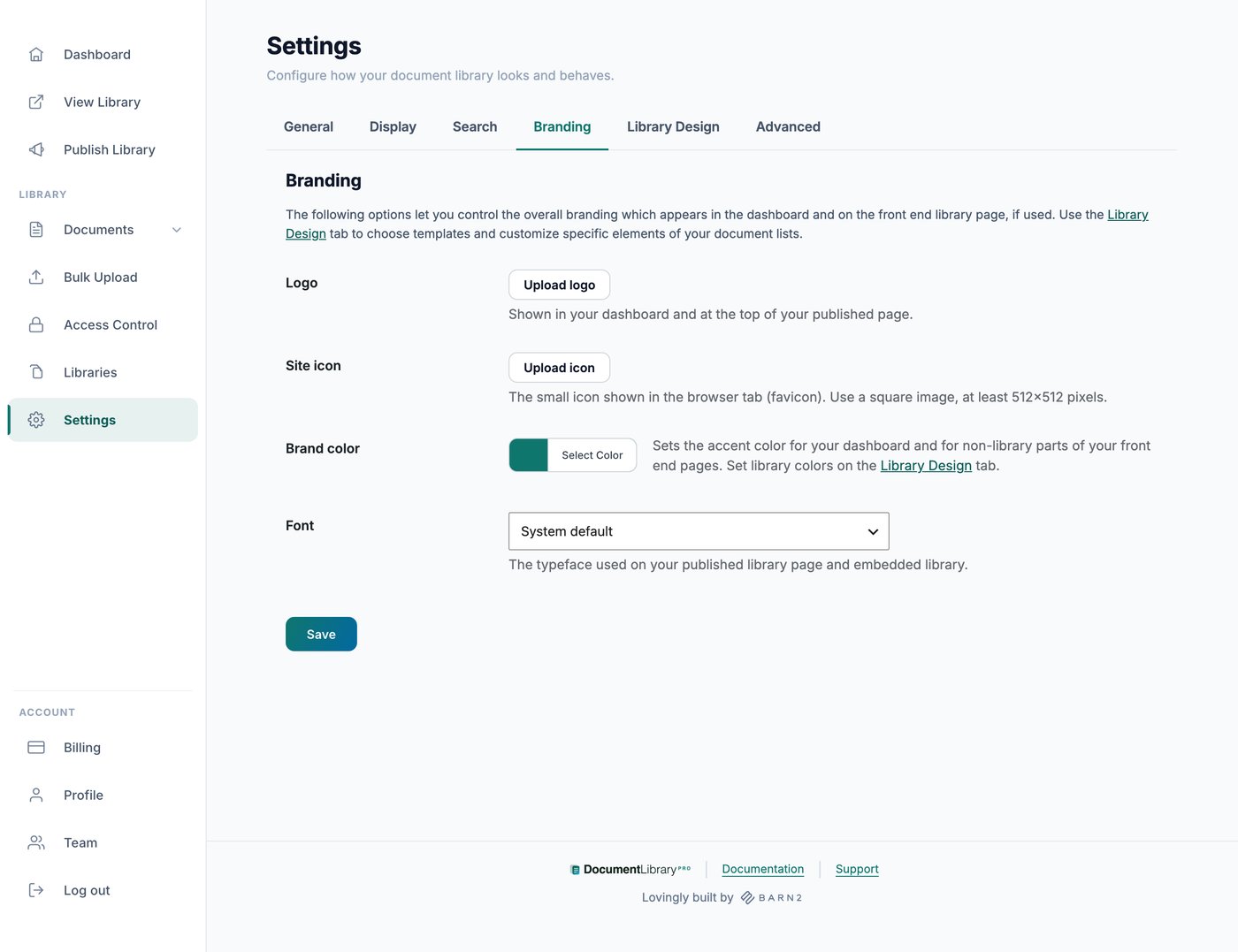
Het tabblad Branding bevat deze accountbrede instellingen:
- Logo. Getoond in je dashboard en bovenaan je gepubliceerde bibliotheekpagina.
- Site-icoon. Het kleine icoon in het browsertabblad. Gebruik een vierkante afbeelding van minstens 512 bij 512 pixels.
- Merkkleur. Stelt de accentkleur in voor je dashboard en voor de delen van je gepubliceerde pagina's die buiten de bibliotheek zelf staan, zoals het wachtwoordscherm, het paginamenu en het e-mailcaptureformulier.
- Lettertype. Het lettertype dat wordt gebruikt op je gepubliceerde bibliotheekpagina en je ingesloten bibliotheek. Kies een van de vermelde lettertypen, of kies Aangepast en noem een Google Font.
Een template kiezen
Het tabblad Bibliotheekontwerp bevat een set vooraf gebouwde templates voor zowel de tabel- als rasterlay-outs. Kies de template die bij je past als startpunt, en pas deze daarna aan je merk aan. Omdat het uiterlijk op accountniveau wordt ingesteld, wordt de gekozen uitstraling consequent toegepast op al je bibliotheken.
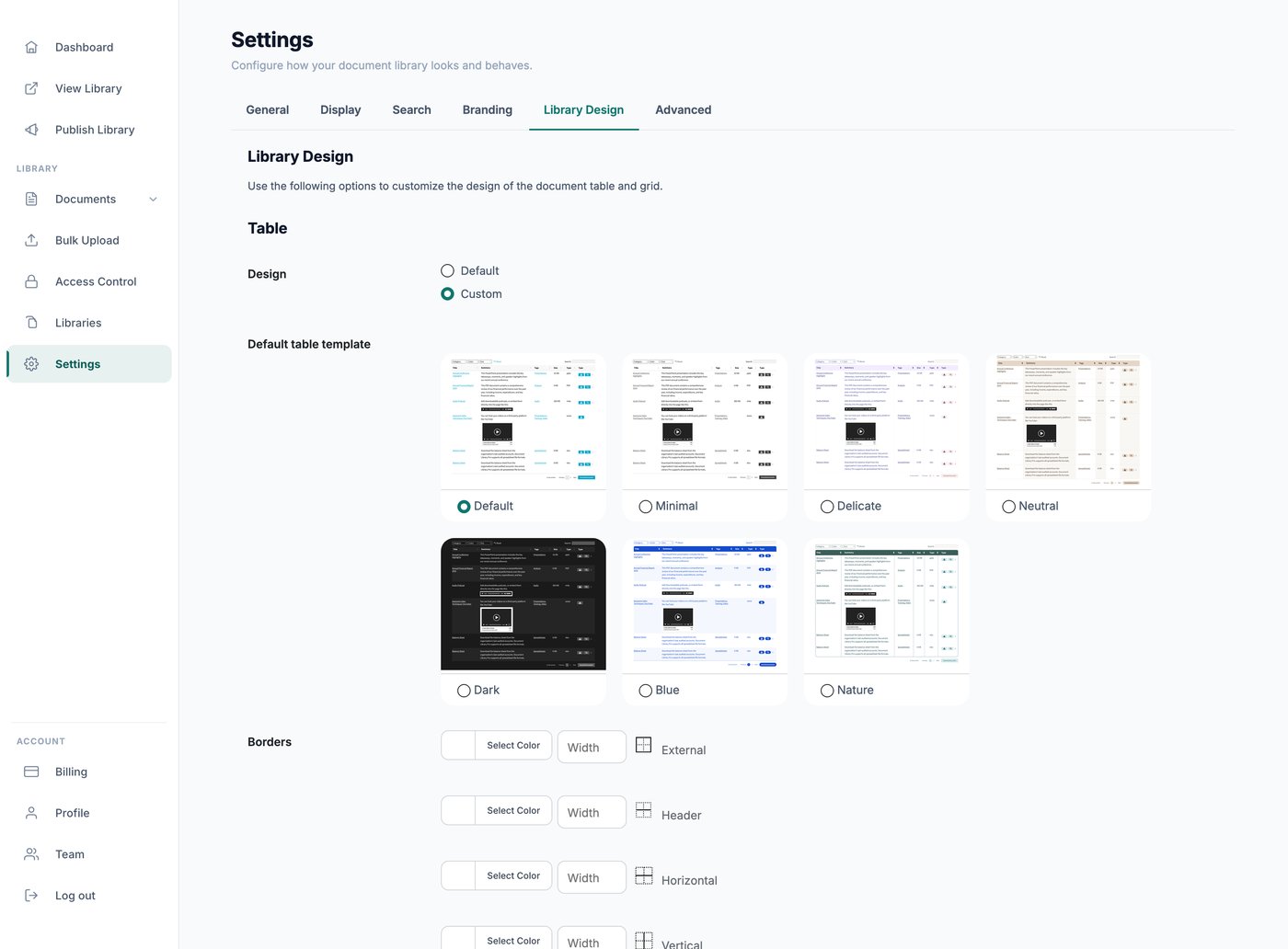
De zeven templates die beschikbaar zijn voor zowel tabel- als rasterlay-outs zijn Standaard, Minimaal, Delicaat, Neutraal, Donker, Blauw en Natuur.
De uitstraling aanpassen
Vanuit hetzelfde tabblad Bibliotheekontwerp kun je de stijl fijn afstellen, zoals kleuren en andere visuele details, om je bibliotheken in lijn te brengen met je branding. Wijzigingen worden als voorbeeld getoond terwijl je ze maakt, zodat je het resultaat kunt zien voordat je opslaat.
De gedetailleerde instellingen verschijnen zodra je Ontwerp voor die lay-out op Aangepast zet, en elke lay-out heeft een eigen knop Terugzetten naar standaard.
Tabelindeling
- Templates en randstijlen voor de buitenrand, kop, horizontale, verticale en onderste randen, elk met een kleur en breedte
- Achtergrondkleuren voor de kop, de hoofdrijen, afwisselende rijen, knoppen, knop-hover en uitgeschakelde knoppen
- Letterkleur en -grootte voor de kop, hoofdtekst, links, knoppen en uitgeschakelde knoppen
- Afwisselende rij- of kolomschaduw, of geen van beide
- Hoekstijl: Vierkant, afgerond of volledig afgerond
- Achtergrond, tekstkleur en rand van zoekvak
- Achtergrond, tekstkleur en rand van filterkeuzelijst
- Randkleur selectievakje
- Rijafstand: Compact, normaal of ruim
Rasterindeling
- Templates
- Achtergrondkleuren voor de documentafbeelding, categoriebadge, kaart, knoppen en knop-hover
- Letterkleur en -grootte voor de hoofdtekst, links en knoppen
- Randen voor de kaart, knoppen, het zoekvak en filterkeuzelijsten
- Achtergrond, tekstkleur en rand van zoekvak en filterkeuzelijst
- Randkleur selectievakje
- Hoekstijl
Mappen
- Kleur van de mapiconen op het hoogste niveau
- Kleur van de mapiconen op subniveau
- Je eigen open en gesloten mapiconen, toegevoegd als SVG-code
Een consistente uitstraling behouden
Omdat het template en de ontwerpopties op je hele account worden toegepast, krijgt elke bibliotheek die je maakt automatisch dezelfde styling. Zo blijven je collecties er consistent uitzien waar je ze ook insluit, of dat nu op een WordPress-site, Squarespace, Shopify, Wix of je gehoste bibliotheekpagina is.
Heb je iets nodig dat de instellingen niet dekken?
Ons supportteam kan aangepaste styling voor je toepassen. Neem contact op neem contact op en beschrijf wat je wilt, liefst met een link naar je bibliotheek en een screenshot waarop het bedoelde onderdeel is gemarkeerd.
Voorbeelden van aangepaste styling waarmee we kunnen helpen:
- Een specifiek merklettertype of een kleur die niet in de instellingen staat matchen
- Kolombreedtes aanpassen, of een kolom verbergen op kleinere schermen
- De vorm of afstand van het zoekvak, filters en knoppen wijzigen
- Een bediening verbergen die je niet gebruikt, zoals de keuzelijst voor paginalengte
- De ruimte tussen rijen verkleinen of vergroten