





Filters in gehoste Document Library Pro voegen filterkeuzelijsten toe waarmee bezoekers de documenten beperken door een optie te selecteren. Filters kunnen boven je bibliotheek verschijnen, in de kolomkoppen, of beide. Voor je hoofdbibliotheek stel je de filters in op het tabblad Zoeken van je instellingen. Voor een bibliotheek die je hebt gebouwd, stel je ze in bij de stap Bediening van de Bibliotheekbouwer.
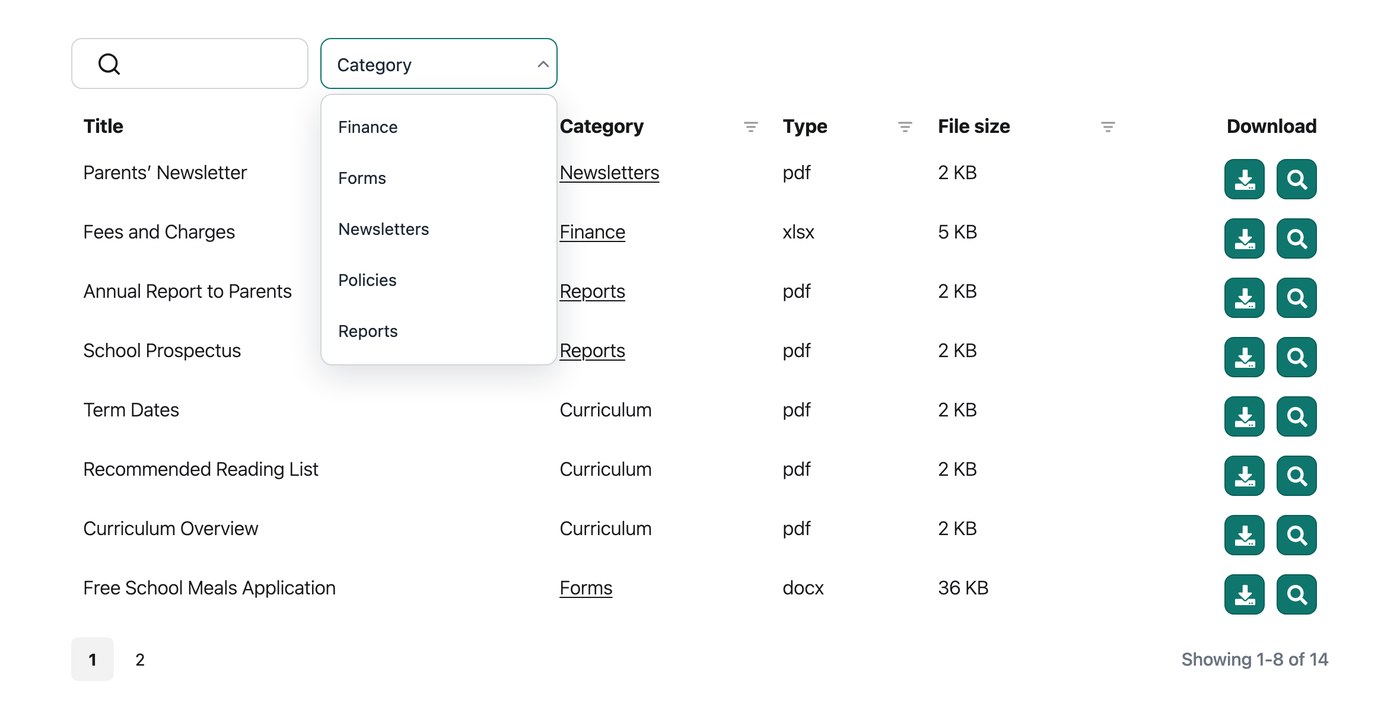
Beschikbare filters
Je kunt dropdownfilters maken voor het volgende:
- Categorieën.
- Tags.
- Documentauteur.
- Bestandstype.
Filters toevoegen
Je voegt filters toe in de Library Builder wanneer je een bibliotheek maakt of bewerkt.
Zodra je dropdownfilters inschakelt, verschijnt er een filterbouwer met slepen-en-neerzetten:
- Gebruik de dropdown “Kies een filter” om filters toe te voegen, zoals categorieën, tags of een aangepaste taxonomie.
- Gebruik het potloodpictogram om elk filter een andere naam te geven.
- Sleep de gestippelde handgrepen links om de filters opnieuw te ordenen. Het filter bovenaan de lijst verschijnt links (of rechts voor talen van rechts naar links).
De filters plaatsen
Filters verschijnen standaard boven de bibliotheek. Met de optie Filterlocaties op het tabblad Zoeken van je instellingen kun je ze boven de bibliotheek, in de kolomkoppen, of op beide plekken tonen:
- Dropdownfilters boven de tabel weergeven. Toont de filters in een rij boven de bibliotheek.
- Filters in kolomkoppen tonen. Toont een filter in de kop van elke filterbare kolom.
Filters in kolomkoppen
Wanneer je filters in de kolomkoppen toont, geven kolommen die filtering ondersteunen (zoals categorieën, tags en auteurs) een filterpictogram weer in de kolomkop. Bezoekers kunnen op het pictogram klikken om een dropdown te openen en de bibliotheek te filteren zonder de kolom te verlaten waarnaar ze kijken.
Wanneer een filter 9 of meer opties heeft, verschijnt er bovenaan de dropdown een zoekvak zodat bezoekers snel de gewenste optie kunnen vinden. Voor kortere lijsten wordt het zoekvak verborgen, omdat het niet nodig is.
Filters met meervoudige selectie
Standaard accepteert elk filter één keuze tegelijk. Schakel de optie Multi-select filters op het tabblad Zoeken van je instellingen in om bezoekers meer dan één optie tegelijk uit elk filter te laten selecteren.
Actieve filters
Schakel de optie Actieve filters op het tabblad Zoeken van je instellingen in om boven de bibliotheek een samenvatting van de huidige toegepaste filters te tonen. Bezoekers kunnen altijd precies zien welke filters actief zijn en waar ze naar kijken.
Filteraantallen
Schakel de optie Filteraantallen op het tabblad Zoeken van je instellingen in om het aantal overeenkomende documenten naast elke optie in de filterkeuzelijsten te tonen. Bezoekers kunnen zien hoeveel resultaten elke optie oplevert voordat ze deze selecteren.
De filters hernoemen
Als je een filter een aangepaste kop wilt geven, klik je op het potloodpictogram in de filterbouwer en typ je je gewenste tekst. Als je er geen instelt, valt de kop terug op de bijpassende veldnaam in de bibliotheek en, als dat niet lukt, op de naam van de taxonomie zelf.
Beperkingen
Filters worden niet ondersteund in mapweergave. Als je filters boven de bibliotheek nodig hebt, laat mappen dan uitgeschakeld.
FAQ
Kan ik de filters tonen voordat de bibliotheek wordt geladen?
Nee. De filters zijn bedoeld om de documentenlijst te verfijnen, niet om deze te filteren voordat deze voor het eerst wordt geladen.
Kan ik categorieën en subcategorieën als aparte filters weergeven?
Categorieën en taxonomieën verschijnen in één dropdown. De lijst is genest en hiërarchisch, zodat bezoekers kunnen zien welke bovenliggende categorieën zijn en welke onderliggende.
Kan ik de volgorde van de dropdownitems bepalen?
Dropdownfilters worden alfabetisch gesorteerd. Als alfabetische volgorde niet geschikt is voor je gegevens, zoals maanden, kun je nummers voor elke term zetten om de volgorde te bepalen. Geef maandcategorieën bijvoorbeeld de namen “01 - Januari”, “02 - Februari” enzovoort.
Kunnen bezoekers meer dan één optie per filter selecteren?
Ja. Schakel de hierboven beschreven optie Meervoudige selectiefilters in, waarna bezoekers uit elk filter zoveel opties kunnen kiezen als ze willen.