





Gehoste Document Library Pro heeft flexibele zoekfunctionaliteit ingebouwd, waardoor bezoekers makkelijk documenten kunnen vinden door een zoekterm te typen. Je kunt zoeken op zichzelf gebruiken of samen met filters, waarmee mensen de lijst kunnen verfijnen door te kiezen uit een reeks vooraf ingestelde opties.
Zoekvak boven de documentbibliotheek
Standaard toont je bibliotheek een zoekvak boven de tabel of het raster, rechtsboven. Bezoekers kunnen erin typen om de lijst direct te verfijnen tot documenten die overeenkomen met hun term.
In dit voorbeeld heeft de bezoeker “beleid” in het zoekvak getypt, waardoor de tabel is verfijnd tot de twee overeenkomende documenten:
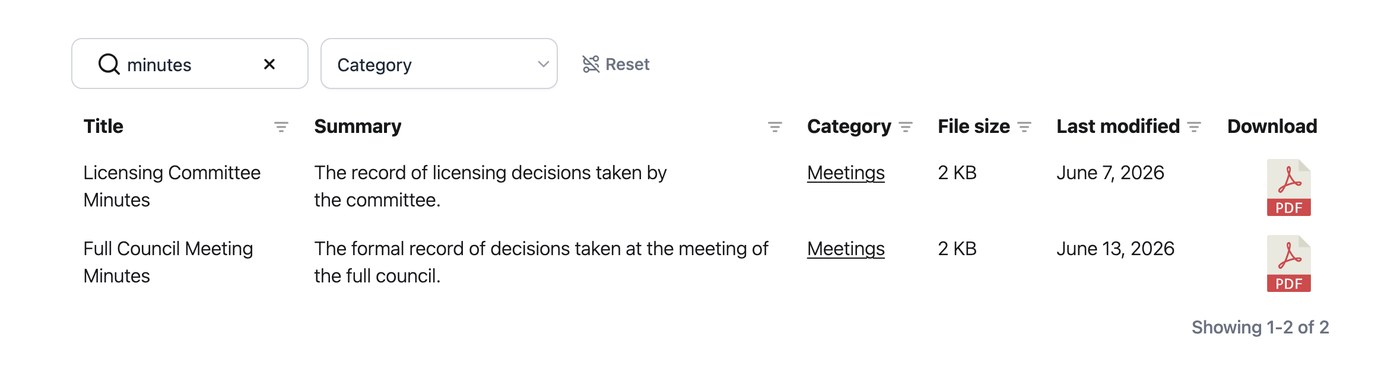
Je kunt ook het zoekvak verbergen in de Bibliotheekbouwer.
zoeklogica
Het zoekvak doorzoekt de informatie in je bibliotheek, zodat bezoekers kunnen zoeken op documenttitel, beschrijving, auteur, bestandsnaam, categorie en tag. De zoekopdracht bestrijkt je hele bibliotheek, inclusief documenten die momenteel niet zichtbaar zijn op het scherm, en werkt op dezelfde manier of je nu de tabellay-out, de rasterlay-out of mappen.
Kan ik de inhoud van PDF's of bestanden in de bibliotheek doorzoeken?
Ja. Het zoekvak kijkt ook in de bestanden die aan je documenten zijn gekoppeld, zodat bezoekers een document kunnen vinden door te zoeken naar woorden die alleen in het bestand zelf voorkomen. Je hoeft niets in te stellen, omdat de bestandsinhoud automatisch wordt geïndexeerd.
Dit werkt voor PDF-bestanden, Microsoft Office-bestanden zoals Word, Excel en PowerPoint (bijvoorbeeld .docx, .xlsx en .pptx), en OpenDocument-bestanden (bijvoorbeeld .odt en .ods).
Houd er rekening mee dat een bestand echte tekst moet bevatten om de inhoud doorzoekbaar te maken. Afbeeldingsbestanden, zoals een PDF die is gemaakt door een papieren document te scannen, bevatten geen leesbare tekst. Label zulke documenten met categorieën, tags of taxonomieën die overeenkomen met de woorden waarop mensen waarschijnlijk zoeken, of voeg de belangrijkste details toe aan de titel of beschrijving van het document.
Waarom is de inhoud van mijn beveiligde PDF's niet doorzoekbaar?
De zoekfunctie kan de tekst in een PDF waarvan de inhoud is versleuteld niet lezen. Wanneer de zoekfunctie die tekst niet kan lezen, kan deze geen woorden vinden die alleen in de PDF voorkomen.
PDF-beveiliging kan twee wachtwoordtypen gebruiken.
- Een openingswachtwoord bepaalt wie het bestand kan openen.
- Een machtigingswachtwoord bepaalt acties zoals afdrukken, kopiëren of bewerken.
Beide typen voorkomen dat de PDF-tekst doorzoekbaar is. Een PDF kan nog steeds openen zonder om een wachtwoord te vragen en toch versleuteld blijven. Beperkingen voor afdrukken of kopiëren kunnen het bestand ook versleutelen.
Het document blijft in je bibliotheek. Je kunt het nog steeds vinden op titel, beschrijving, categorieën en andere details. Een zoekopdracht naar woorden die alleen in het bestand voorkomen, levert geen resultaten op voor die PDF.
Om de PDF-inhoud doorzoekbaar te maken, sla je de PDF opnieuw op of exporteer je deze opnieuw zonder beveiligingsbeperkingen. Upload daarna de nieuwe versie om het bestaande bestand in de bibliotheek te vervangen. Je moet kiezen tussen bescherming en doorzoekbare bestandsinhoud.
Hoe gaat zoeken om met accenten en speciale tekens?
Zoeken behandelt tekens met accenten en gewone tekens als onderling uitwisselbaar. Een zoekopdracht naar “Zurich” vindt bijvoorbeeld ook “Zürich” in de bibliotheek, en andersom, zodat bezoekers kunnen vinden wat ze nodig hebben, of ze het accent nu typen of niet.