





Document Library Pro geeft je controle over de links die in elke rij van je bibliotheek verschijnen, inclusief de hoofdlink voor downloaden of toegang voor elk document. Dit artikel legt uit hoe je die links instelt en vormgeeft. Dezelfde opties gelden voor zowel de tabel- als de rasterlay-out, en je stelt ze in op het tabblad Weergave van je instellingen, of in de Bibliotheekbouwer voor een bibliotheek die je hebt gebouwd.
Het documentlinkveld
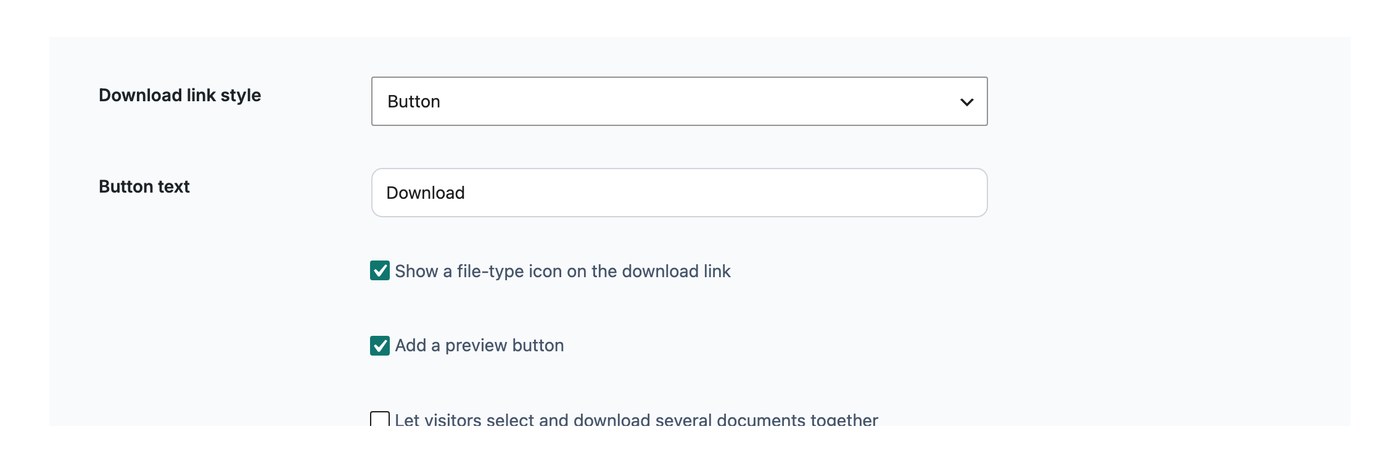
Je kunt een hoofddocumentlinkveld toevoegen aan je tabel of raster. Dit bevat een downloadknop, een pictogram of een tekstlink, en de stijl en het gedrag ervan worden bepaald door de hieronder beschreven opties.
Tip: als je de documentlink uitschakelt, kun je de documentvoorbeeldweergave nog steeds inschakelen. Deze verschijnt in dezelfde kolom of hetzelfde veld van de bibliotheek.
Knopgedrag
Dit bepaalt wat er gebeurt wanneer iemand op de link klikt. Het bestand kan direct downloaden, wat de standaard is. Kies het gedrag op het tabblad Weergave van je instellingen.
Stijl
Kies hoe de documentlink eruitziet. De stijl die je kiest, wordt gebruikt in de hele documentenlijst:
- Knop met tekst
- Knop met pictogram en tekst
- Knop met pictogram
- Alleen pictogram
- Bestandstypepictogram
- Tekstlink
Knop- of linktekst
Wanneer je een knop- of tekststijl kiest, kun je de tekst instellen die verschijnt, bijvoorbeeld “Document bekijken”. De tekst is hoofdlettergevoelig, dus je kunt deze naar wens in hoofdletters, kleine letters of gemengde hoofdletters invoeren.
Icoon
Je kunt een downloadpictogram toevoegen dat links van de linktekst verschijnt.
Nieuw tabblad
Je kunt kiezen of links in hetzelfde browsertabblad worden geopend, wat de standaard is, of in een nieuw tabblad.
Andere velden klikbaar maken
Naast de hoofddocumentlink kun je andere velden klikbaar maken. Categorie-, tag- en auteurvelden kunnen zo worden ingesteld dat ze de bibliotheek op die term filteren wanneer erop wordt geklikt, zodat een bezoeker de lijst kan beperken tot alles met dezelfde categorie, tag of auteur. Je kiest welke velden klikbaar zijn in de kolomeditor, via het potloodicoon op die kolom.
Knoppen voor meerdere downloads
In de tabelindeling kun je bezoekers drie manieren geven om documenten te openen:
- Link naar document: toon een knop, pictogram of tekstlink naar het document.
- Meerkeuze-selectievakjes: toon een selectievakje zodat mensen meerdere documenten kunnen selecteren en samen als zipbestand kunnen downloaden.
- Beide: toon een link en een selectievakje.
Let op: de optie met selectievakjes werkt alleen met bepaalde bestandstypen. Items in een niet-ondersteunde indeling en documenten die via URL zijn toegevoegd, tonen geen selectievakje. Schakel die daarom over naar een ondersteunde indeling zoals PDF, of schakel individuele documentlinks in.
Tekst voor knop voor meerdere downloads
Je kunt de tekst op de knop “Geselecteerde documenten downloaden” wijzigen op het tabblad Weergave van je instellingen.
Knoppositie
Je kunt de downloadknop boven de tabel, eronder of op beide plaatsen laten verschijnen.
Beperkingen van de selectievakjes
Meerdere downloads werken in alle grote desktopbrowsers en kunnen ziparchieven tot 1 GB maken. In mobiele browsers worden zipbestanden alleen gegenereerd voor selecties onder 50 MB, vanwege het beperktere geheugen op telefoons. Selectievakjes verschijnen alleen voor documenten van het type bestand, niet voor documenten die naar een URL linken.