





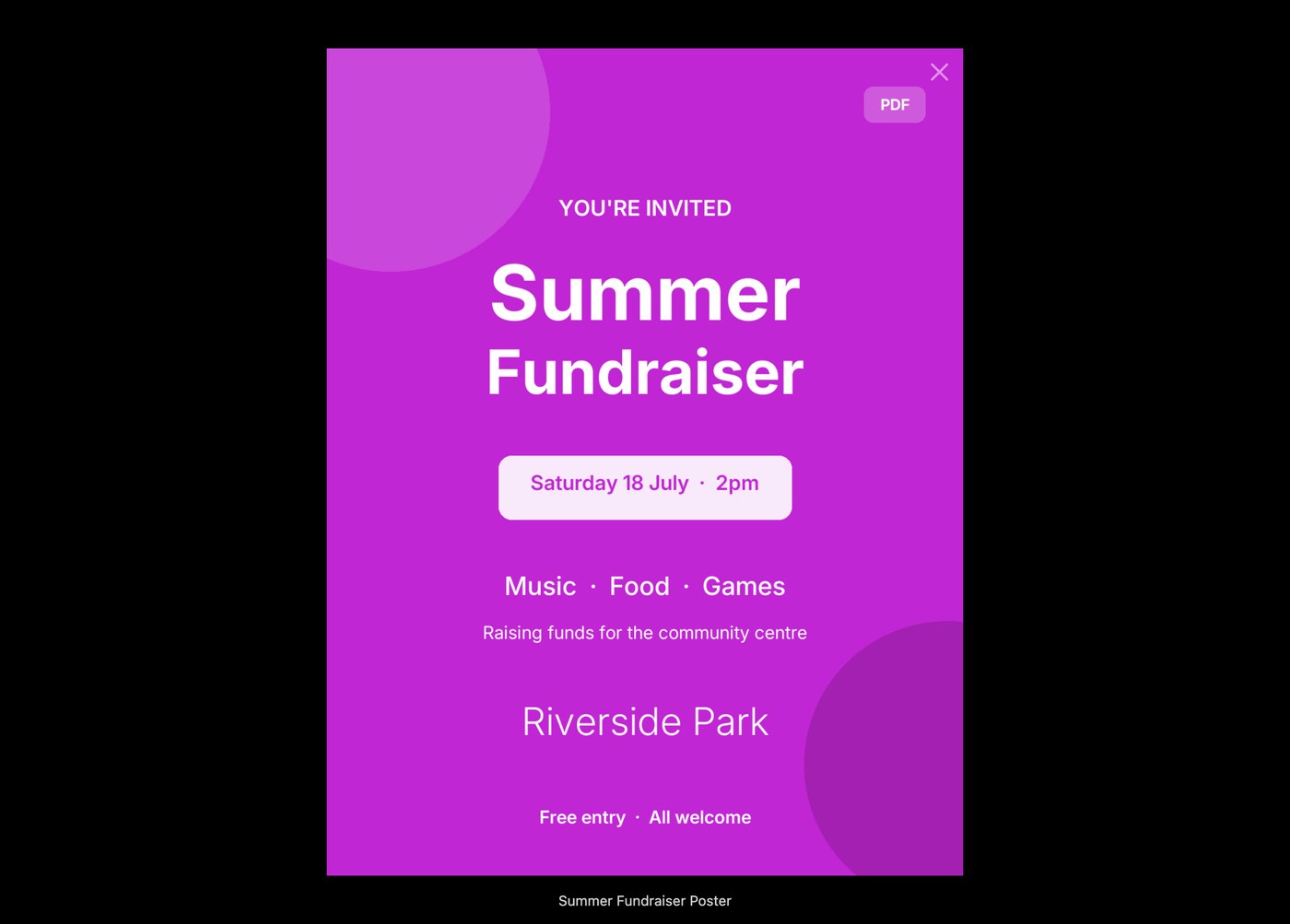
Met Document Library Pro kunnen bezoekers een bestand bekijken voordat ze het downloaden, of in plaats van het helemaal te downloaden. Een voorbeeldknop of pictogram verschijnt naast de downloadlink voor elk ondersteund document, en wanneer erop wordt geklikt opent het bestand in een pop-up-lightbox direct op de pagina.
Als je de downloadlink hebt uitgeschakeld, verschijnt de voorbeeldoptie op zichzelf. Dit is handig wanneer je wilt dat mensen een bestand online lezen zonder een kopie op te slaan.
Voorbeelden inschakelen
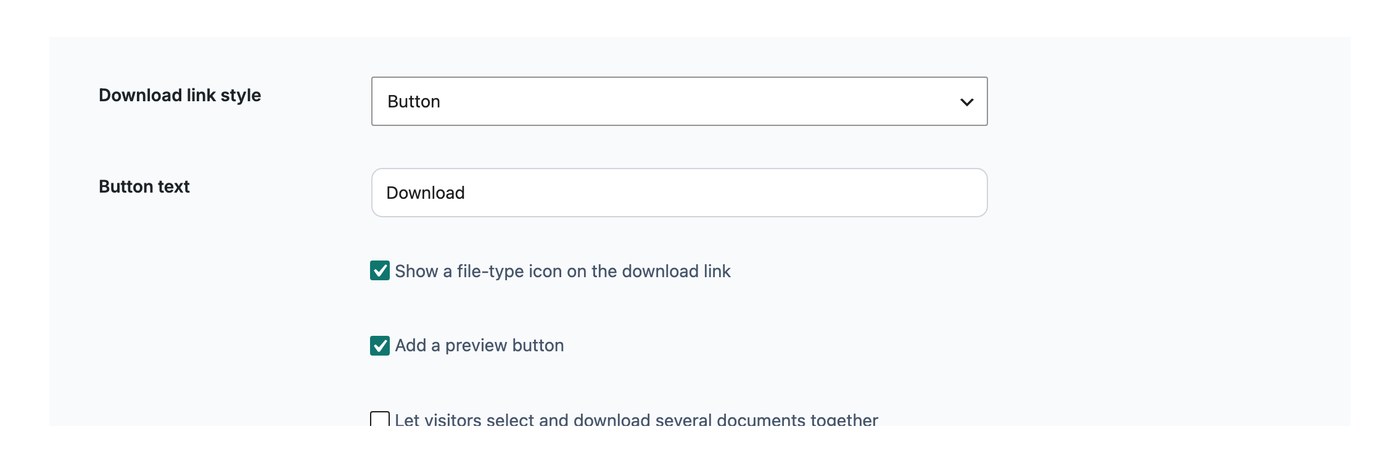
Voorbeelden staan standaard uit. Om ze in te schakelen, ga je naar Instellingen → Weergave en schakel je Voorbeeld inschakelen? in het gedeelte Voorbeeldknop. Vanaf dezelfde plek kun je kiezen hoe de voorbeeldbediening eruitziet en wat erop staat.
Alleen-voorbeeldmodus (geen downloadlink)
Je kunt mensen documenten online laten bekijken zonder ze een manier te geven om te downloaden. Schakel hiervoor het voorbeeld in en zet de documentlink uit op het tabblad Weergave van je instellingen. De voorbeeldknop verschijnt dan alleen, zonder downloadlink ernaast.
Voorbeeldstijl
Kies hoe de voorbeeldbediening verschijnt:
- Knop met tekst: een knop met je voorbeeldtekst.
- Knop met pictogram en tekst: een knop met de voorbeeldtekst plus een vergrootglaspictogram.
- Knop met pictogram (de standaard): een knop met alleen een vergrootglaspictogram.
- Alleen pictogram: een los vergrootglas, niet in een knop.
- Tekstlink: een link met platte tekst.
Voorbeeldtekst
Als je een knop- of tekststijl kiest, kun je de tekst instellen die verschijnt. De standaardtekst is “Voorbeeld”. Je kunt dit wijzigen naar wat je wilt, bijvoorbeeld “Document online bekijken”.
Welke bestandstypen worden ondersteund
De voorbeeldoptie is alleen beschikbaar voor deze bestandstypen:
- PDF (pdf**)
- Afbeeldingen (jpeg, gif, png, webp, svg)
- Video's (mp4, ogg*)
- Audio (mp3, mp4, mpeg, ogg*, aac*, aacp*, flac*)
- Microsoft Word (doc, docx***)
- Microsoft Excel (xls, xlsx***)
- Microsoft PowerPoint (ppt, pptx***)
Voor niet-ondersteunde bestandstypen verschijnt er geen voorbeeldoptie in de documentenlijst.
* Hiervoor kan in bepaalde browsers een browserplugin nodig zijn.
** Android en Firefox op macOS (Sequoia) staan geen voorbeelden toe en vereisen dat het bestand wordt gedownload.
*** Werkt met de Microsoft Office 365 Online Viewer, zie hieronder.
Voorbeelden van Word, Excel en PowerPoint
Voorbeelden van Word-, Excel- en PowerPoint-bestanden werken met de Microsoft Office 365 Online Viewer. Deze ziet er hetzelfde uit als de viewer die voor andere bestandstypen wordt gebruikt, maar er zijn een paar dingen om rekening mee te houden:
- Privacy: voor het voorbeeld wordt het document tijdelijk geüpload naar Microsoft’s servers om te bekijken. Als je GDPR-zorgen hebt, overweeg dan dit te vermelden in je privacy- en cookiebeleid, en maatregelen toe te voegen zoals een cookiemelding om toestemming van je bezoekers te krijgen.
- Maximale bestandsgrootte: de Office 365 Online Viewer heeft een groottelimiet van 25 MB voor Excel, 100 MB voor Word en 300 MB voor PowerPoint. Het voorbeeldpictogram wordt verborgen voor bestanden die deze limieten overschrijden, zodat een voorbeeld nooit defect lijkt voor je bezoekers.
Voorbeelden voor extern gehoste bestanden
Je kunt bestanden bekijken die je naar je bibliotheek hebt geüpload en bestanden die je via URL hebt toegevoegd.
Het bestandstype wordt gelezen uit het einde van het webadres. Het adres moet eindigen op de bestandsnaam, zoals .pdf of .docx. Als het adres aan het einde geen bestandstype heeft, verschijnt er geen voorbeeldknop. Het document downloadt of opent nog steeds normaal.
Dropbox-deellinks werken omdat ze de bestandsnaam in het adres houden. Bestanden die op Dropbox zijn opgeslagen, moeten een van deze URL-indelingen gebruiken:
- https://dropbox.com/<rest_of_url> or www.dropbox.com/<rest_of_url>, die het bestand openen in de Dropbox-webapp.
- https://dl.dropbox.com/<rest_of_url> or dl.dropboxusercontent.com/<rest_of_url>, die directe links naar het bestand zijn.
Deze linktypen tonen geen voorbeeldknop omdat ze naar een viewerpagina wijzen in plaats van naar het bestand:
- Google Drive-deellinks, drive.google.com/file/d/FILE_ID/view
- Google Drive-downloadlinks, drive.google.com/uc?export=download&id=FILE_ID
- OneDrive-deellinks
- SharePoint-deellinks
Hetzelfde geldt voor elke andere dienst waarvan de deellink een pagina opent in plaats van het bestand. Gebruik een link die eindigt op de bestandsnaam, als de dienst er een aanbiedt. Of upload het bestand naar je bibliotheek in plaats van ernaar te linken.
Extern gehoste bestanden moeten ook bereikbaar zijn voor iedereen met het adres en mogen niet achter een login zitten. De dienst die het bestand host moet ook toestaan dat het bestand in een frame op een andere website wordt weergegeven. Sommige diensten blokkeren dit. Als ze dat doen, opent het voorbeeld niet, maar blijft de download wel werken.