





Document Library Pro ondersteunt afbeeldingen volledig, zodat je voor elk document een afbeelding kunt tonen. Afbeeldingen kunnen in de hoofdbibliotheek verschijnen en zien er vooral goed uit in de rasterindeling.
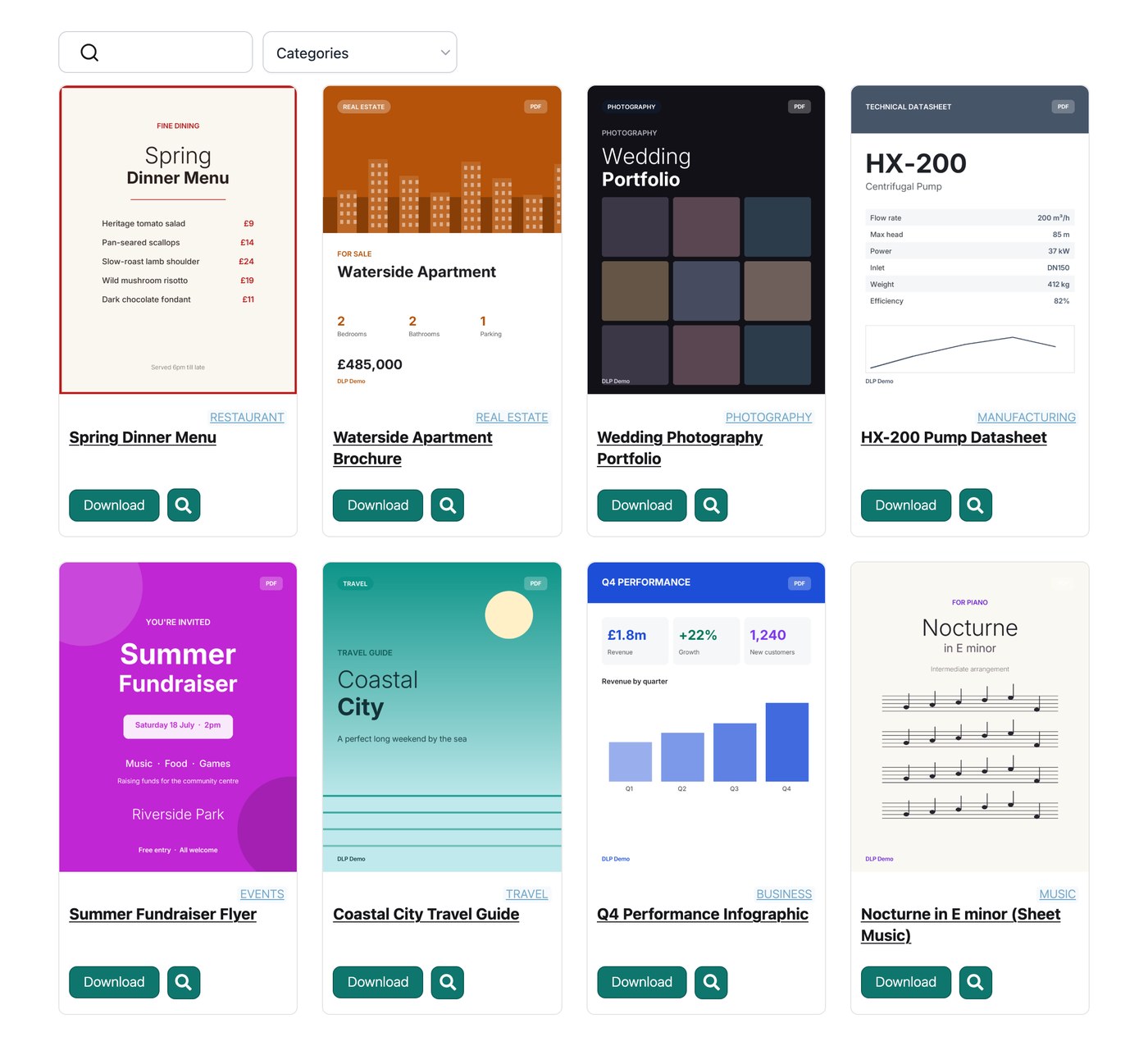
Je kunt afbeeldingen bijvoorbeeld gebruiken om:
- Bestandstypepictogrammen toe te voegen, wat handig is als je de documentlink hebt ingesteld om een knop of tekstlink te tonen in plaats van een pictogram.
- Een screenshot van de voorkant van een document te tonen als voorbeeld voordat mensen het downloaden.
- Een andere afbeelding te tonen die je het document wilt laten vertegenwoordigen.
Afbeeldingen aan documenten toevoegen
Automatische afbeeldingen
Waar mogelijk maakt Document Library Pro de afbeelding automatisch voor je van afbeeldings- en PDF-bestanden. Voor een PDF is de afbeelding de eerste pagina van het document. Deze afbeelding wordt toegevoegd wanneer je het document voor het eerst maakt. Als je het bestand later vervangt, moet je zelf een nieuwe afbeelding instellen als je er een wilt.
Als je de automatische afbeelding liever niet gebruikt, kun je deze verwijderen wanneer je het document bewerkt, afbeeldingen uit je bibliotheek weglaten, of deze vervangen door een eigen afbeelding.
Afbeeldingen handmatig toevoegen
Je kunt zelf een afbeelding instellen op het scherm Add Document wanneer je een document toevoegt of bewerkt. Upload gewoon de afbeelding die je dat document wilt laten vertegenwoordigen.
Afbeeldingen in de rasterindeling
De rasterlay-out werkt het best met vierkante afbeeldingen. Wanneer het afbeeldingsveld is ingeschakeld, toont het raster de afbeelding van elk document, en als een document geen afbeelding heeft, wordt in plaats daarvan het bestandstype-icoon getoond. Gebruik voor de rasterlay-out afbeeldingen van minstens 800px breed, en liefst minstens 1024px breed. Zo weet je zeker dat er geen extra ruimte links en rechts van de afbeelding staat, ongeacht het aantal kolommen dat je in het raster gebruikt.