





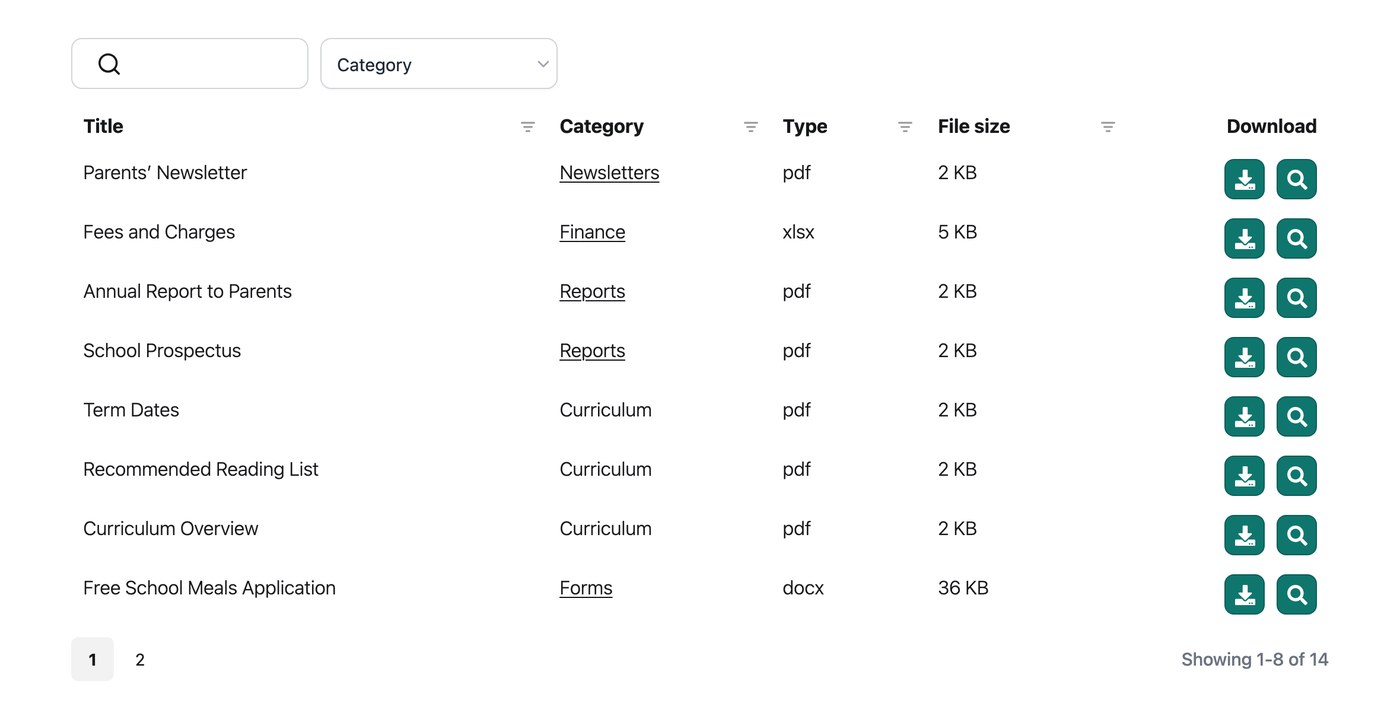
Gehoste Document Library Pro geeft je twee manieren om te bepalen hoe een bibliotheek wordt geordend wanneer deze voor het eerst laadt. Je stelt beide in op het tabblad Weergave van je instellingen, of in de Bibliotheekbouwer voor een bibliotheek die je hebt gebouwd. Zodra de bibliotheek is geladen, kunnen bezoekers op een kolomkop klikken om opnieuw op die kolom te sorteren.
Sorteren op
De instelling Sorteren op bepaalt welke kolom de bibliotheek sorteert wanneer deze voor het eerst verschijnt. Standaard is dit de publicatiedatum. Je kunt sorteren op elke kolom in de bibliotheek, of op een van deze:
- ID. Sorteren op document-ID.
- Titel. Sorteren op documenttitel.
- Menuvolgorde. Sorteren op de ingestelde volgorde van het document.
- Datum. Sorteren op de publicatiedatum.
- Naam. Sorteren op de documentslug.
- Gewijzigd. Sorteren op de datum van laatste wijziging.
- Willekeurig. Toon de documenten in willekeurige volgorde.
Sorteervolgorde
De instelling Sorteervolgorde bepaalt de richting van die eerste sortering, oplopend of aflopend. Standaard is dit aflopend voor sortering op datum en oplopend voor al het andere, en je kunt dit overschrijven in de Library Builder. Voor een A-tot-Z-lijst met documenten is de oplopende standaardinstelling wat je nodig hebt.
Sorteren op datum of nummer
Met de tabelindeling kun je taxonomiekolommen sorteren op nummer of datum. Open de geavanceerde opties voor die kolom in de kolombouwer en wijzig het Kolomtype naar Nummer of Datum. Je wilt mogelijk ook de datumnotatie.
Kan ik op meerdere kolommen sorteren?
Ja. Schakel de optie Sorteren op meerdere kolommen op het tabblad Weergave van je instellingen in om bezoekers op maximaal twee kolommen tegelijk te laten sorteren. De bibliotheek wordt gesorteerd op de eerste kolom, en documenten met dezelfde waarde worden daarna gesorteerd op de tweede kolom. Dit is handig wanneer twee velden samen belangrijk zijn, zoals categorie en datum.
mappen sorteren
Gehoste Document Library Pro heeft ook een Mappen optie, waarbij documenten in mappen verschijnen op basis van hun categorieën. De Mappen sorteren op optie laat je de mappen ordenen op categorienaam, categorieslug, categorievolgorde of het aantal documenten in elke categorie. Bijvoorbeeld: sorteren op aantal in aflopende volgorde zet de mappen met de meeste documenten bovenaan.
De inhoud van categorie- en taxonomiekolommen sorteren
Wanneer voor een document meer dan één term is geselecteerd voor een categorie of taxonomie, verschijnen die termen in die kolom als een door komma's gescheiden lijst, alfabetisch gesorteerd. Een document in drie categorieën kan bijvoorbeeld worden weergegeven als “Presentaties, Training, Video's”.