





Gehoste Document Library Pro bevat verschillende elementen die je boven of onder de tabel kunt tonen om bezoekers te helpen zoeken, sorteren en door je documenten te bladeren. Voor je hoofdbibliotheek schakel je deze in en positioneer je ze op de tabbladen Zoeken en Geavanceerd van je instellingen. Voor een bibliotheek die je hebt gebouwd, stel je ze in bij de stap Bediening van de Bibliotheekbouwer.
De beschikbare elementen zijn:
- zoekvak, het zoekvak voor trefwoorden rechtsboven in de tabel.
- Paginalengte, het selectievak “x vermeldingen tonen”.
- Totalen, het aantal documenten in de bibliotheek (zoals “50 documenten”).
- Paginering, de pagineringsknoppen die onder een tabel met meerdere pagina's verschijnen.
- Oneindig scrollen, een alternatief voor paginering waarbij meer documenten worden geladen terwijl bezoekers scrollen.
- Knop Resetten, die vanzelf verschijnt zodra een bezoeker heeft gezocht of gefilterd, en de zoekopdracht en filters wist.
- Footer, een optionele rij onderaan de tabel die de kolomkoppen herhaalt.
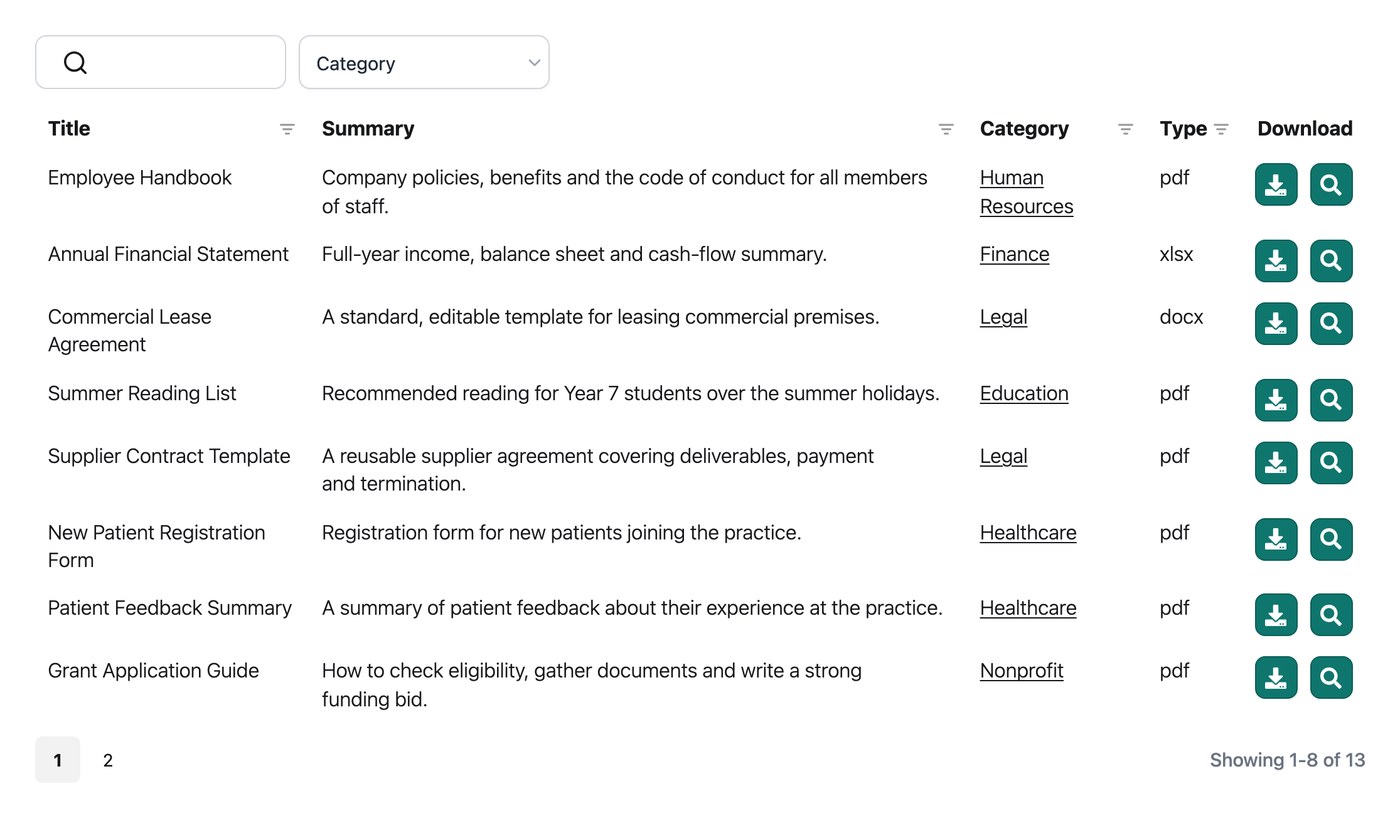
Zoekvak weergeven
Met het zoekvak kunnen bezoekers de tabel filteren op trefwoord. Het verschijnt boven de tabel, rechtsboven, en je kunt het in- of uitschakelen in de Library Builder. Lees meer over hoe zoeken werkt.
Paginalengte weergeven
De instelling voor paginalengte bepaalt de keuzelijst “Toon x vermeldingen”, waarmee bezoekers kiezen hoeveel documenten ze tegelijk bekijken. Je kunt deze in- of uitschakelen in de Bibliotheekbouwer, en kiezen waar deze verschijnt op het tabblad Geavanceerd van je instellingen:
- Boven bibliotheek. Boven de tabel.
- Onder bibliotheek. Onder de tabel (de standaardinstelling).
- Boven en onder bibliotheek. Op beide posities.
- Verborgen. De dropdown verbergen.
Totalen weergeven
De totaleninstelling bepaalt het aantal documenten, zoals “50 documenten”, en waar dit verschijnt. Je kunt deze in- of uitschakelen in de Bibliotheekbouwer, en de positie kiezen op het tabblad Geavanceerd van je instellingen:
- Boven bibliotheek. Boven de tabel.
- Onder bibliotheek. Onder de tabel (de standaardinstelling).
- Boven en onder bibliotheek. Op beide posities.
- Verborgen. De totalen verbergen.
Paginering weergeven
De pagineringsinstelling bepaalt de paginaknoppen waarmee bezoekers tussen de pagina's van de bibliotheek bewegen. Je kunt kiezen waar ze verschijnen op het tabblad Geavanceerd van je instellingen:
- Boven bibliotheek. Boven de tabel.
- Onder bibliotheek. Onder de tabel (de standaardinstelling).
- Boven en onder bibliotheek. Op beide posities.
- Verborgen. De knoppen verbergen.
Pagineringstype
De instelling voor pagineringsstijl bepaalt hoe de pagineringsknoppen eruitzien. Kies uit vijf stijlen:
- Alleen nummers. Alleen paginanummers (de standaardinstelling).
- Vorige|Volgende. Alleen knoppen Vorige en Volgende.
- Vorige|Volgende + Nummers. Knoppen Vorige en Volgende plus paginanummers.
- Vorige|Volgende|Eerste|Laatste. Knoppen Eerste, Vorige, Volgende en Laatste.
- Vorige|Volgende|Eerste|Laatste + Nummers. Knoppen Eerste, Vorige, Volgende en Laatste plus paginanummers.
Oneindig scrollen
Oneindig scrollen is een alternatief voor de standaard pagineringsknoppen. In plaats van door genummerde pagina's te klikken, worden er automatisch meer documenten geladen terwijl de bezoeker omlaag scrolt in de bibliotheek. Dit werkt vooral goed voor bibliotheken die bedoeld zijn om door te bladeren, waarbij bezoekers scannen in plaats van naar iets specifieks te zoeken.
Je kunt oneindig scrollen inschakelen op het tabblad Geavanceerd van je instellingen. Wanneer dit is ingeschakeld, gelden de pagineringsopties hierboven niet meer en worden ze vervangen door een instelling Containerhoogte, die de vaste hoogte van het scrolgebied bepaalt. De standaard is 70vh (70% van de hoogte van het browservenster), en je kunt elke CSS-lengte-eenheid invoeren, zoals 500px.
Knop Resetten
De knop Reset verschijnt boven de tabel zodra een bezoeker heeft gezocht of gefilterd, en wist de huidige zoekopdracht en filters. Er is geen instelling voor, omdat deze alleen verschijnt wanneer er iets te resetten is.
Voettekst tonen
Alleen voor de tabelindeling herhaalt de voettekstinstelling de kolomkoppen onderaan de tabel, naast bovenaan. Deze is standaard verborgen en je kunt hem inschakelen in de Library Builder.