





Hébergé Document Library Pro inclut un style intégré qui rend bien immédiatement, et vous donne des contrôles de design pour harmoniser vos bibliothèques avec votre propre marque sans toucher au code.
Où se trouvent les options de style
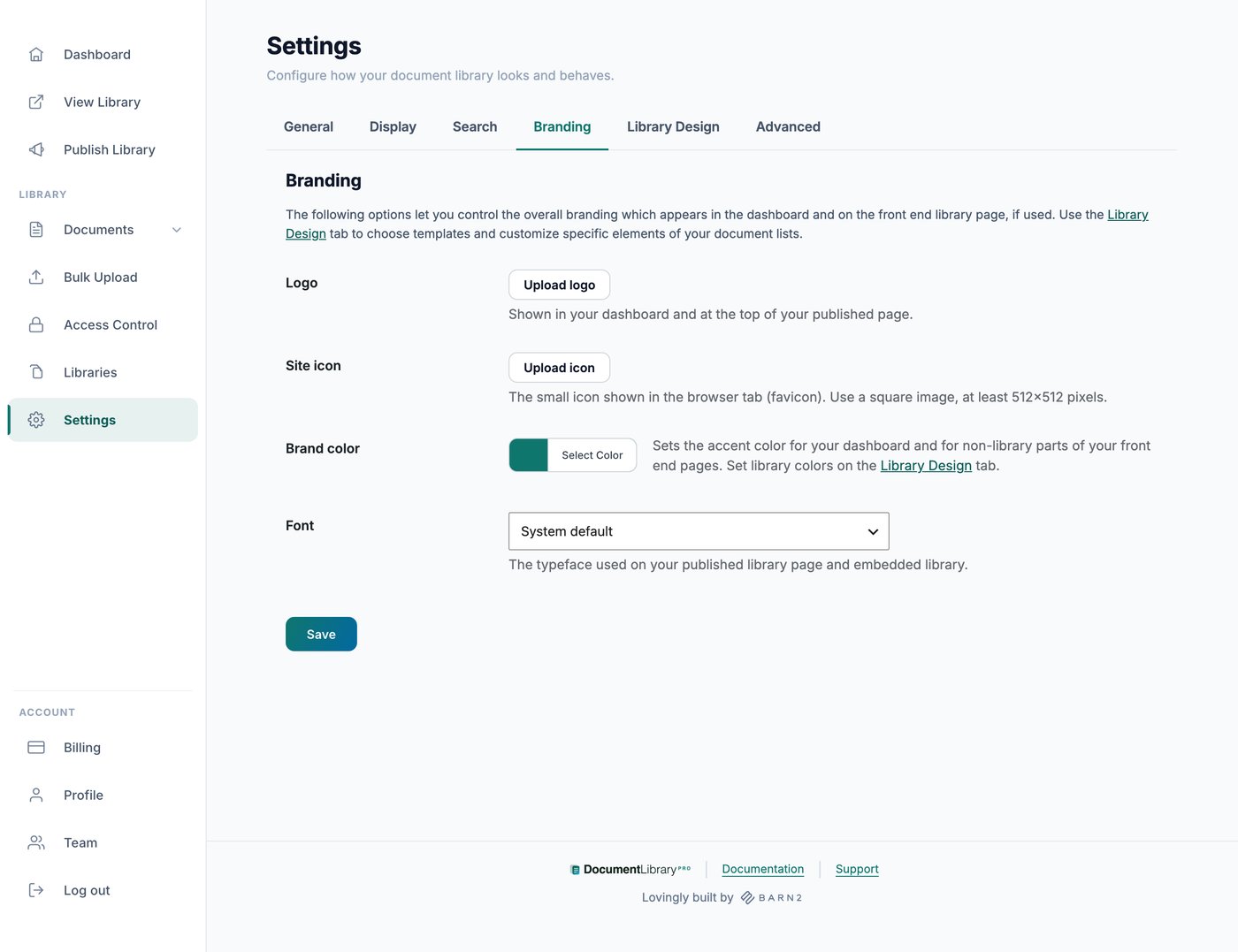
Deux endroits permettent de définir l’apparence de vos bibliothèques de documents hébergées. L’onglet Branding couvre votre logo et votre marque globale, tandis que l’onglet Conception de la bibliothèque contrôle l’apparence des listes de documents elles-mêmes.
Le style est défini une seule fois pour tout votre compte, plutôt que par bibliothèque. Le fait que vos liens de téléchargement et d’aperçu apparaissent comme boutons, icônes ou texte brut se règle dans les options d’affichage propres à chaque bibliothèque, plutôt que dans l’onglet Conception de la bibliothèque.
Branding
L’onglet Branding inclut ces contrôles à l’échelle du compte :
- Logo. Affiché dans votre tableau de bord et en haut de votre page de bibliothèque publiée.
- Icône du site. La petite icône dans l’onglet du navigateur. Utilisez une image carrée d’au moins 512 par 512 pixels.
- Couleur de marque. Définit la couleur d’accent de votre tableau de bord et des parties de vos pages publiées qui se trouvent en dehors de la bibliothèque elle-même, comme l’écran de mot de passe, le menu de page et le formulaire de capture d’e-mail.
- Police. La police utilisée sur votre page de bibliothèque publiée et votre bibliothèque intégrée. Choisissez l’une des polices listées, ou choisissez Personnalisé et indiquez n’importe quelle Google Font.
Choisir un modèle
L’onglet Conception de la bibliothèque inclut un ensemble de modèles prédéfinis pour les mises en page en tableau et en grille. Choisissez le modèle qui vous convient comme point de départ, puis ajustez-le à votre marque. Comme l’apparence est définie au niveau du compte, le style choisi s’applique de façon cohérente à toutes vos bibliothèques.
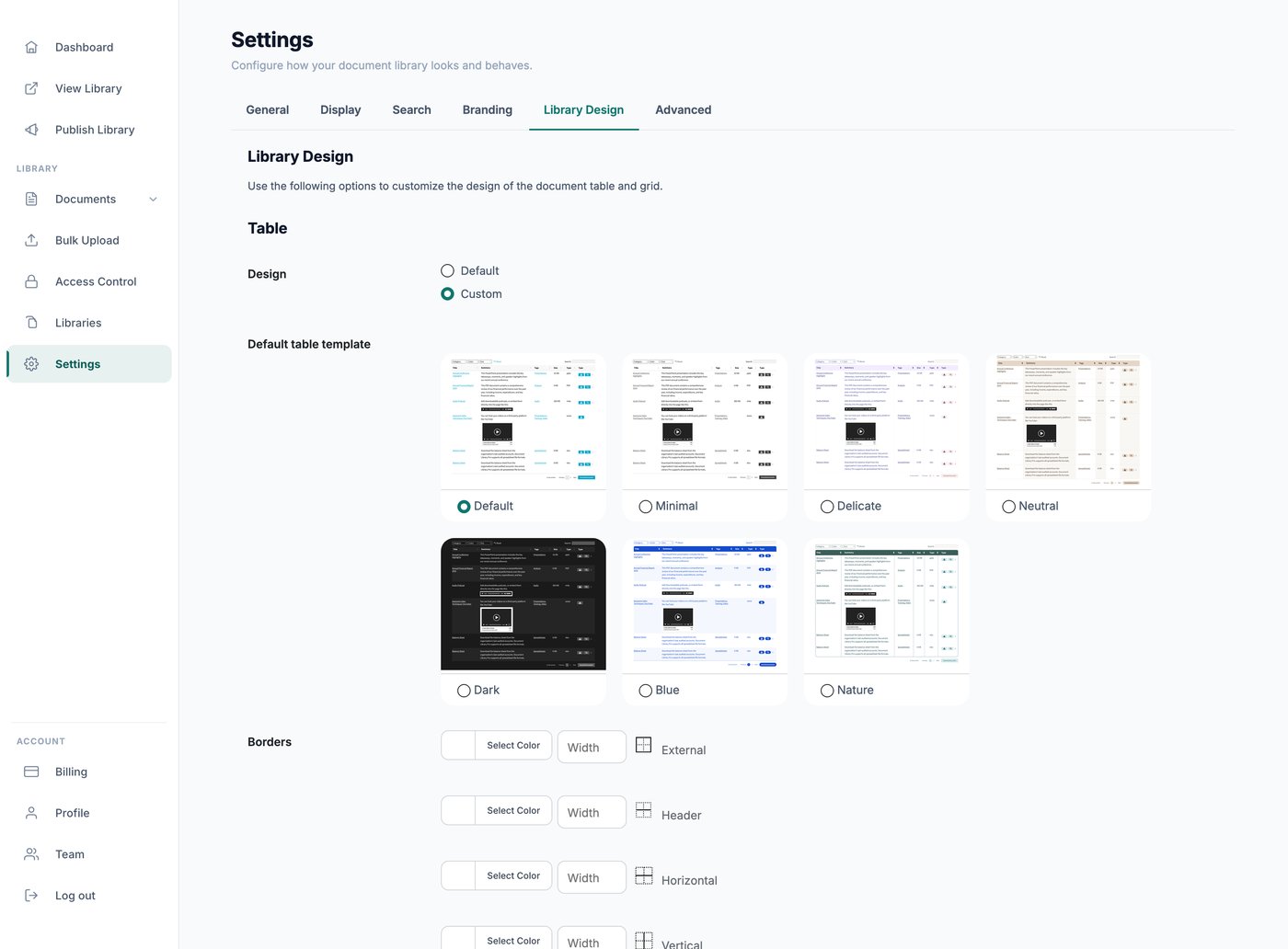
Les sept modèles disponibles pour les mises en page en tableau et en grille sont Par défaut, Minimal, Délicat, Neutre, Sombre, Bleu et Nature.
Personnaliser l’apparence
Depuis le même onglet Conception de la bibliothèque, vous pouvez affiner le style, comme les couleurs et d’autres détails visuels, afin d’aligner vos bibliothèques sur votre identité visuelle. Les modifications sont prévisualisées au fur et à mesure, afin que vous puissiez voir le résultat avant d’enregistrer.
Les contrôles détaillés apparaissent lorsque vous définissez Conception sur Personnalisé pour cette mise en page, et chaque mise en page possède son propre bouton Réinitialiser aux valeurs par défaut.
Mise en page en tableau
- Modèles et styles de bordure pour la bordure extérieure, l’en-tête, les bordures horizontales, verticales et inférieures, chacune avec une couleur et une largeur
- Couleurs d’arrière-plan pour l’en-tête, les lignes principales, les lignes alternées, les boutons, le survol des boutons et les boutons désactivés
- Couleur et taille de police pour l’en-tête, le texte principal, les liens, les boutons et les boutons désactivés
- Ombrage des lignes alternées ou des colonnes alternées, ou aucun
- Style des angles : carrés, arrondis ou entièrement arrondis
- Arrière-plan, couleur du texte et bordure du champ de recherche
- Arrière-plan, couleur du texte et bordure de la liste déroulante de filtre
- Couleur de bordure de la case à cocher
- Espacement des lignes : compact, normal ou aéré
Mise en page en grille
- Modèles
- Couleurs d’arrière-plan pour l’image du document, le badge de catégorie, la carte, les boutons et le survol des boutons
- Couleur et taille de police pour le texte principal, les liens et les boutons
- Bordures de la carte, des boutons, du champ de recherche et des listes déroulantes de filtre
- Arrière-plan, couleur du texte et bordure du champ de recherche et de la liste déroulante de filtre
- Couleur de bordure de la case à cocher
- Style des angles
Dossiers
- Couleur des icônes de dossiers de premier niveau
- Couleur des icônes de sous-dossiers
- Vos propres icônes de dossiers ouverts et fermés, ajoutées comme code SVG
Garder une apparence cohérente
Comme le modèle et les options de design sont appliqués à tout votre compte, chaque bibliothèque que vous créez partage automatiquement le même style. Vos collections gardent ainsi une apparence cohérente partout où vous les intégrez, que ce soit sur un site WordPress, Squarespace, Shopify, Wix ou sur votre page de bibliothèque hébergée.
Besoin de quelque chose que les réglages ne couvrent pas ?
Notre équipe de support peut appliquer un style personnalisé pour vous. Veuillez contactez-nous décrire ce que vous voulez, idéalement avec un lien vers votre bibliothèque et une capture d’écran indiquant la partie concernée.
Exemples de styles personnalisés pour lesquels nous pouvons vous aider :
- Faire correspondre une police de marque spécifique ou une couleur qui ne figure pas dans les réglages
- Ajuster les largeurs de colonnes, ou masquer une colonne sur les petits écrans
- Modifier la forme ou l’espacement du champ de recherche, des filtres et des boutons
- Masquer un contrôle que vous n’utilisez pas, comme la liste déroulante de longueur de page
- Réduire ou augmenter l’espace entre les lignes