





Les filtres dans Document Library Pro hébergé ajoutent des listes déroulantes de filtre que les visiteurs utilisent pour réduire les documents en sélectionnant une option. Les filtres peuvent apparaître au-dessus de votre bibliothèque, dans les en-têtes de colonnes, ou les deux. Pour votre bibliothèque principale, vous définissez les filtres dans l’onglet Recherche de vos réglages. Pour une bibliothèque que vous avez créée, vous les définissez à l’étape Contrôles du Créateur de bibliothèque.
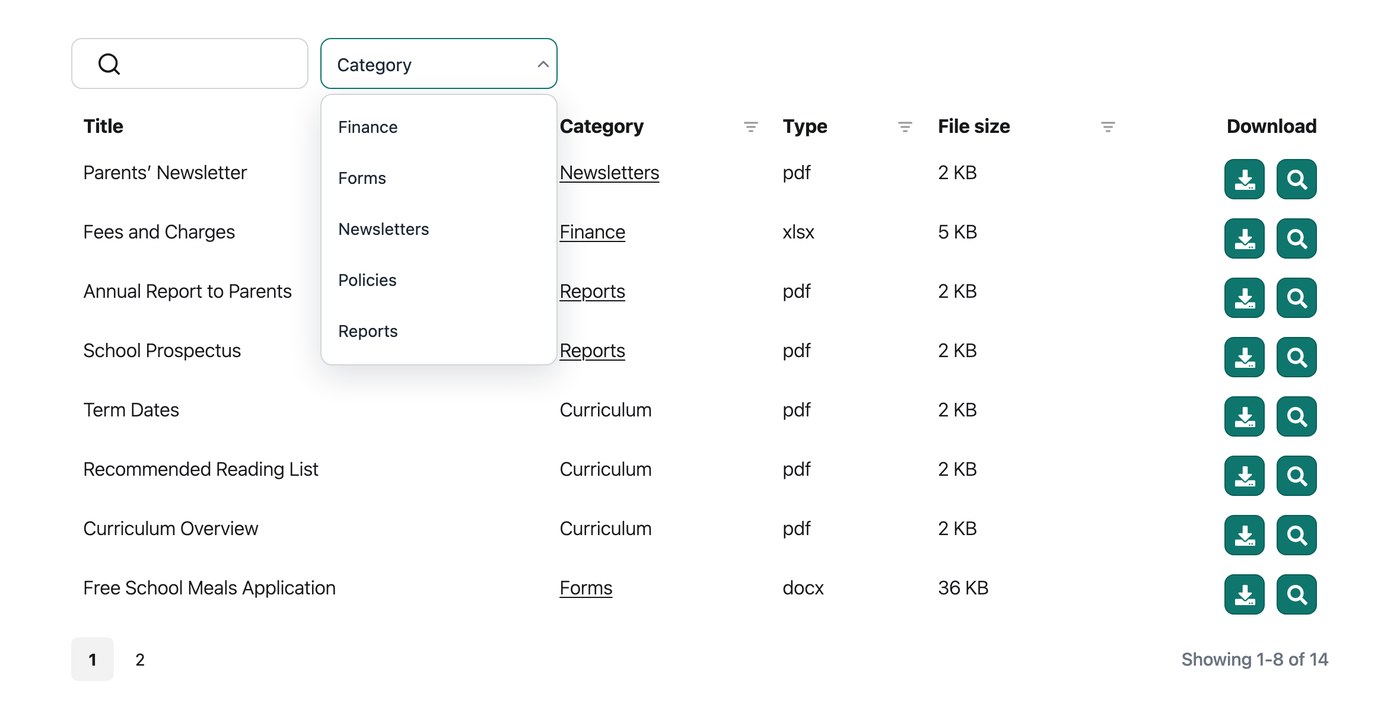
Filtres disponibles
Vous pouvez créer des menus déroulants de filtre pour les éléments suivants :
- Catégories.
- Étiquettes.
- Auteur du document.
- Type de fichier.
Comment ajouter des filtres
You add filtres in the Bibliothèque Builder when creating or editing a bibliothèque.
Once you switch on filtre liste déroulantes, a drag-and-drop filtre builder appears:
- Utilisez the “Choisissez a filtre” liste déroulante to add filtres such as catégories, étiquettes or a custom taxonomy.
- Utilisez the pencil icon to rename each filtre.
- Drag the dotted handles on the left to reorder the filtres. The filtre at the top of the list appears on the left (or on the right for right-to-left languages).
Positionner les filtres
Les filtres apparaissent au-dessus de la bibliothèque par défaut. Avec l’option Emplacements des filtres dans l’onglet Recherche de vos réglages, vous pouvez les afficher au-dessus de la bibliothèque, dans les en-têtes de colonnes, ou les deux :
- Afficher filtre liste déroulantes above the tableau. Affiche the filtres in a row above the bibliothèque.
- Afficher filtres in colonne headers. Affiche a filtre inside the en-tête of each filtreable colonne.
Filtres dans les en-têtes de colonne
When you show filtres in the colonne headers, colonnes that support filtreing (such as catégories, étiquettes and authors) display a filtre icon in the colonne en-tête. Visiteurs can click the icon to open a liste déroulante and filtre the bibliothèque without leaving the colonne they are looking at.
When a filtre has 9 or more options, a champ de recherche appears at the top of the liste déroulante so visiteurs can quickly find the option they want. For shorter lists the champ de recherche is hidden, as it is not needed.
Filtres à sélection multiple
Par défaut, chaque filtre accepte un seul choix à la fois. Activez l’option Filtres à sélection multiple dans l’onglet Recherche de vos réglages pour permettre aux visiteurs de sélectionner plus d’une option dans chaque filtre à la fois.
Filtres actifs
Activez l’option Filtres actifs dans l’onglet Recherche de vos réglages pour afficher un résumé des filtres actuellement appliqués au-dessus de la bibliothèque. Les visiteurs peuvent toujours voir exactement quels filtres sont actifs et ce qu’ils consultent.
Nombre de filtres
Activez l’option Nombre de filtres dans l’onglet Recherche de vos réglages pour afficher le nombre de documents correspondants à côté de chaque option dans les listes déroulantes de filtre. Les visiteurs peuvent voir combien de résultats chaque option renverra avant de la sélectionner.
Comment renommer les filtres
To give a filtre a custom en-tête, click its pencil icon in the filtre builder and type your preferred wording. If you do not set one, the en-tête falls back to the matching field name in the bibliothèque, and failing that, the name of the taxonomy itself.
Limites
Filtres are not supported in vue en dossiers. If you need filtres above the bibliothèque, keep dossiers switched off.
FAQ
Puis-je show the filtres before the bibliothèque loads?
Non. The filtres are designed to refine the list of documents, not to filtre it before it first loads.
Puis-je list catégories and sub-catégories as separate filtres?
Catégories and taxonomies appear in a single liste déroulante. The list is nested and hierarchical, so visiteurs can see which are parent catégories and which are children.
Puis-je control the order of the liste déroulante items?
Filter liste déroulantes are ordered alphabetically. If alphabetical order is not right for your data, such as months, you can add numbers in front of each term to control the order. For example, name month catégories “01 - January”, “02 - February” and so on.
Les visiteurs peuvent-ils select more than one option per filtre?
Oui. Switch on the Multi-select filtres option described above, and visiteurs can pick as many options as they like from each filtre.