Ajoutez une bibliothèque de documents à Google Sites
Build your library once, then add a simple embed code to a Google Sites Embed element to display a searchable, filterable document library on any page.
Pourquoi ajouter une bibliothèque à votre site ?
Offrez aux visiteurs les documents qu'ils recherchent
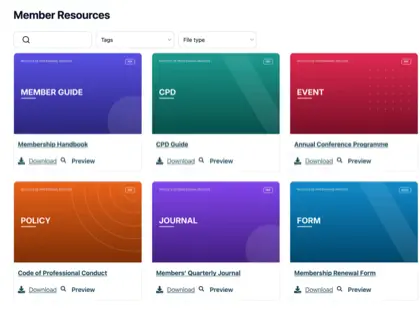
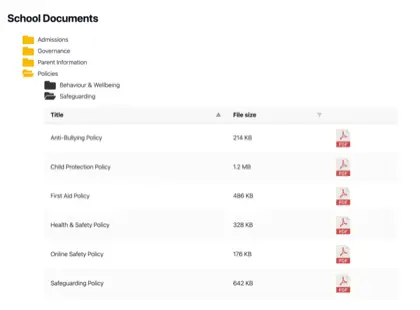
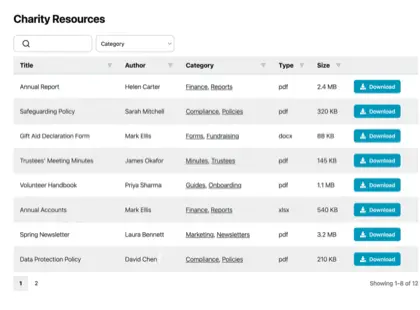
Quel que soit l'objet de votre site Google Sites, les visiteurs ont souvent besoin de plus qu'une page web. Mettez les documents qu'ils recherchent à portée d'un clic - consultables, à votre image et faciles à télécharger.
Ordres du jour & procès-verbaux
Publiez les ordres du jour et procès-verbaux des réunions, organisés par date ou commission.
Politiques & rapports
Rapports annuels, finances et documents officiels au même endroit consultable.
Guides & ressources
Boîtes à outils, fiches d'information et guides que votre communauté peut emporter.
Formulaires & publications
Formulaires d'inscription, bulletins d'information et ressources à télécharger.
Comment ça marche
Une bibliothèque de documents sur Google Sites, en trois étapes
Créez votre bibliothèque dans le tableau de bord hébergé, puis ajoutez le code d'intégration dans un élément Intégrer de Google Sites.
Créez votre bibliothèque
Créez votre bibliothèque dans le tableau de bord, puis téléversez et classez vos documents. Vous pouvez aussi synchroniser un dossier Google Drive ou Dropbox : vos documents se créent automatiquement.
Copiez votre code d'intégration
Copiez le code d'intégration affiché à côté de votre bibliothèque.
Ajoutez-le à votre site
Ajoutez un élément Intégrer à une page Google Sites, collez le code et publiez. Notre guide étape par étape vous accompagne.
Comment l'ajouter
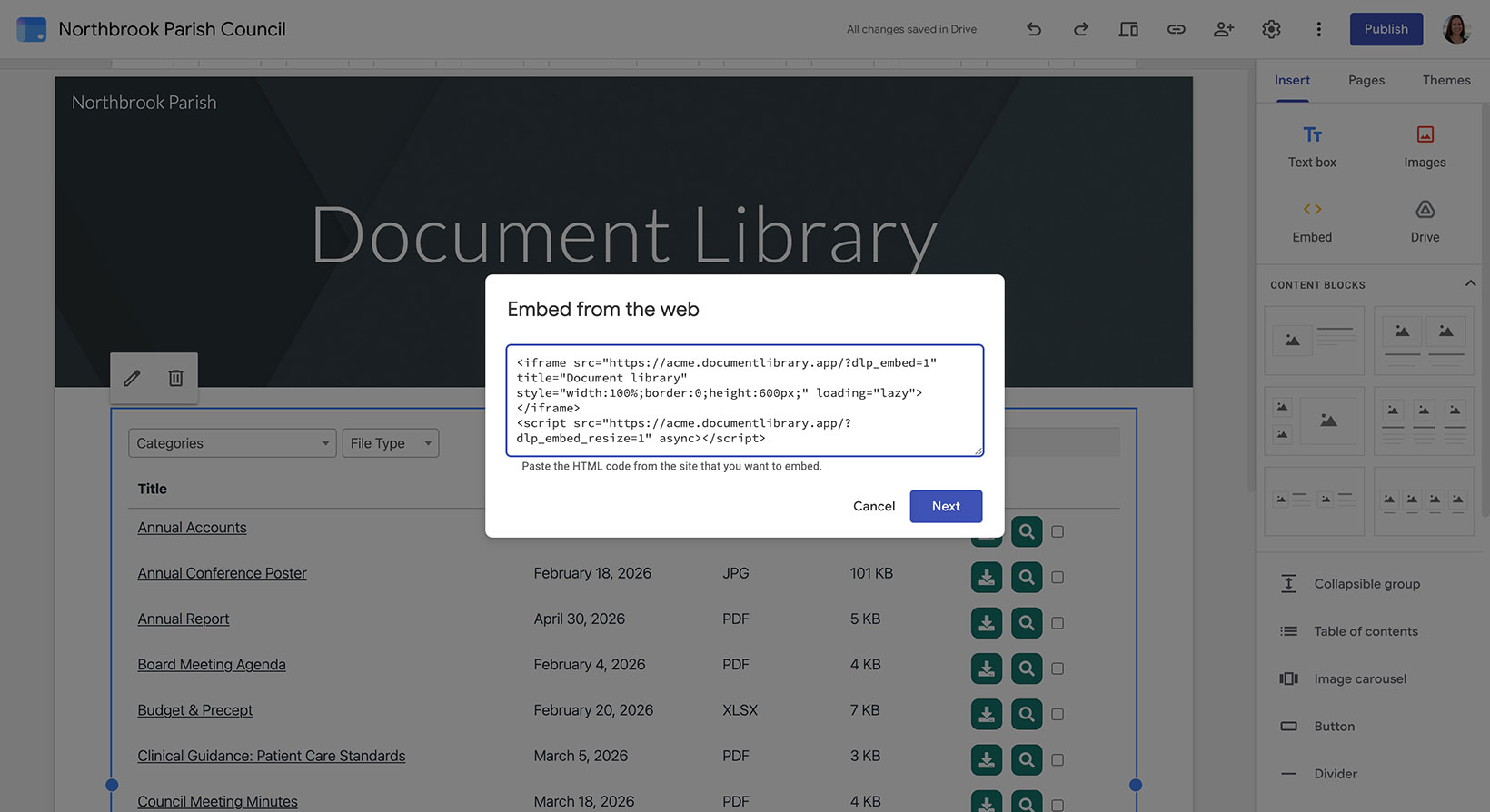
Coller le code d'intégration dans Google Sites
Ouvrez le panneau Insérer, cliquez sur Intégrer, choisissez l'onglet Code d'intégration et collez votre code. Agrandissez ensuite le cadre d'intégration pour que votre bibliothèque s'y affiche entièrement.
Voir sur Google Sites
Le rendu sur votre site
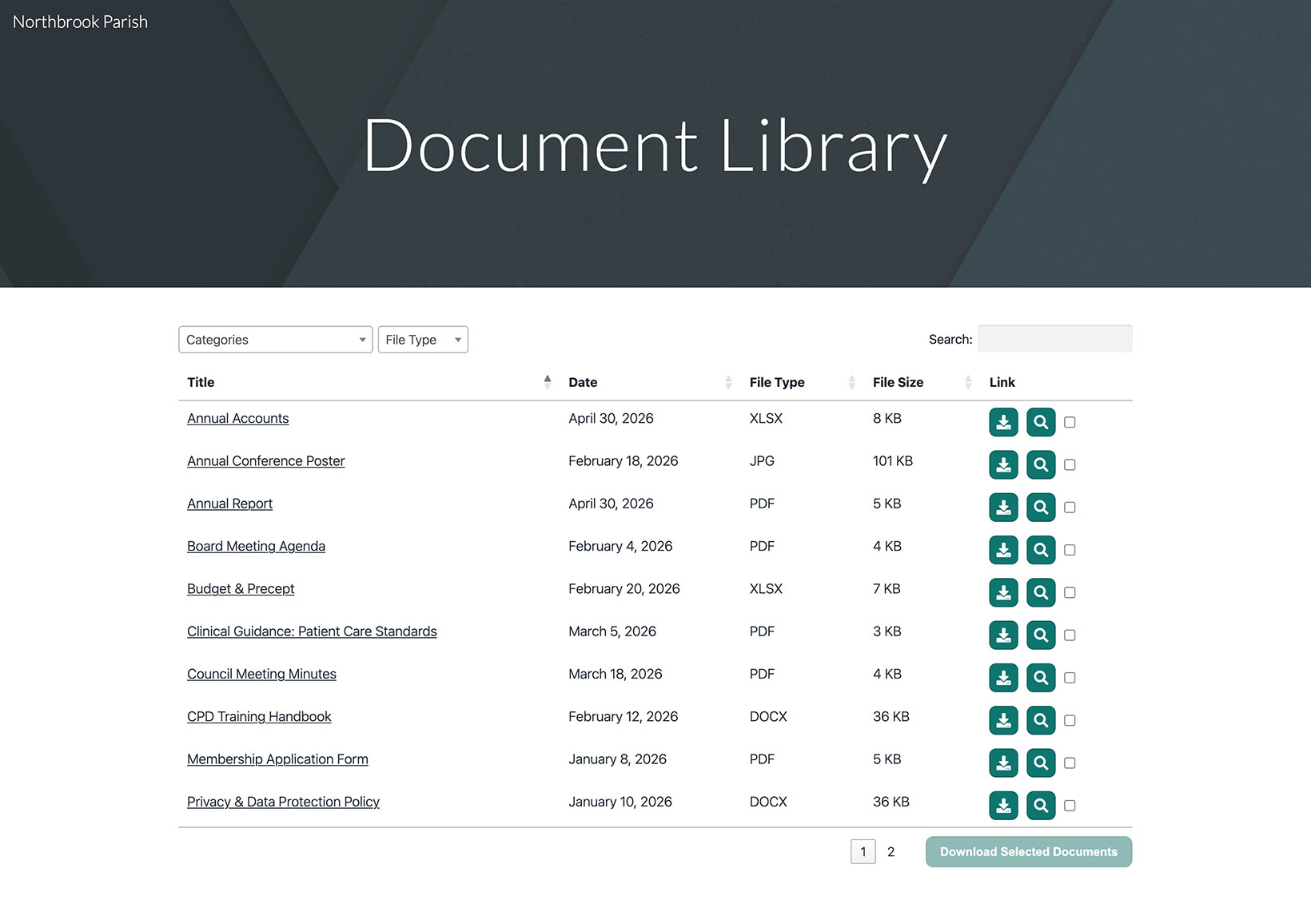
Aidez vos visiteurs à trouver chaque document
Partagez ordres du jour, procès-verbaux, rapports et ressources dans une bibliothèque consultable que vos visiteurs peuvent parcourir et télécharger.
Voir en action
La démo administrateur présente le plugin WordPress. La version hébergée fonctionne de la même manière en coulisse - avec son propre tableau de bord.