





Document Library Pro hébergé vous donne deux façons de présenter vos fichiers : un tableau structuré ou une grille visuelle. Vous définissez la mise en page de chaque bibliothèque que vous créez dans le Library Builder visuel, et vous pouvez utiliser une apparence différente pour chaque bibliothèque créée.
Mise en page en tableau
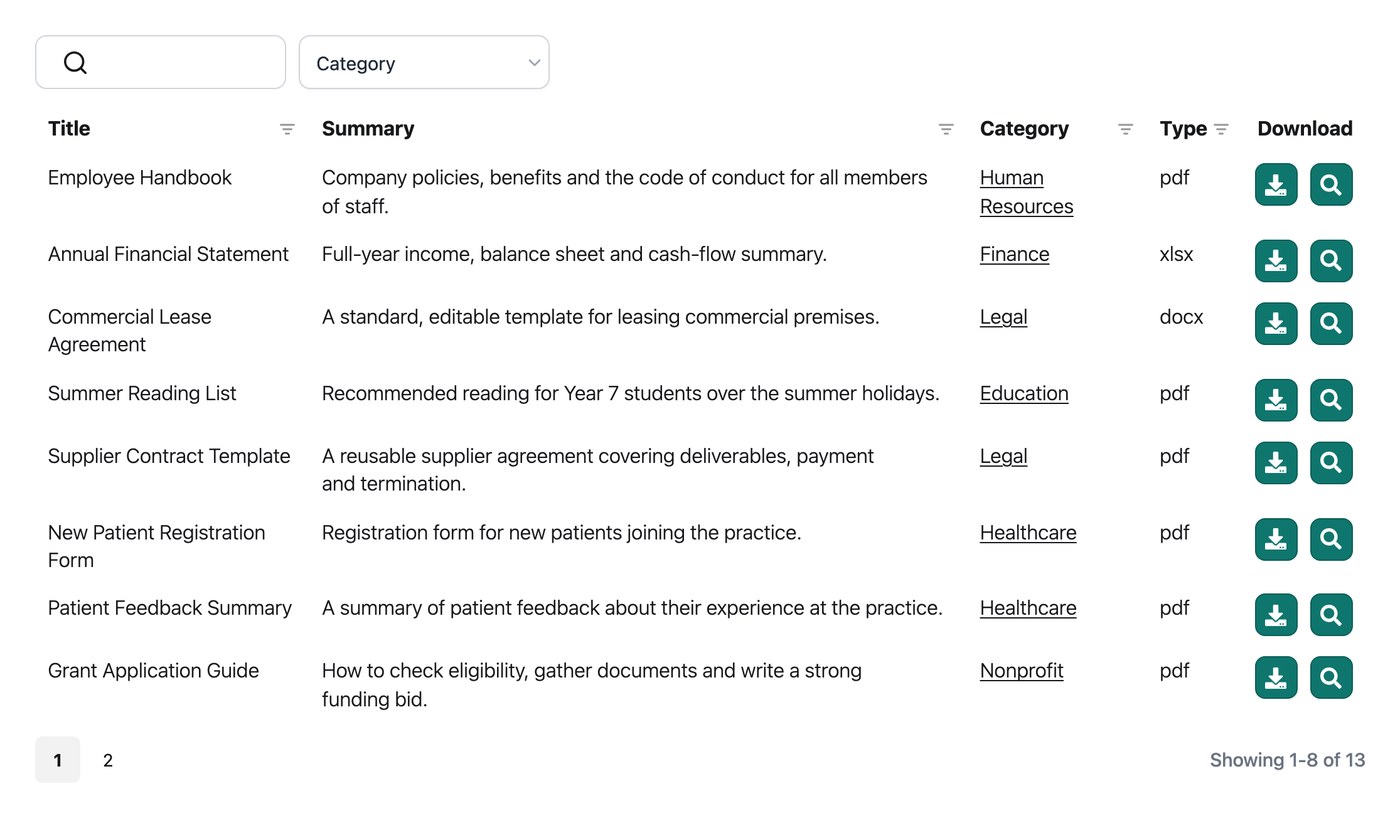
The tableau is the more powerful of the two layouts because of how flexible it is. You decide which colonnes of information appear, and you have detailed control over how the tableau reflows across phones, tableauts and desktops.
It is built for libraries that hold a lot of documents. Visiteurs can sort by clicking a colonne en-tête, type into the keyword champ de recherche, and narrow the results with filtre liste déroulantes, so finding a specific fichier stays quick even in a large collection.
Mise en page en grille
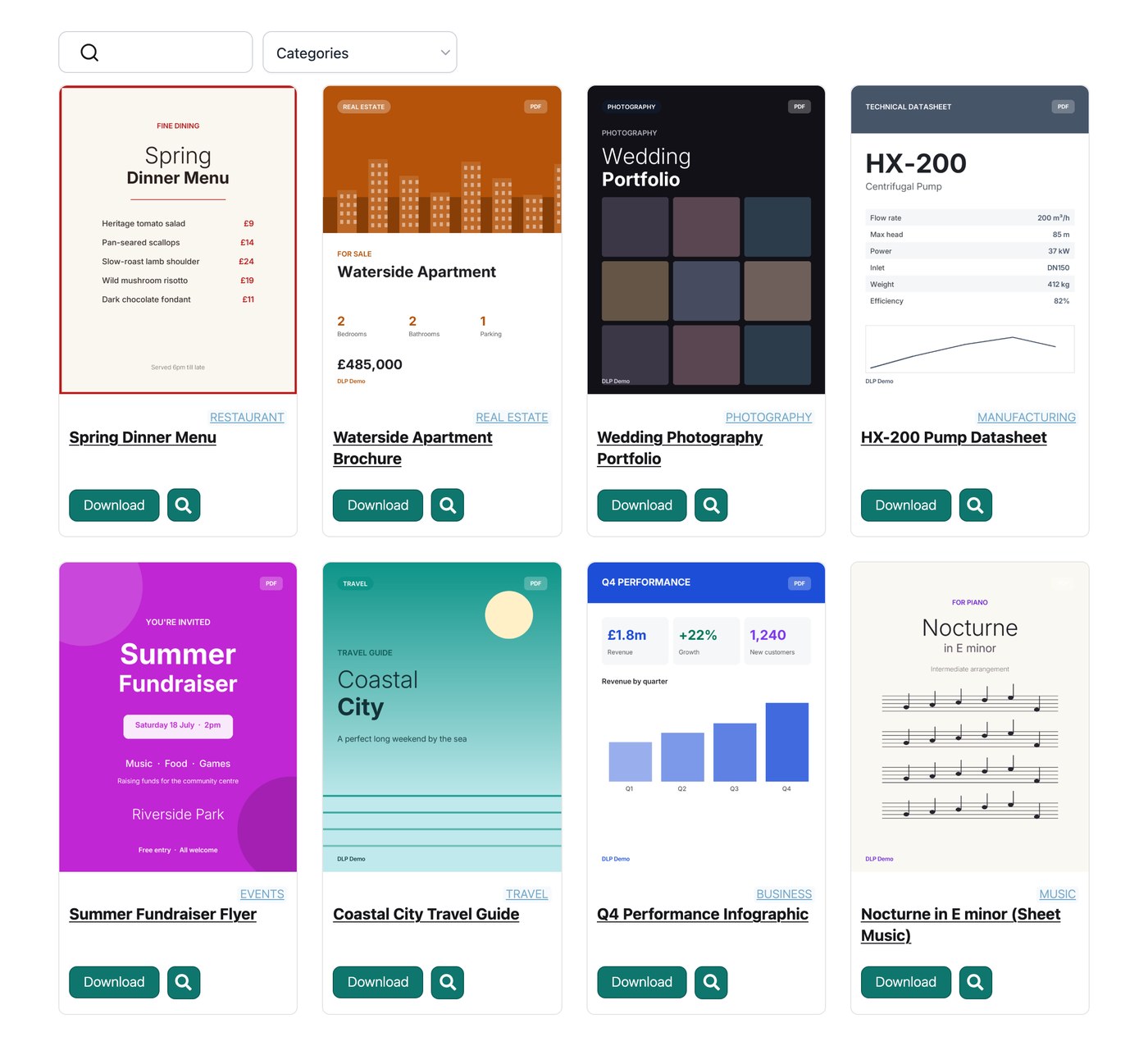
La grille affiche vos documents sous forme de tuiles, dans le style d’un tableau Trello ou d’un catalogue de service de streaming. C’est une présentation plus visuelle, qui convient aux petites collections où chaque fichier n’a besoin que de peu d’informations associées.
By default the grille auto-sizes, so the number of colonnes adjusts to the visitor’s screen and the space available on the page. If you would rather fix the count, choose between 1 and 4 colonnes in the Bibliothèque Builder. The grille supports a set list of fields you can switch on or off for each document.
You can place a keyword champ de recherche and filtre liste déroulantes above the grille as well. When the Image field is switched on, each tile shows the document’s featured image, falling back to a fichier-type icon when no image is set.
Quelle mise en page dois-je utiliser ?
Utilisez this to decide which layout fits each bibliothèque:
- Apparence. Pick whichever style you prefer the look of.
- Nombre de documents. The grille works well for smaller collections. You can turn on the Dossiers option to group documents by category so visiteurs see one category at a time. For catégories that hold a lot of fichiers, the tableau is the better choice because it supports filtre liste déroulantes above the list.
- Informations à afficher. Si vous n’avez besoin que des détails standard (image, titre, taille du fichier, type de fichier, catégories, description et boutons de téléchargement ou d’aperçu), les deux mises en page conviennent. Choisissez le tableau lorsque vous souhaitez afficher davantage de champs, comme des taxonomies supplémentaires.
- Champ de recherche. Les deux mises en page peuvent inclure un champ de recherche, et la recherche fonctionne de la même manière dans chaque mise en page. En savoir plus sur la logique de recherche.