


La plupart des gens affichent chaque information d’un document dans sa propre colonne du tableau. Mais vous préférerez peut-être que la description occupe toute la largeur sous les autres informations du document, plutôt que d’être serrée dans une colonne étroite. Les options responsives du tableau le permettent, sans code.
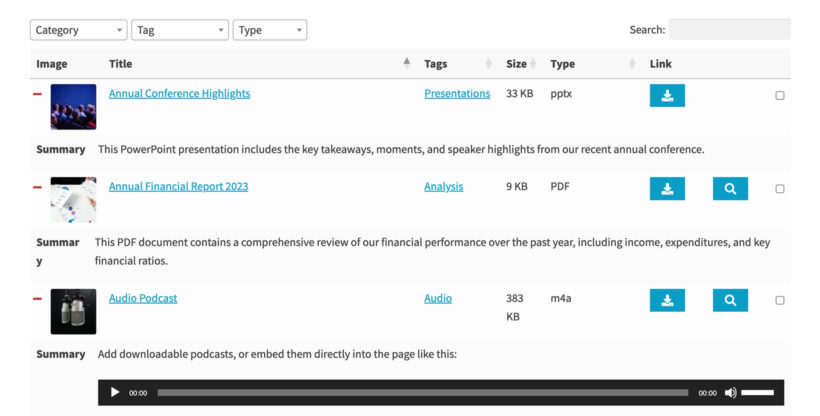
Le résultat est un tableau où les informations principales apparaissent normalement sur une ligne, et où la description occupe toute la largeur sur sa propre ligne en dessous :
Comment ça marche
Quand un tableau est trop étroit pour toutes ses colonnes, les colonnes en trop passent dans une zone dépliable sous chaque ligne, appelée ligne enfant. Deux options la transforment en description pleine largeur. D’abord, vous masquez la colonne de description dans le tableau lui-même : elle va alors toujours dans la ligne enfant. Ensuite, vous configurez la ligne enfant pour qu’elle soit ouverte sur chaque ligne dès le départ.
Configuration
- Ouvrez l’éditeur de colonnes. Pour votre bibliothèque principale, allez dans Paramètres → Affichage. Pour une bibliothèque que vous avez créée, ouvrez-la depuis l’écran Bibliothèques et allez à l’étape Affichage.
- Cliquez sur l’icône crayon de la colonne de contenu (ou de la colonne qui contient votre description), ouvrez ses paramètres avancés et définissez Visibilité responsive à Aucun. La colonne n’apparaît plus dans le tableau. Elle apparaît toujours dans la ligne développée.
- Aller à Paramètres → Avancé et définissez Affichage responsive à Ligne enfant visible. La ligne enfant est alors ouverte au chargement du tableau, sans attendre un clic.
- Laissez les autres colonnes avec leur visibilité normale pour qu’elles restent dans la ligne.
Enregistrez vos modifications et ouvrez votre bibliothèque. La description occupe désormais toute la largeur sous les autres informations de chaque document. Consultez l’article visibilité mobile et options responsives pour les autres réglages responsives.