





Document Library Pro vous offre plusieurs façons de contrôler le comportement de votre tableau sur différentes tailles d’écran, comme les téléphones et les tablettes. Vous définissez ces options dans les paramètres avancés des colonnes du Créateur de bibliothèque lorsque vous ajoutez ou modifiez un tableau.
Priorités
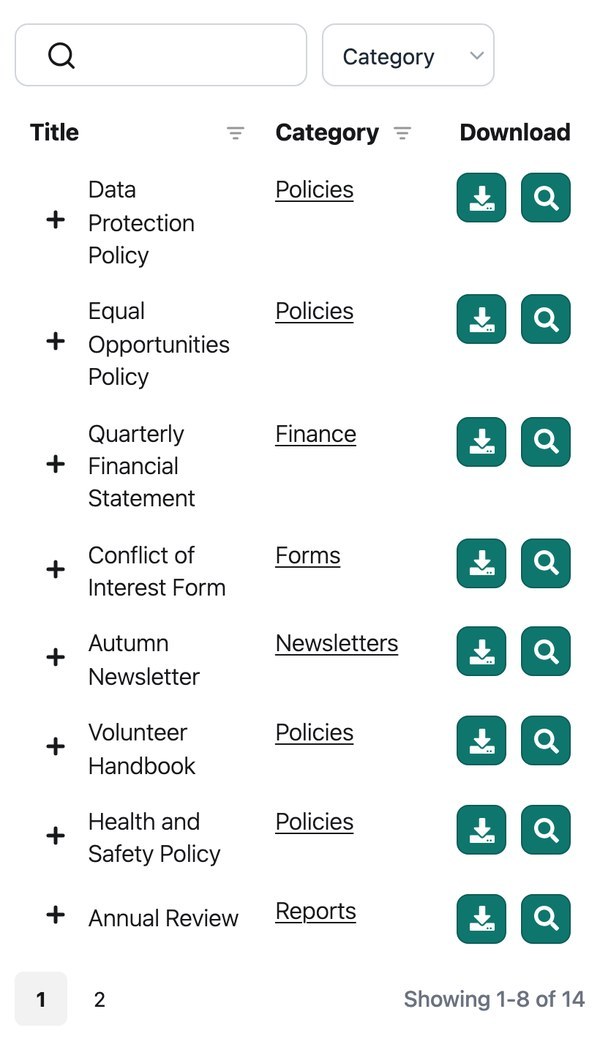
L’option de priorité est importante sur les petits écrans, et lorsque vous avez tellement de colonnes que le tableau ne peut pas tout contenir. Lorsque l’écran devient trop étroit, le tableau replie certaines colonnes afin qu’elles ne soient plus visibles et affiche une icône “+” à gauche de chaque ligne. Cliquer sur cette icône développe la ligne pour révéler tout son contenu.
La priorité détermine l’ordre dans lequel les colonnes sont repliées sur les petits écrans. Plus le nombre est bas, plus la priorité est élevée, donc une colonne avec la priorité 1 est repliée en dernier. Par exemple, avec des colonnes titre, auteur et catégories, vous pourriez faire du titre l’élément le plus important, des catégories le deuxième, et de l’auteur le moins important.
Visibilité responsive
La visibilité responsive vous donne un contrôle plus précis sur les colonnes qui apparaissent sur chaque appareil. Par défaut, le tableau affiche ou masque les colonnes sur les petits écrans en fonction des priorités ci-dessus, mais vous pouvez plutôt choisir exactement sur quels appareils chaque colonne s’affiche. Les choix habituels sont ordinateur, tablette, mobile, tous, aucun ou par défaut :
- Un appareil précis (comme tablette) affiche la colonne uniquement sur cet appareil.
- Tous garde la colonne visible sur toutes les tailles d’écran.
- Aucun masque la colonne dans le tableau lui-même, même si elle apparaît toujours dans la ligne développée lorsqu’un visiteur clique sur l’icône “+”.
- Par défaut laisse la bibliothèque décider, en utilisant les priorités si vous les avez définies.
Gardez à l’esprit que le tableau ne peut afficher que les colonnes qui tiennent physiquement dans chaque taille d’écran. Si vous définissez plus de colonnes visibles qu’il ne peut en tenir, certaines restent masquées afin que le tableau ne paraisse jamais cassé.
Contrôle responsive
Lorsque le tableau ne peut pas contenir tous les éléments dans l’espace disponible, une icône “+” apparaît à gauche de chaque ligne afin que les visiteurs puissent la développer. L’option de contrôle responsive définit si cette icône se trouve dans la première colonne, ce qui est le réglage par défaut, ou dans sa propre colonne séparée.
Par défaut, vous ne pouvez pas masquer la première colonne du tableau parce qu’elle contient l’icône “+”. Si vous devez masquer la première colonne, configurez le contrôle responsive pour placer l’icône dans sa propre colonne à la place, puis vous pourrez masquer correctement la première colonne.
Affichage responsive
L’option d’affichage responsive définit la façon dont les colonnes supplémentaires apparaissent lorsqu’un visiteur développe une ligne sur un petit écran :
- Ligne enfant est le réglage par défaut. Les données supplémentaires apparaissent dans une ligne enfant masquée.
- Ligne enfant visible affiche cette ligne enfant développée automatiquement lors du premier chargement du tableau.
- Fenêtre modale affiche les données supplémentaires dans une fenêtre contextuelle lorsque l’icône “+” est cliquée.