





Document Library Pro prend entièrement en charge les images, ce qui vous permet d’afficher une image pour chaque document. Les images peuvent apparaître dans la bibliothèque principale et rendent particulièrement bien dans la mise en page en grille.
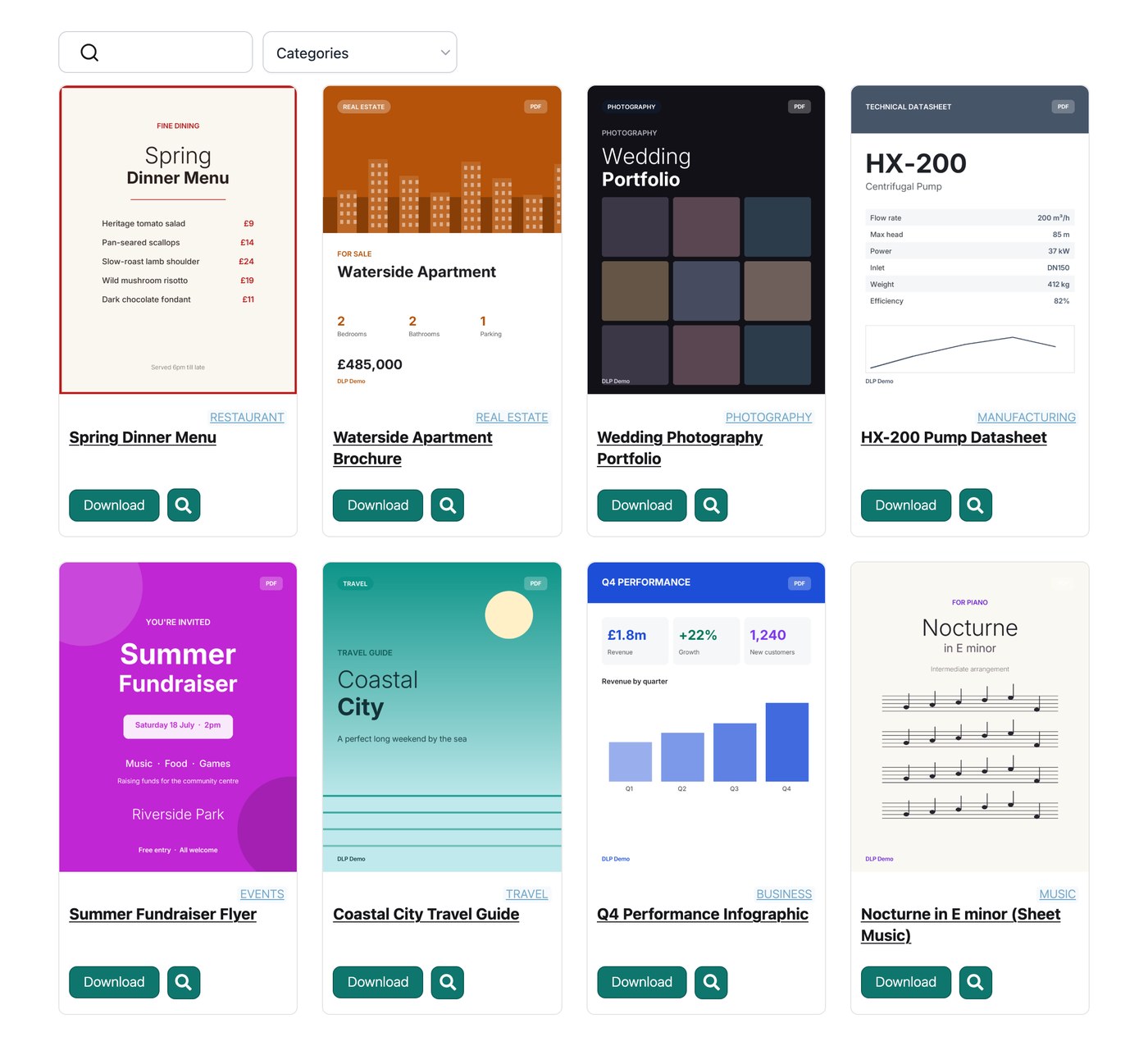
Par exemple, vous pouvez utiliser des images pour :
- Ajouter des icônes de type de fichier, ce qui est utile si vous avez configuré le lien du document pour afficher un bouton ou un lien texte plutôt qu’une icône.
- Afficher une capture d’écran de la page de couverture d’un document comme aperçu avant que les visiteurs le téléchargent.
- Afficher toute autre image que vous souhaitez utiliser pour représenter le document.
Comment ajouter des images aux documents
Images automatiques
Lorsque c’est possible, Document Library Pro crée automatiquement l’image pour vous à partir de fichiers image et PDF. Pour un PDF, l’image correspond à la première page du document. Cette image est ajoutée lorsque vous créez le document pour la première fois. Si vous remplacez le fichier plus tard, vous devrez définir vous-même une nouvelle image si vous en souhaitez une.
Si vous préférez ne pas utiliser l’image automatique, vous pouvez la supprimer lors de la modification du document, exclure les images de votre bibliothèque ou la remplacer par une image de votre choix.
Ajouter des images manuellement
Vous pouvez définir vous-même une image sur l’écran Ajouter un document lorsque vous ajoutez ou modifiez un document. Il vous suffit de téléverser l’image que vous souhaitez utiliser pour représenter ce document.
Images dans la mise en page en grille
La mise en page en grille fonctionne mieux avec des images carrées. Lorsque le champ image est activé, la grille affiche l’image de chaque document, et si un document n’a pas d’image, son icône de type de fichier s’affiche à la place. Pour la mise en page en grille, utilisez des images d’au moins 800px de large, idéalement au moins 1024px de large. Cela garantit qu’il n’y a pas d’espace supplémentaire à gauche et à droite de l’image, quel que soit le nombre de colonnes utilisées dans la grille.