





Document Library Pro vous donne le contrôle des liens qui apparaissent dans chaque ligne de votre bibliothèque, y compris le lien principal de téléchargement ou d’accès pour chaque document. Cet article explique comment configurer et styliser ces liens. Les mêmes options s’appliquent à la mise en page en tableau et à la mise en page en grille, et vous les définissez dans l’onglet Affichage de vos réglages, ou dans le Créateur de bibliothèque pour une bibliothèque que vous avez créée.
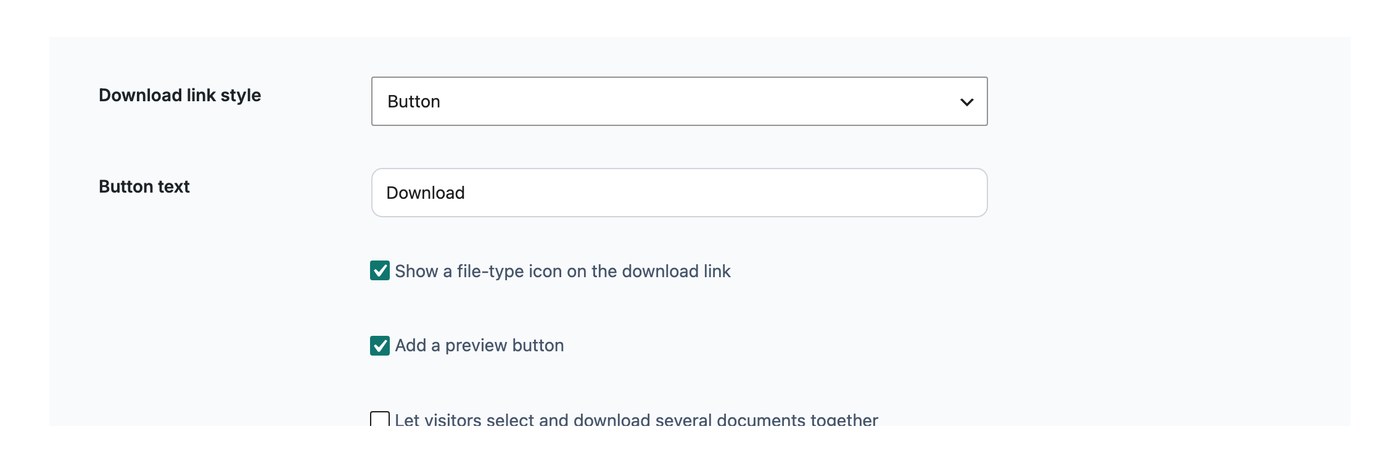
Le champ de lien du document
Vous pouvez ajouter un champ principal de lien du document à votre tableau ou à votre grille. Il contient un bouton de téléchargement, une icône ou un lien texte, et son style ainsi que son comportement sont contrôlés par les options décrites ci-dessous.
Astuce : si vous désactivez le lien du document, vous pouvez toujours activer la prévisualisation du document, qui apparaît dans la même colonne ou le même champ de la bibliothèque.
Comportement du bouton
Cela contrôle ce qui se passe lorsqu’une personne clique sur le lien. Le fichier peut se télécharger immédiatement, ce qui est le comportement par défaut. Choisissez le comportement dans l’onglet Affichage de vos réglages.
Style
Choisissez l’apparence du lien du document. Le style choisi est utilisé dans toute la liste des documents :
- Bouton avec texte
- Bouton avec icône et texte
- Bouton avec icône
- Icône uniquement
- Icône de type de fichier
- Lien texte
Texte du bouton ou du lien
Lorsque vous choisissez un style de bouton ou de texte, vous pouvez définir le libellé qui apparaît, par exemple “Voir le document”. Le texte est sensible à la casse, vous pouvez donc le saisir en majuscules, en minuscules ou avec une casse mixte selon vos besoins.
Icône
Vous pouvez ajouter une icône de téléchargement qui apparaît à gauche du texte du lien.
Nouvel onglet
Vous pouvez choisir si les liens s’ouvrent dans le même onglet du navigateur, ce qui est le réglage par défaut, ou dans un nouvel onglet.
Rendre d’autres champs cliquables
En plus du lien principal du document, vous pouvez rendre d’autres champs cliquables. Les champs catégorie, étiquette et auteur peuvent être configurés pour filtrer la bibliothèque selon ce terme lorsqu’on clique dessus, afin qu’un visiteur puisse réduire la liste à tout ce qui partage la même catégorie, étiquette ou auteur. Vous choisissez les champs cliquables dans l’éditeur de colonnes, à l’aide de l’icône crayon de cette colonne.
Boutons de téléchargement multiple
Dans la mise en page en tableau, vous pouvez offrir aux visiteurs trois façons d’accéder aux documents :
- Lien vers le document : afficher un bouton, une icône ou un lien texte vers le document.
- Cases à cocher de sélection multiple : afficher une case à cocher afin que les visiteurs puissent sélectionner plusieurs documents et les télécharger ensemble sous forme de fichier zip.
- Les deux : afficher un lien et une case à cocher.
Remarque : l’option de case à cocher ne fonctionne qu’avec certains types de fichiers. Les éléments dans un format non pris en charge, ainsi que les documents ajoutés par URL, n’afficheront pas de case à cocher. Convertissez-les donc dans un format pris en charge comme PDF, ou activez plutôt les liens individuels des documents.
Texte du bouton de téléchargement multiple
Vous pouvez modifier le libellé du bouton “Télécharger les documents sélectionnés” dans l’onglet Affichage de vos réglages.
Position du bouton
Vous pouvez configurer le bouton de téléchargement pour qu’il apparaisse au-dessus du tableau, en dessous, ou les deux.
Limites des cases à cocher
Le téléchargement multiple fonctionne dans tous les principaux navigateurs de bureau et peut créer des archives zip jusqu’à 1 Go. Sur les navigateurs mobiles, les fichiers zip ne sont générés que pour les sélections inférieures à 50 Mo, en raison de la mémoire plus limitée disponible sur les téléphones. Les cases à cocher apparaissent uniquement pour les documents de type fichier, et non pour les documents qui pointent vers une URL.