





Document Library Pro permet aux visiteurs de consulter un fichier avant de le télécharger, ou au lieu de le télécharger tout court. Un bouton ou une icône de prévisualisation apparaît à côté du lien de téléchargement pour chaque document pris en charge, et un clic ouvre le fichier dans une visionneuse contextuelle directement sur la page.
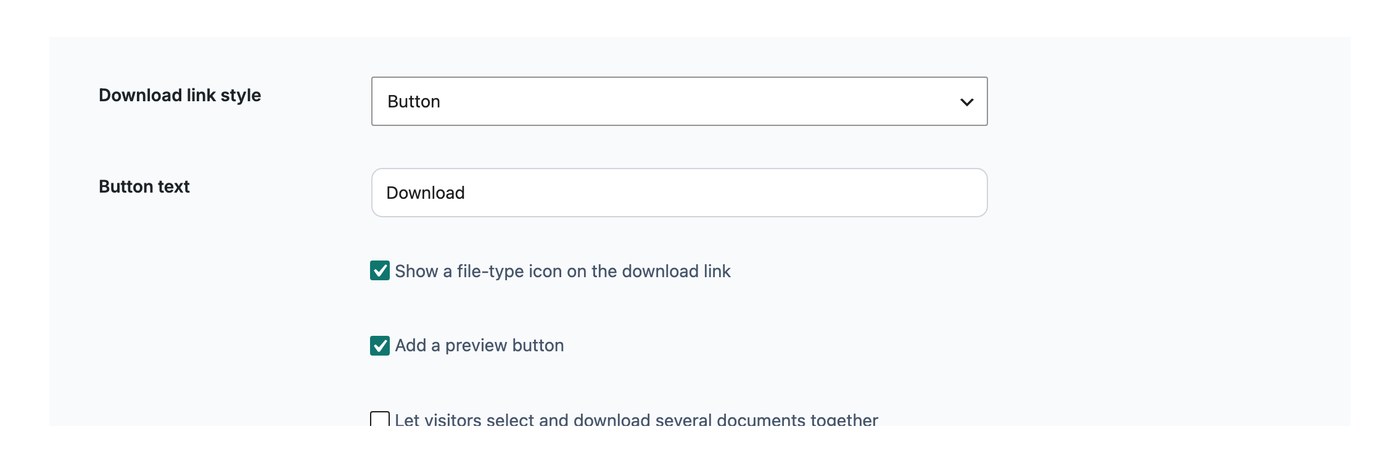
Si vous avez désactivé le lien de téléchargement, l’option de prévisualisation apparaît seule. C’est pratique lorsque vous voulez que les visiteurs lisent un fichier en ligne sans en enregistrer une copie.

Activer les prévisualisations
Les aperçus sont désactivés par défaut. Pour les activer, allez dans Réglages → Affichage et activez Activer l'aperçu ? dans la section Bouton d’aperçu. Au même endroit, vous pouvez choisir l’apparence du contrôle d’aperçu et son libellé.
Mode prévisualisation seule (sans lien de téléchargement)
Vous pouvez permettre aux personnes de consulter des documents en ligne sans leur donner de moyen de les télécharger. Pour cela, activez l’aperçu et désactivez le lien du document dans l’onglet Affichage de vos réglages. Le bouton d’aperçu apparaît alors seul, sans lien de téléchargement à côté.
Style de prévisualisation
Choisissez l’apparence du contrôle de prévisualisation :
- Bouton avec texte : un bouton contenant votre texte de prévisualisation.
- Bouton avec icône et texte : un bouton avec le texte de prévisualisation et une icône de loupe.
- Bouton avec icône (par défaut) : un bouton contenant uniquement une icône de loupe.
- Icône seule : une loupe seule, sans bouton.
- Lien texte : un lien en texte brut.
Texte de prévisualisation
Si vous choisissez un style de bouton ou de texte, vous pouvez définir le libellé qui apparaît. La valeur par défaut est “Prévisualiser”. Vous pouvez la remplacer par ce que vous voulez, par exemple “Prévisualiser le document en ligne”.
Quels types de fichiers sont pris en charge
L’option de prévisualisation est disponible uniquement pour ces types de fichiers :
- PDF (pdf**)
- Images (jpeg, gif, png, webp, svg)
- Vidéos (mp4, ogg*)
- Audio (mp3, mp4, mpeg, ogg*, aac*, aacp*, flac*)
- Microsoft Word (doc, docx***)
- Microsoft Excel (xls, xlsx***)
- Microsoft PowerPoint (ppt, pptx***)
Pour les types de fichiers non pris en charge, aucune option de prévisualisation n’apparaît dans la liste des documents.
* Ceux-ci peuvent nécessiter une extension de navigateur dans certains navigateurs.
** Android et Firefox sur macOS (Sequoia) n’autorisent pas les prévisualisations et exigent le téléchargement du fichier.
*** Fourni par Microsoft Office 365 Online Viewer, voir ci-dessous.
Prévisualisations Word, Excel et PowerPoint
Les prévisualisations des fichiers Word, Excel et PowerPoint sont fournies par Microsoft Office 365 Online Viewer. Son apparence est identique à celle de la visionneuse utilisée pour les autres types de fichiers, mais il y a quelques points à connaître :
- Confidentialité : pour que l’aperçu fonctionne, le document est temporairement téléversé sur les serveurs de Microsoft pour être consulté. Si vous avez des préoccupations liées au RGPD, envisagez de le mentionner dans votre politique de confidentialité et de cookies, et d’ajouter des mesures comme un bandeau de cookies pour obtenir le consentement de vos visiteurs.
- Taille maximale du fichier : Office 365 Online Viewer a une limite de taille de 25 Mo pour Excel, 100 Mo pour Word et 300 Mo pour PowerPoint. L’icône de prévisualisation est masquée pour les fichiers qui dépassent ces limites, afin qu’une prévisualisation ne semble jamais cassée pour vos visiteurs.
Prévisualisations des fichiers hébergés en externe
Vous pouvez prévisualiser les fichiers que vous avez téléversés dans votre bibliothèque et les fichiers que vous avez ajoutés par URL.
Le type de fichier est lu à la fin de l’adresse web. L’adresse doit se terminer par le nom du fichier, comme .pdf ou .docx. Si l’adresse ne comporte pas de type de fichier à la fin, aucun bouton d’aperçu n’apparaît. Le document se télécharge ou s’ouvre toujours normalement.
Les liens de partage Dropbox fonctionnent parce qu’ils conservent le nom du fichier dans l’adresse. Les fichiers stockés sur Dropbox doivent utiliser l’un de ces formats d’URL :
- https://dropbox.com/<rest_of_url> or www.dropbox.com/<rest_of_url>, qui ouvrent le fichier dans l’application web Dropbox.
- https://dl.dropbox.com/<rest_of_url> or dl.dropboxusercontent.com/<rest_of_url>, qui sont des liens directs vers le fichier.
Ces types de liens n’affichent pas de bouton d’aperçu parce qu’ils pointent vers une page de visualisation plutôt que vers le fichier :
- Liens de partage Google Drive, drive.google.com/file/d/FILE_ID/view
- Liens de téléchargement Google Drive, drive.google.com/uc?export=download&id=FILE_ID
- Liens de partage OneDrive
- Liens de partage SharePoint
Il en va de même pour tout autre service dont le lien de partage ouvre une page au lieu du fichier. Utilisez un lien qui se termine par le nom du fichier, si le service en propose un. Ou téléversez le fichier dans votre bibliothèque au lieu d’y créer un lien.
Les fichiers hébergés à l’extérieur doivent également être accessibles à toute personne disposant de l’adresse et ne pas être derrière une connexion. Le service qui héberge le fichier doit aussi autoriser son affichage dans un cadre sur un autre site web. Certains services le bloquent. Dans ce cas, l’aperçu ne s’ouvrira pas, mais le téléchargement fonctionnera toujours.