





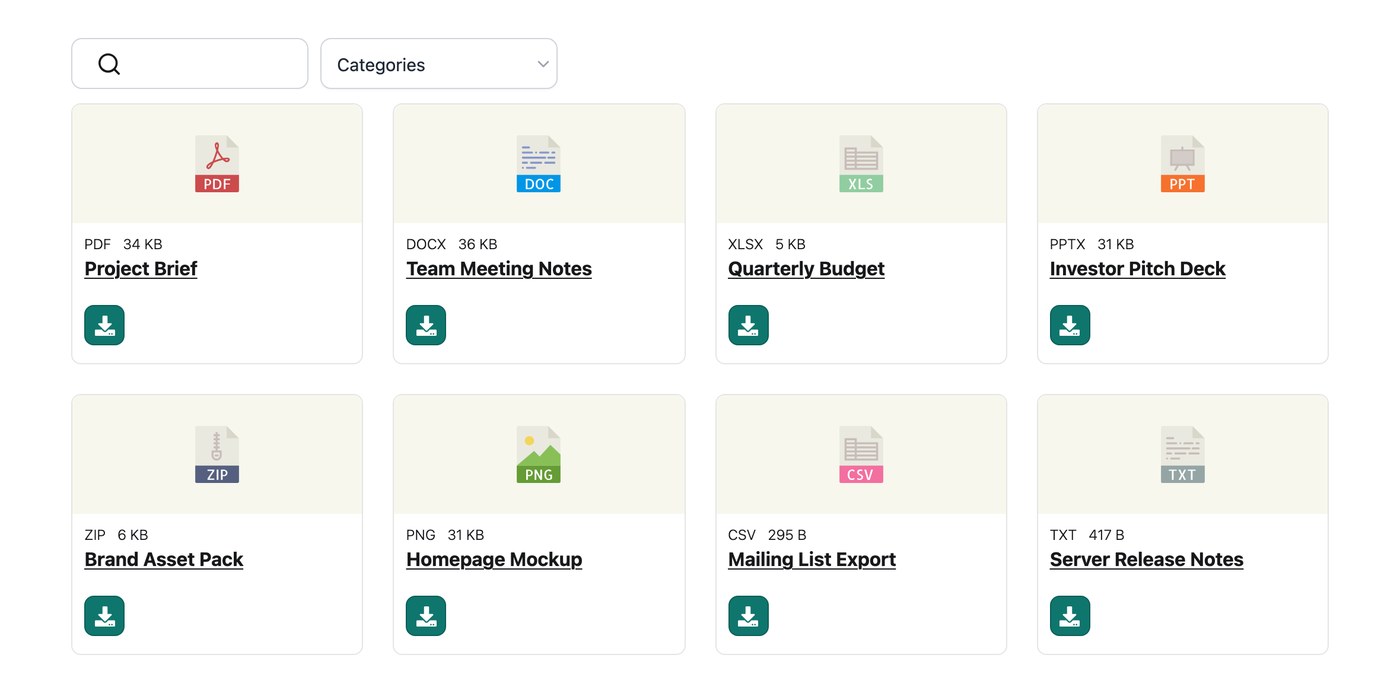
Je gehoste Document Library Pro-bibliotheek accepteert allerlei bestandstypen, zonder ingebouwde limiet op de indelingen of groottes die je kunt toevoegen. Of je nu PDF's, spreadsheets, afbeeldingen, audio of video deelt, je kunt ze rechtstreeks naar je bibliotheek uploaden. Bestanden die zijn gesynchroniseerd vanuit een Google Drive- of Dropbox-map blijven in je eigen cloudopslag, en je bibliotheek linkt daarheen.
Een bestand toevoegen
Op het scherm Add Document kun je een bestand rechtstreeks naar je bibliotheek uploaden of een link plakken naar een bestand dat ergens anders online staat. Beide opties plaatsen het document in je bibliotheek met een werkende download- of weergavelink.
Als een bestand niet wil uploaden
Als een bepaald bestand weigert te uploaden, is de eenvoudigste route om in plaats daarvan de linkoptie te gebruiken. Host het bestand waar het al staat, voeg daarna een nieuw document toe en plak het webadres in plaats van het bestand zelf te uploaden. Het document verschijnt nog steeds in je bibliotheek, en de downloadknop verwijst naar dat adres.
Documentvoorbeeld
De voorbeeldfunctie toont een snelle weergave van bepaalde bestandstypen vóór het downloaden. Zie het artikel Document Preview voor de volledige lijst met indelingen die voorbeeldweergave ondersteunen.
Waar je bestanden worden opgeslagen
Wanneer je een bestand uploadt op het scherm Add Document, wordt het opgeslagen in de opslag van je bibliotheek en automatisch aan dat document gekoppeld. Je bibliotheek leest ook elk bestand om de grootte en het type te bepalen, zodat die gegevens in je bibliotheekkolommen kunnen worden getoond als je ervoor kiest ze weer te geven.
Een bestand toevoegen via link
Als een bestand al ergens anders online staat, hoef je het niet opnieuw te uploaden. Kies op het scherm Add Document de linkoptie en plak het webadres van het bestand in plaats van te uploaden. Het document verschijnt daarna normaal in je bibliotheek, en de downloadknop verwijst naar dat adres. Geüploade bestanden geven je de meest complete functieset, inclusief downloads van meerdere documenten, dus uploaden is de betere keuze wanneer je het bestand bij de hand hebt.
Al je geüploade bestanden bekijken
Ga naar deze verborgen pagina om elk bestand te bekijken dat naar je bibliotheek is geüpload (vervang dit door je eigen bibliotheekadres):
your-library.documentlibrary.app/wp-admin/upload.php?mode=list
Het toont al je bestanden samen met het document waaraan elk bestand is gekoppeld. Elk bestand dat 30 dagen lang niet aan een document is gekoppeld, wordt automatisch verwijderd, dus meestal hoef je niets op te ruimen.
Automatisch opruimen van ongebruikte bestanden
Om opslagruimte te besparen verwijdert Document Library Pro automatisch elk geüpload bestand dat de afgelopen 30 dagen niet aan een document is gekoppeld. Dit draait elke dag op de achtergrond, dus je hoeft niets te doen.
Deze opruiming gebeurt niet als je versiebeheer hebt ingeschakeld. In dat geval worden je bestanden onbeperkt bewaard. Een bestand telt als gekoppeld als het het geüploade bestand van een document is, de uitgelichte afbeelding ervan, een opgeslagen versie, of ingebed in de beschrijving van een document.