





Er zijn twee manieren om een Document Library Pro-bibliotheek toe te voegen aan een Wix-site. De makkelijkste optie is het gebruik van de Document Library Pro-app voor Wix, waarmee de bibliotheek als Wix-widget wordt toegevoegd. De universele insluitcode werkt nog steeds als je de bibliotheek liever handmatig toevoegt. Dit artikel behandelt eerst de Wix-appmethode, daarna de methode met insluitcode.
Voeg de bibliotheek toe met de Wix-app
- Installeer de Document Library Pro-app uit de Wix App Market. Kies een abonnement om je gratis proefperiode van 14 dagen te starten, die via Wix wordt gefactureerd. De app maakt je documentbibliotheek voor je aan.
- Open de welkomstmail en klik op Je wachtwoord instellen. Zo log je in om je documenten te beheren.
- Open in de Wix-editor de pagina waarop je de bibliotheek wilt weergeven.
- Ga naar Toevoegen → Elementen.
- Scrol naar de Geïnstalleerde apps sectie en kies Document Library Pro. Houd er rekening mee dat de widget niet verschijnt als je de naam typt in het Toevoegen zoekvak. Je moet de Geïnstalleerde apps sectie.
- Wix voegt de widget toe als een klein vak in het midden van de pagina. Sleep de widget naar de juiste plek en pas het formaat aan zodat deze het gebied vult waar je de documentbibliotheek wilt weergeven.
- Selecteer de widget en klik op het tandwielicoon om de instellingen te openen.
- onder Library, kies de documentbibliotheek die je op deze pagina wilt weergeven.
- Publiceer je Wix-site.
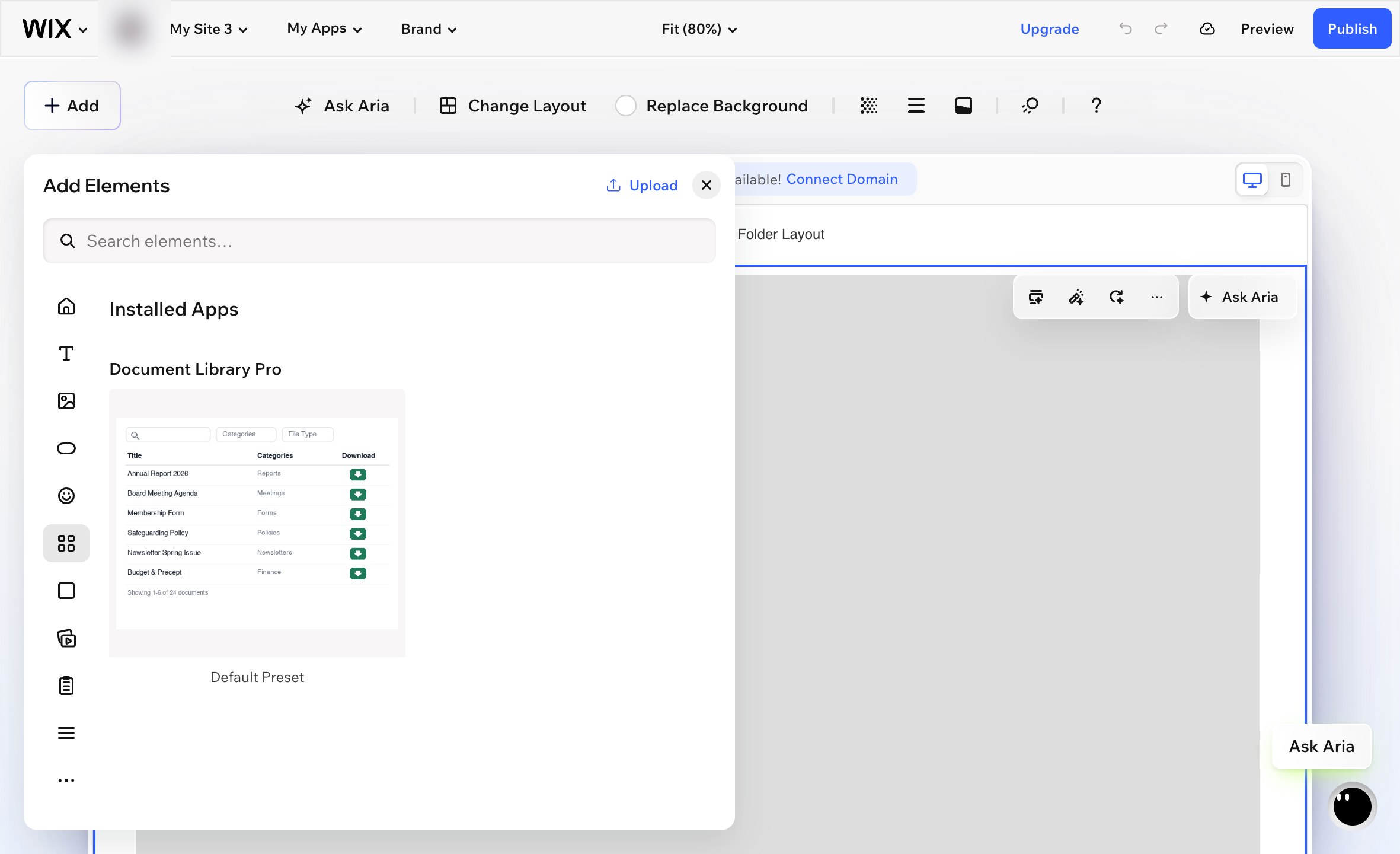
Je Documenten-pagina
De app voegt ook een kant-en-klare Documenten pagina toe aan je site met een lijst van al je documenten. Publiceer je Wix-site om deze live te zetten. De pagina is een normale Wix-pagina, dus je kunt deze hernoemen, in je menu verplaatsen, of je eigen tekst boven en onder de bibliotheek toevoegen.
Waar je je bibliotheek beheert
Je documenten en bibliotheken staan op het Document Library Pro-platform, en de app toont ze op je Wix-site. Open Document Library Pro vanuit je Wix-dashboard om direct naar je account te gaan, waar je documenten kunt toevoegen en bewerken, extra bibliotheken kunt bouwen en je instellingen.
Als een betaling mislukt of de app wordt verwijderd, wordt je bibliotheek gepauzeerd in plaats van verwijderd. Installeer de app opnieuw of kies opnieuw een abonnement, en je documenten staan klaar waar je ze hebt achtergelaten.
Voeg de bibliotheek toe met insluitcode
Je kunt je Document Library Pro-bibliotheek ook aan Wix toevoegen met de universele insluitcode. Dit is handig als je de insluiting liever handmatig beheert in plaats van de Wix-app te gebruiken.
- Open je Document Library Pro-dashboard en ga naar de Bibliotheek publiceren sectie voor de bibliotheek die je wilt weergeven.
- Kopieer de insluitcode.
- Ga in Wix naar Pagina's en menu en maak een nieuwe lege pagina.
- Voeg een Insluitcode element. Dit is het HTML-insluitelement in Wix.
- Plak de Document Library Pro-insluitcode in het element.
- Pas het insluitelement aan naar volledige breedte en stel een geschikte hoogte in. Ongeveer 700px is een redelijk startpunt. Grotere bibliotheken hebben mogelijk meer hoogte nodig.
- Publiceer je Wix-site.
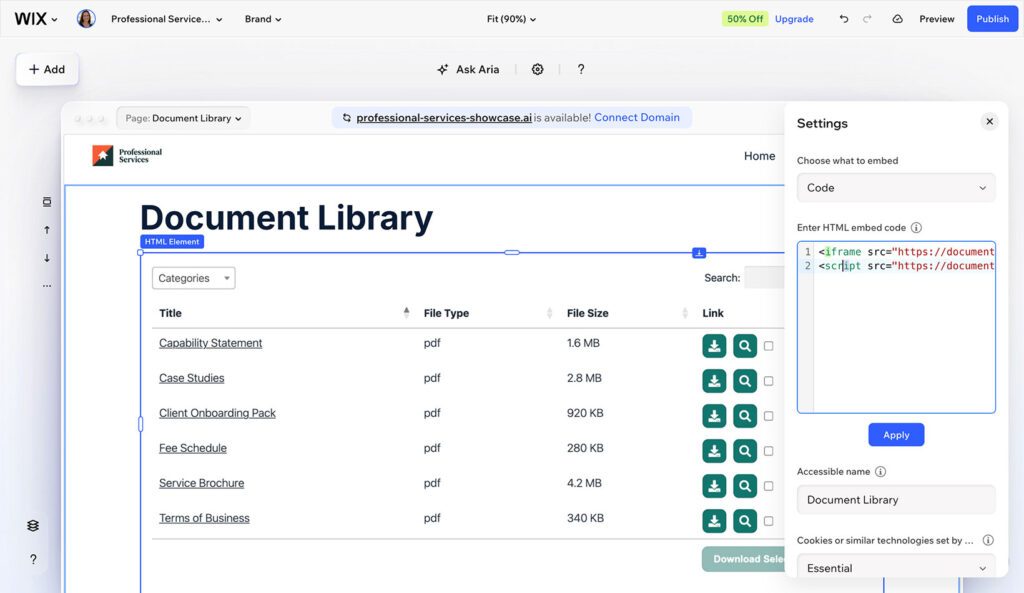
De grootte van het insluitelement is belangrijk. Als het element te klein is, kan de bibliotheek binnen het insluitvak scrollen of inklappen tot één kolom.
De insluitcode toont de live documentbibliotheek niet in de Wix-editor. Bekijk je gepubliceerde site om de voltooide bibliotheek te zien.
Volgende stappen
Als je je documentbibliotheek nog niet hebt gemaakt, stel deze dan eerst in je Document Library Pro-dashboard in. Keer daarna terug naar Wix en kies de app-methode of de insluitcode-methode hierboven.