


Salesforce Web Tabs waarmee je een Document Library Pro-bibliotheek kunt insluiten en weergeven als een tabblad over de volledige breedte in Salesforce. Gebruikers kunnen de bibliotheek vanuit Salesforce openen zoals elk ander tabblad, zonder code.
Voordat je begint: Je moet Salesforce-beheerder zijn, of de machtiging Customize Application hebben. Salesforce vermeldt Web Tabs voor de edities Contact Manager, Group, Professional, Enterprise, Performance, Unlimited en Developer. Web Tabs werken in Lightning Experience en Salesforce Classic. Als je een andere Salesforce-editie gebruikt en Web Tabs niet ziet, controleer dit dan bij Salesforce voordat je verdergaat. Het belangrijkste verschil met andere insluitgidsen is dat Salesforce om een webadres vraagt, niet om de volledige insluitcode van twee regels.
Je hoeft je bibliotheek niet toe te voegen aan Trusted URLs of CSP Trusted Sites.
Stap 1: Kopieer je bibliotheekadres
Open je Document Library Pro-dashboard en ga naar Bibliotheek publiceren. Kopieer de insluitcode voor je bibliotheek.
Als je meer dan één bibliotheek hebt, kopieer dan de insluitcode van het Bibliotheken scherm voor de bibliotheek die je in Salesforce wilt tonen.
Het bibliotheekadres is het deel binnen src=”…” op de eerste regel van de insluitcode. Bijvoorbeeld:
<iframe src="https://your-library.documentlibrary.app/?dlp_embed=1" title="Document library" style="display:block;width:100%;border:0;height:600px;" loading="lazy"></iframe>
In dit voorbeeld zou je dit adres kopiëren:
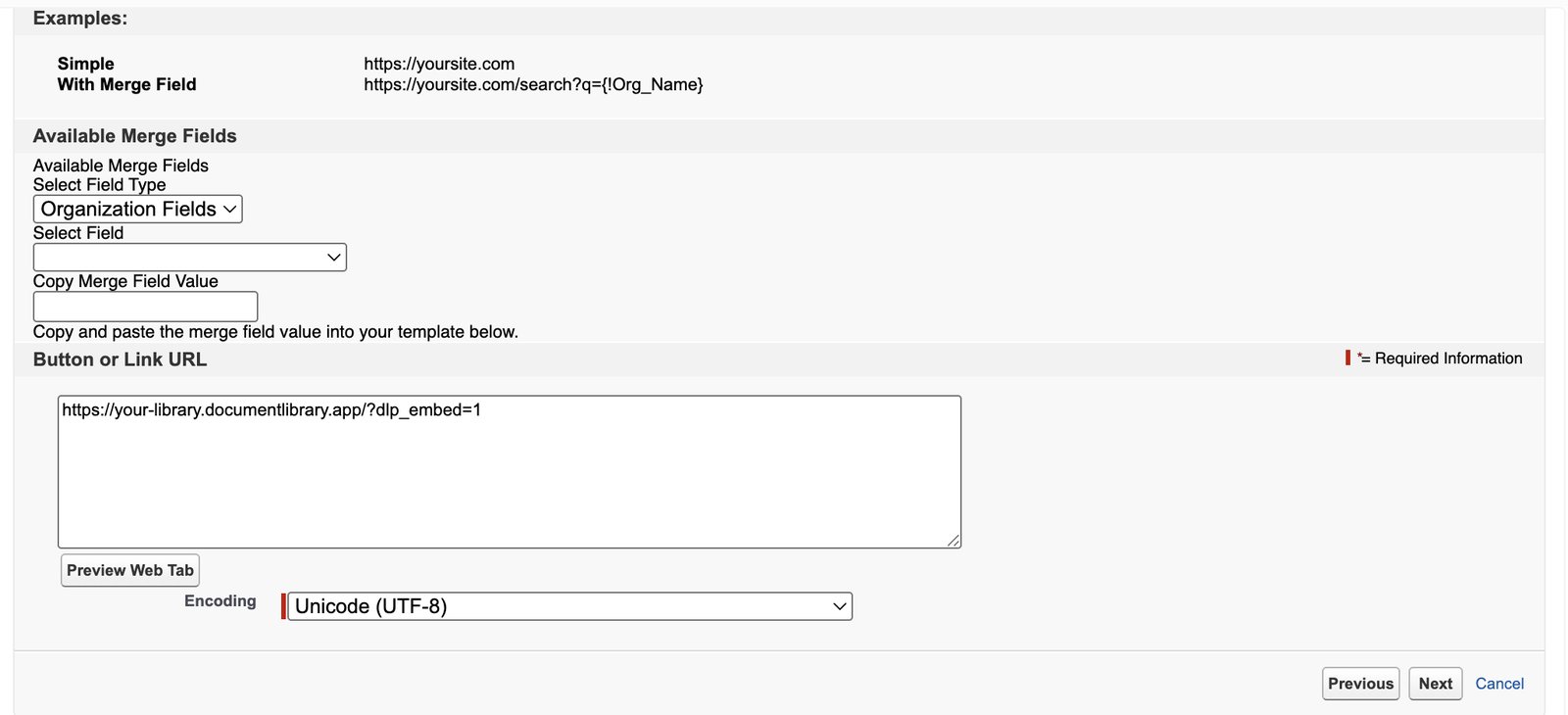
https://your-library.documentlibrary.app/?dlp_embed=1
Gebruik je eigen bibliotheekadres, niet het voorbeeld hierboven. Kopieer alles tussen de aanhalingstekens, inclusief alles na het vraagteken.
Stap 2: Maak een Salesforce Web Tab
- Klik in Salesforce op het tandwielpictogram en kies Installatie.
- In Quick Find, typ Tabs en selecteer daarna Tabs.
- In de Web Tabs sectie, klik op Nieuw.
- Kies Volledige paginabreedte, en klik daarna op Volgende.
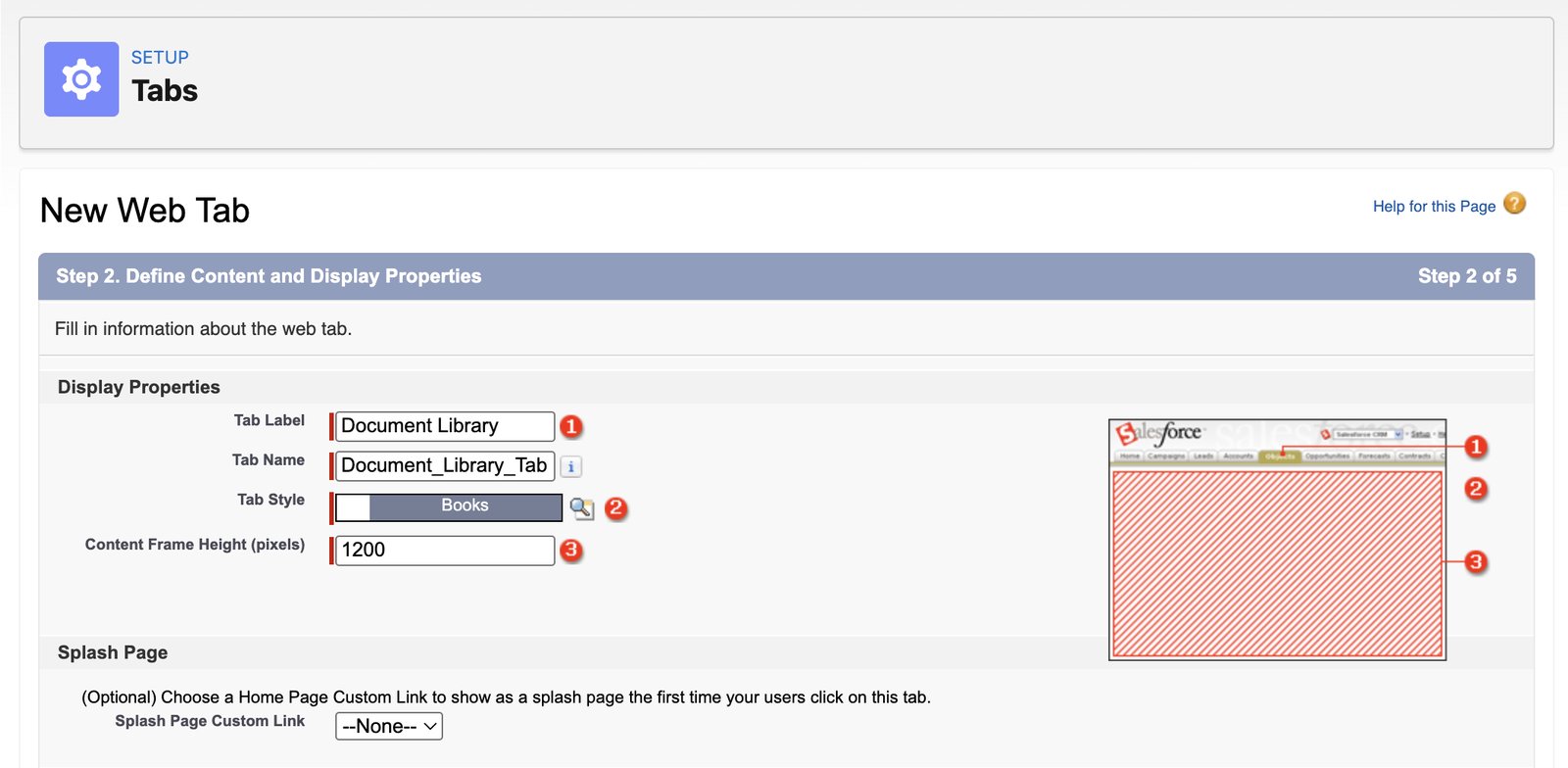
- Voer een Tab Label, zoals Document Library. Salesforce vult de Tab Name.
- Klik op de Tab Style opzoekpictogram en kies een pictogram en kleur.
- Instellen Content Frame Height (pixels). De standaardwaarde is 600. 1200 past bij de meeste bibliotheken, of stel een hogere waarde in voor een lange bibliotheek. Binnen Salesforce kan de bibliotheek zichzelf niet vergroten of verkleinen. Dit vak bepaalt hoe hoog het bibliotheekgebied is. Als de bibliotheek hoger is, toont Salesforce een schuifbalk binnen het tabblad.
- Klik Volgende.
- Plak het bibliotheekadres in het Button or Link URL vak. Laat Encoding zoals het is. Klik op Volgende.
- Kies welke gebruikersprofielen het tabblad zien. Default On toont het aan iedereen. Klik op Volgende.
- Kies welke Salesforce-apps het tabblad bevatten. Alle apps zijn standaard aangevinkt. Klik op Opslaan.
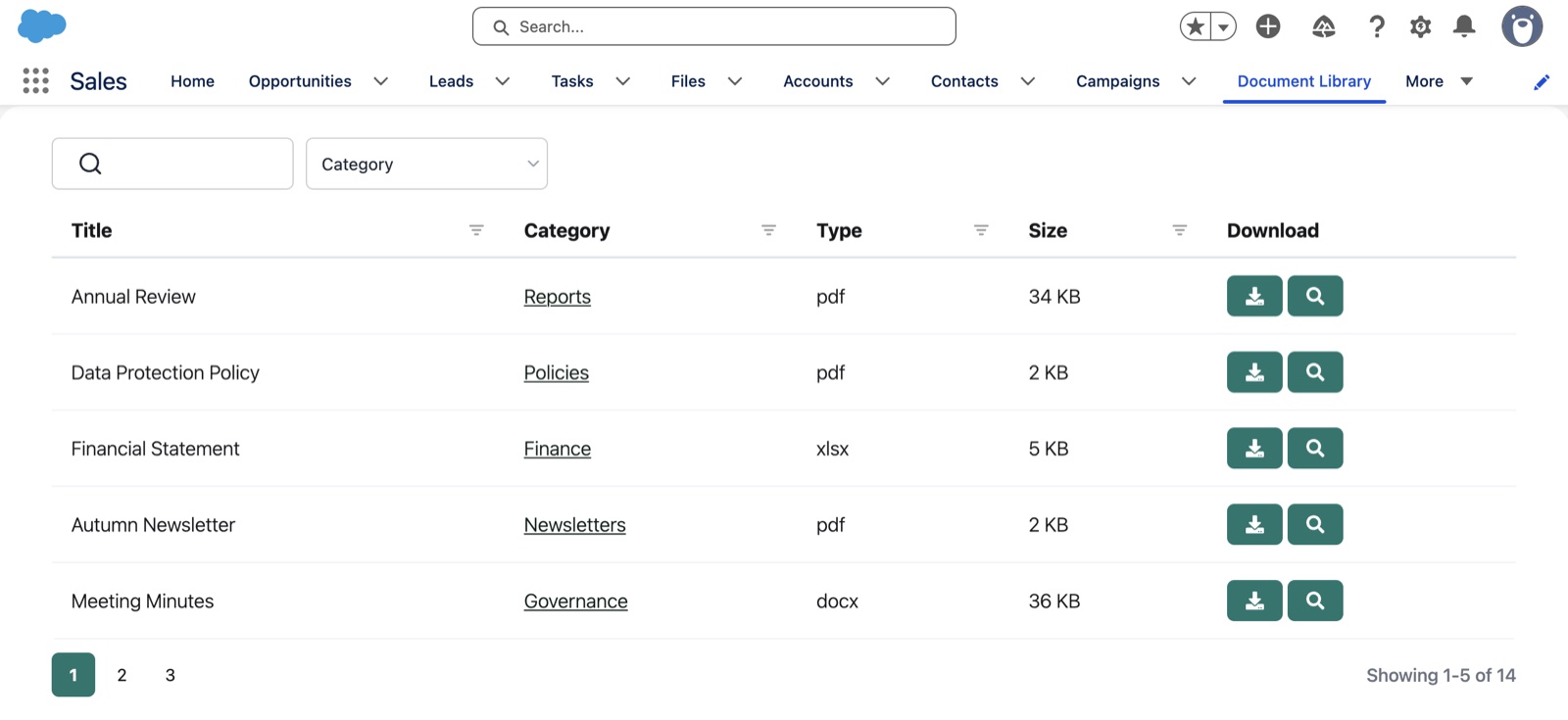
Salesforce voegt de Web Tab toe aan elke app die je in de laatste stap hebt geselecteerd. De Sales-app toont het bijvoorbeeld naast Campaigns. Sommige apps verbergen het onder More, en gebruikers kunnen het ook vinden met de App Launcher (het raster met puntjes linksboven) door de tabbladnaam te typen. Gebruikers kunnen geen Web Tab toevoegen met het potloodpictogram, dus een beheerder moet het toevoegen in App Manager als een app het mist.
Stap 3: Controleer het resultaat
Open het tabblad in Salesforce en controleer of je documentbibliotheek over de volledige breedte verschijnt. Het zoekvak, categoriefilter en de paginanummers moeten allemaal binnen het tabblad verschijnen.
Zoeken moet normaal werken. Wanneer je op voorbeeld klikt, opent de documentbibliotheek de voorbeeldweergave binnen het tabblad, met een sluitknop.
Wijzigingen die je in Document Library Pro aanbrengt, verschijnen meteen in Salesforce. Je hoeft het Salesforce-tabblad niet opnieuw te bewerken nadat je je bibliotheek hebt bijgewerkt.
Wie kan de bibliotheek zien
In Salesforce verschijnt je documentbibliotheek in de Web Tab voor mensen van wie het profiel dat tabblad kan openen. Het bibliotheekadres dat je in de Web Tab plakt, werkt alleen binnen een insluiting zoals dat tabblad. Als iemand hetzelfde adres in een browsertabblad opent, wordt de bibliotheek niet getoond.
Het adres is niet 100% waterdicht. Voor vertrouwelijke documenten zoals prijslijsten of intern beleid beveilig je documentbibliotheek met een wachtwoord en activeer Directe bestandslinks blokkeren op de Toegangsbeheer pagina. Beide staan in het Advanced-abonnement.
Als de bibliotheek niet verschijnt
Leeg tabblad of fout
Controleer of je alleen het bibliotheekadres hebt geplakt, niet de volledige insluitcode. Het adres moet beginnen met https://.
Bibliotheek afgekapt of schuifbalk binnen het tabblad
Bewerk het tabblad in Salesforce en verhoog Content Frame Height (pixels). Je vindt dit via Installatie > Tabs > Bewerken naast het tabblad.
Tabblad niet zichtbaar voor sommige gebruikers
Controleer de profielzichtbaarheid die je hebt gekozen bij het maken van het tabblad. Gebruikers zien het tabblad alleen als hun profiel er toegang toe heeft.
Wil je dat wij het voor je instellen?
Als je liever wilt dat wij de bibliotheek voor je bouwen, vraag dan onze gratis installatieservice.