





Met een Squarespace Code Blok kunt u uw gehoste documentbibliotheek op elke pagina van uw site plaatsen. De onderstaande stappen beschrijven het hele proces.
Voordat je begint: scripts in scriptblokken zijn een betaalde Squarespace-functie waarvoor een Zakenplan of hoger. Houd er ook rekening mee dat de bibliotheek pas zichtbaar is nadat uw site live.
Stap 1: Kopieer je insluitcode
Open in uw gehoste dashboard Bibliotheek publiceren om uw insluitcode te vinden en deze te kopiëren. De meeste sites hebben een enkele bibliotheek, en de pagina Publiceren bibliotheek is waar de insluitcode zich bevindt. (Als u meer dan één bibliotheek hebt gebouwd, kopieert u de code voor degene die u wilt uit Bibliotheken scherm in plaats daarvan.) Plak altijd de exacte code van uw eigen dashboard, niet het onderstaande voorbeeld:
<iframe src="https://your-library.documentlibrary.app/?dlp_embed=1" title="Document library" style="width:100%;border:0;height:600px;" loading="lazy"></iframe>
<script src="https://your-library.documentlibrary.app/?dlp_embed_resize=1" async></script>
Stap 2: Een pagina voor je bibliotheek maken
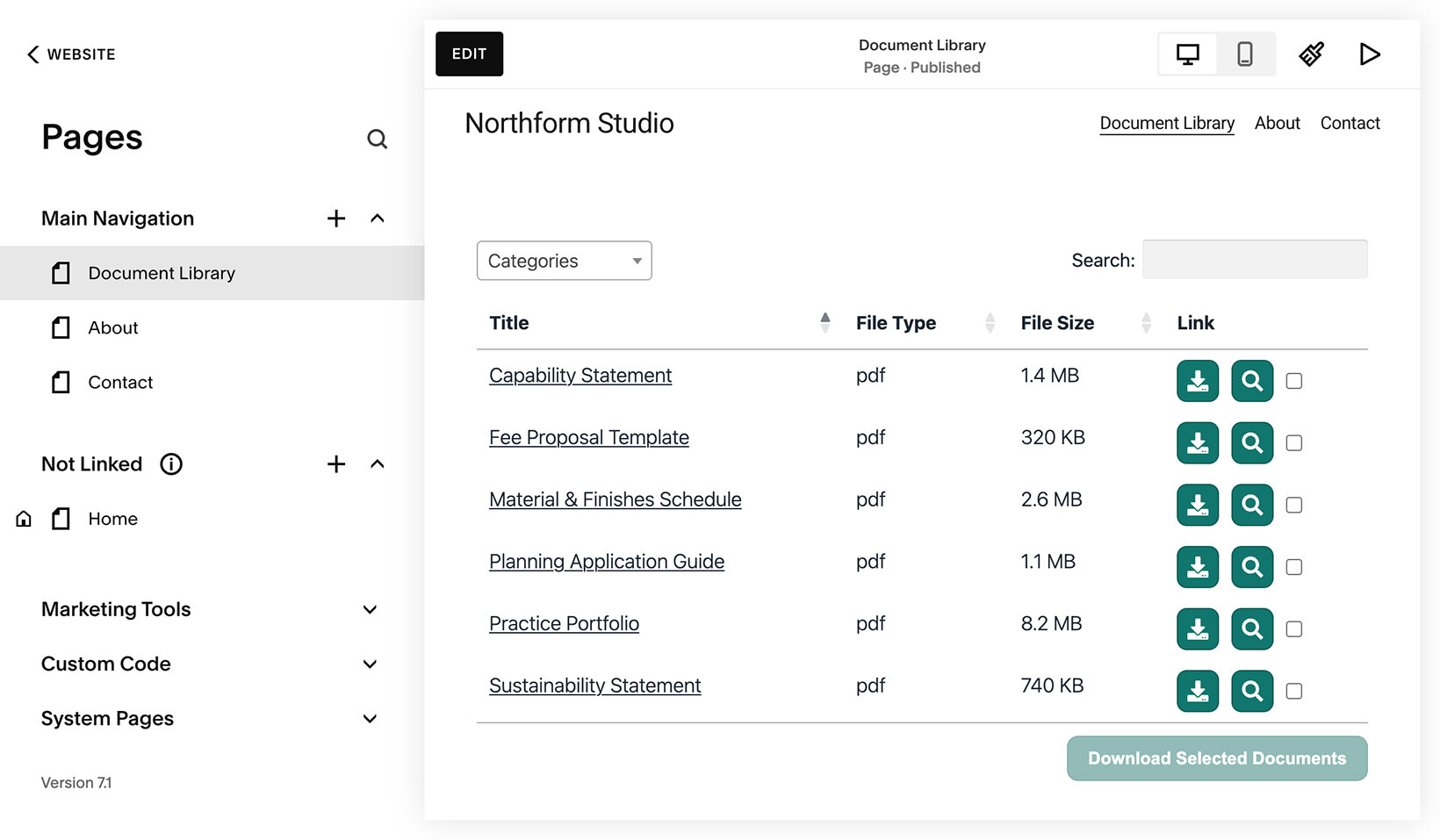
Ga vanaf je Squarespace-dashboard naar Website → Pagina's. Klik op de + knop ernaast Hoofdnavigatie, pak Pagina, en kies vervolgens een blanco lay-out. Geef het een naam, bijvoorbeeld Documentenbibliotheek, en Squarespace plaatst dit vervolgens in uw navigatiemenu.
Stap 3: Voeg een codeblok toe
Open de nieuwe pagina en klik Bewerken. Kiezen Sectie toevoegen, kies een leeg gedeelte, klik dan Blok toevoegen, zoek naar Code, en selecteer de Code blok.
Stap 4: Plak uw insluitcode
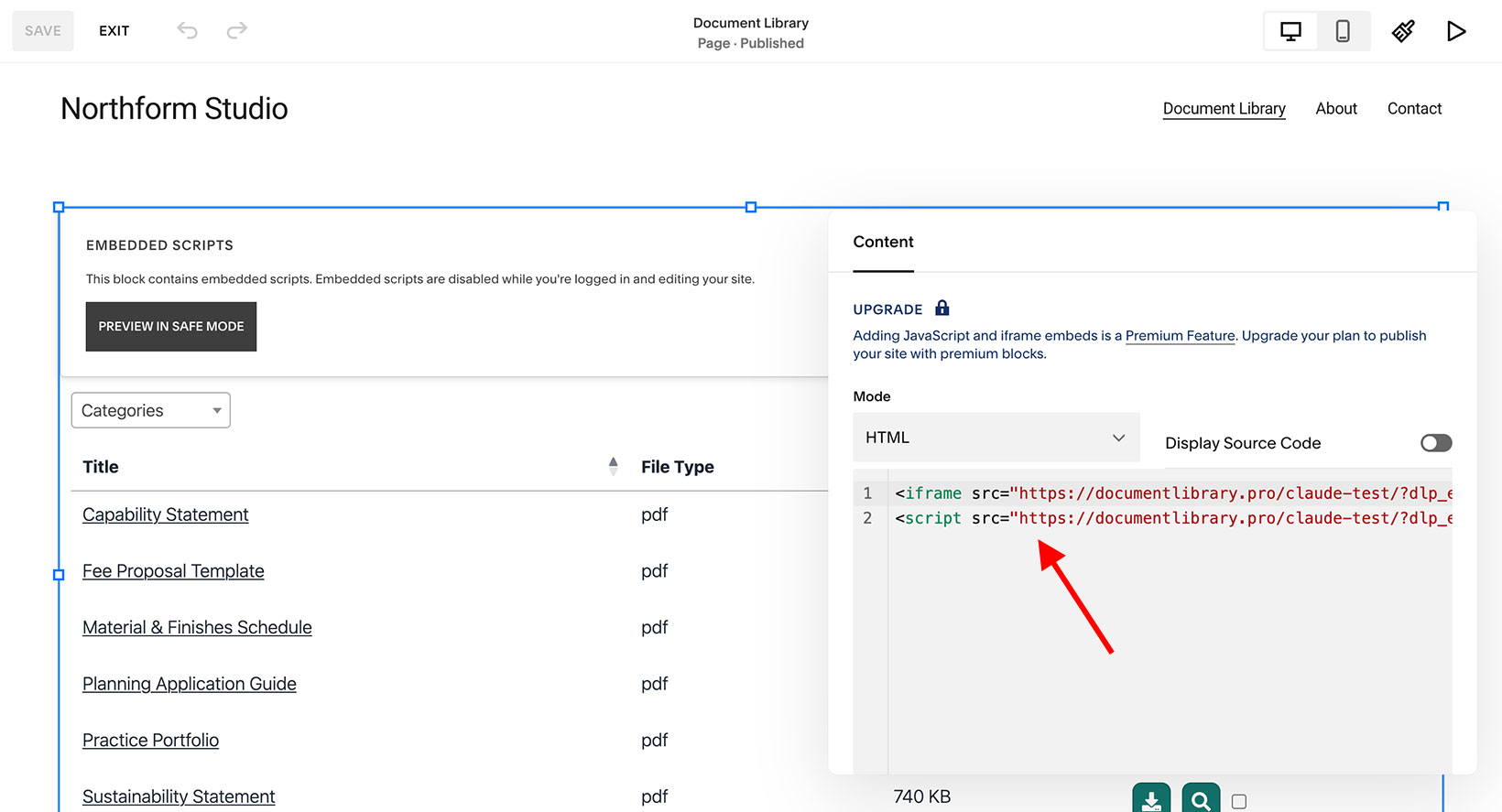
Klik in het codeblok om het te openen. Controleer of de modus is ingesteld op HTML, wis de standaard “Hallo, Wereld!” tekst, en plak de embed-code van Stap 1 erin.
Stap 5: Pas de grootte van het blok aan zodat het op je pagina past
Sla dit deel niet over. Een codeblok begint smal, en een smal blok dwingt de bibliotheek naar een enkele kolom. Selecteer het codeblok en sleep de rechterrand ervan naar buiten totdat het de gewenste breedte voor de bibliotheek beslaat., wat meestal de volledige pagina is. Zorg ervoor dat u zich in Desktop houd (het monitoricoon bovenaan) in de gaten terwijl u dit doet, zodat de bibliotheek voldoende ruimte heeft om de volledige set kolommen weer te geven.
Stap 6: Sla je bibliotheek op en bekijk deze
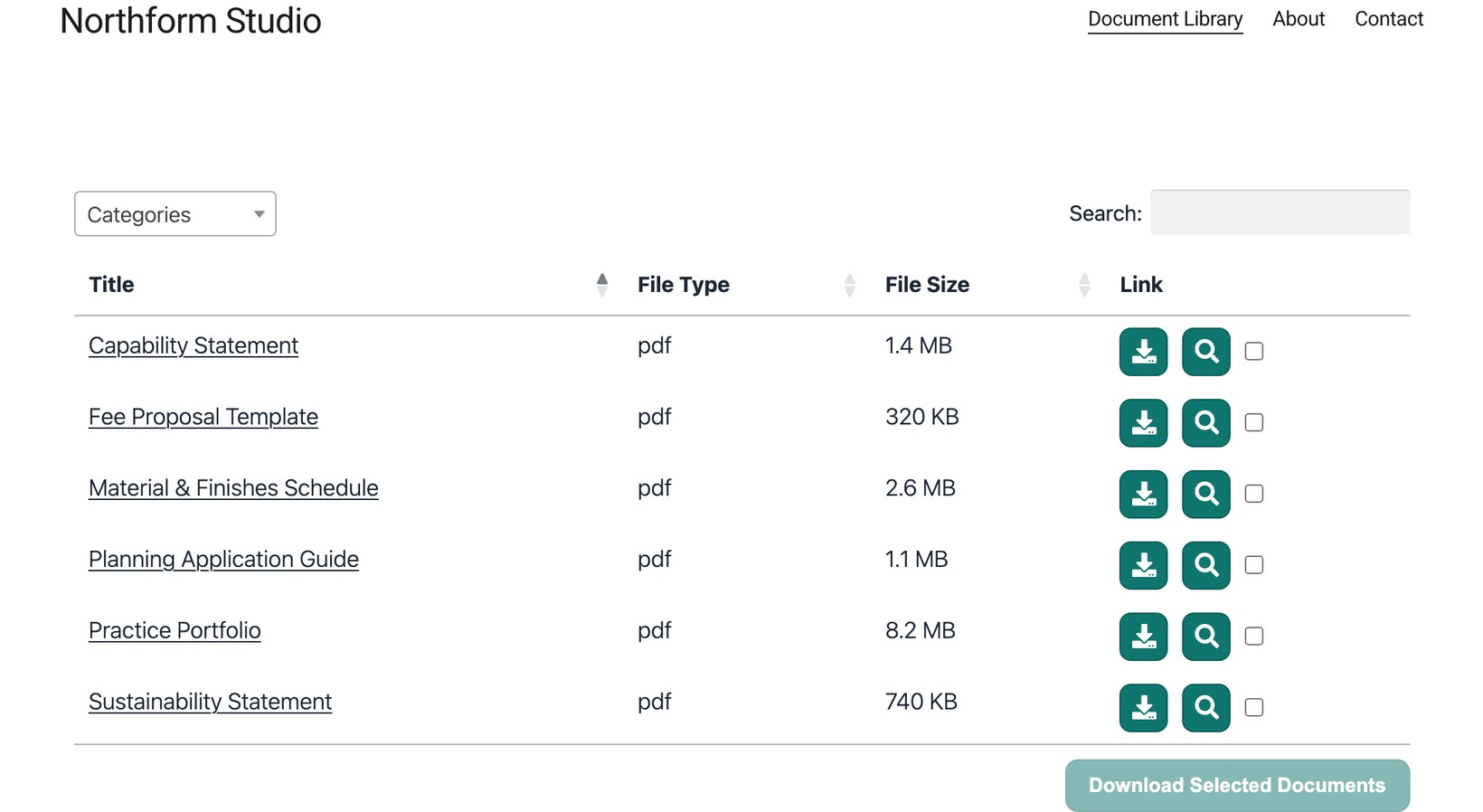
Klik Opslaan. Het blok zal “Script Uitgeschakeld” weergeven terwijl u nog bezig bent met bewerken, wat verwacht mag worden. Nadat uw website is gepubliceerd, opent u de pagina om de bibliotheek te zien draaien, waar bezoekers deze kunnen doorzoeken, filteren op categorie, en elk document kunnen downloaden of bekijken.
Gebruik het Code-blok in plaats van het Embed-blok
Squarespace heeft zowel een Code-blok als een Embed-blok. Gebruik voor Document Library Pro het Code blok.
Als je je insluitcode toevoegt aan een Insluiten blok, kan Squarespace de bibliotheek tonen in een kort frame van ongeveer 200 pixels hoog. Je ziet mogelijk het zoekvak, de kolomkoppen en alleen het eerste document, met lege ruimte eronder.
Los dit op door het Embed-blok te verwijderen en in plaats daarvan een Code-blok toe te voegen. Plak daarna je insluitcode opnieuw door de stappen hierboven te volgen.