





Document Library Pro is beschikbaar als Shopify-app, zodat je een doorzoekbare, filterbare documentbibliotheek aan je winkel kunt toevoegen zonder insluitcodes te gebruiken. De app maakt automatisch een hoofdpagina “Documenten” waarop al je documenten staan. Je kunt deze aan je winkelmenu toevoegen en documentbibliotheken makkelijk invoegen in andere pagina's en producten.
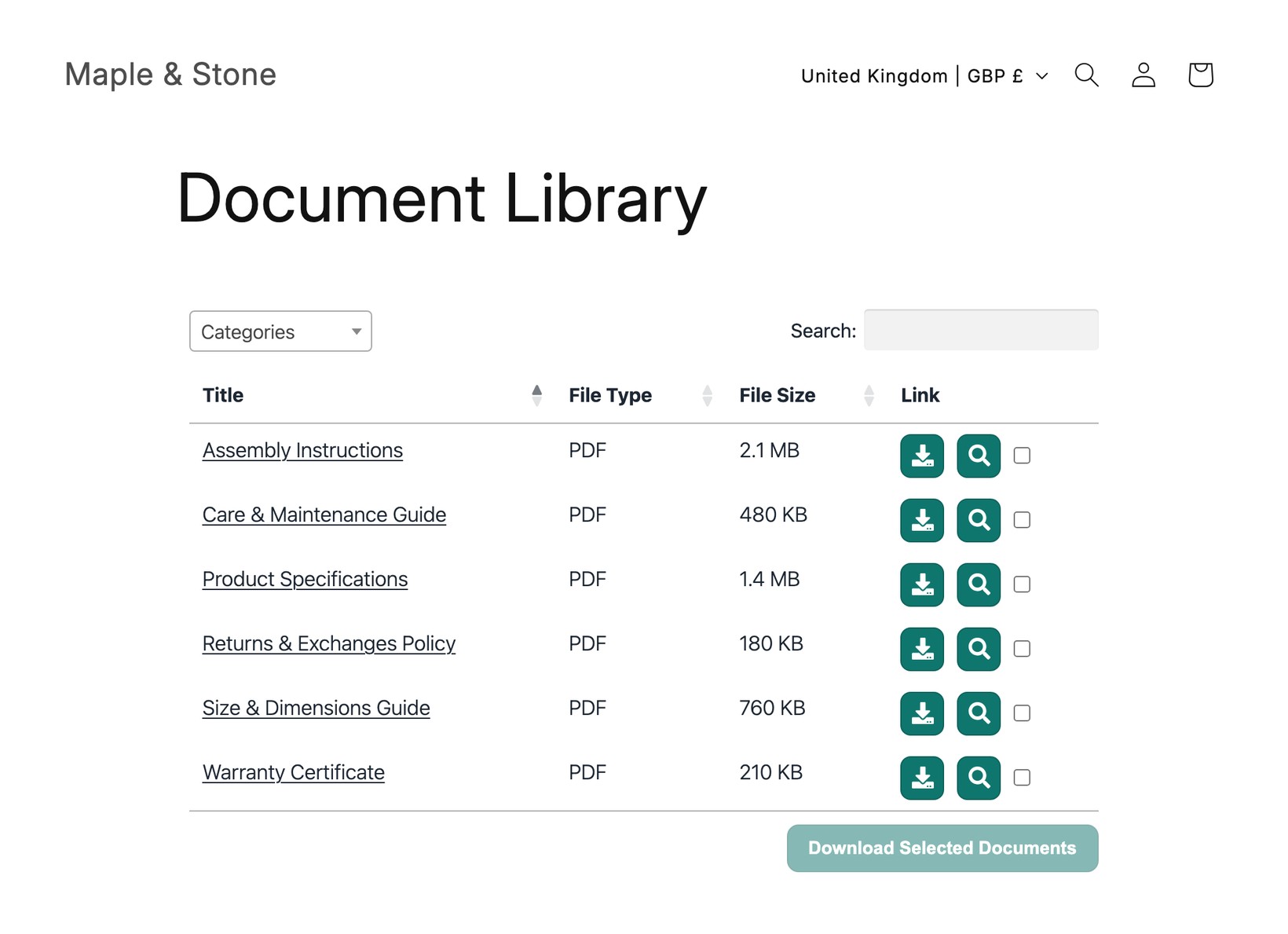
De app installeren
- Zoek in de Shopify App Store naar Document Library Pro en open de vermelding.
- Klik App toevoegen, en daarna Installeren, en keur de gevraagde machtigingen goed.
- Kies een abonnement om je gratis proefperiode van 14 dagen te starten. Je abonnement wordt veilig via Shopify gefactureerd en je kunt op elk moment van abonnement wisselen. Als je opzegt vóór het einde van de proefperiode, worden er geen kosten in rekening gebracht.
Waar je je bibliotheek beheert
Je documenten en bibliotheken staan op het Document Library Pro-platform op documentlibrary.app, en daar beheer je ze ook. De taak van de Shopify-app is om die bibliotheken met je winkel te verbinden en ze makkelijk weer te geven.
Je hebt geen aparte login nodig. Open Document Library Pro uit de Apps gedeelte van je Shopify-beheer en je wordt direct naar je Document Library Pro-account gebracht, waar je al bent ingelogd. Van daaruit kun je:
- documenten kunt toevoegen en bewerken, en ze ordenen in categorieën, tags en auteurs.
- Extra bibliotheken maken die een specifieke set documenten tonen, bijvoorbeeld de documenten voor één product.
- Wijzig de weergave en instellingenvan je bibliotheek, zoals de kolommen, zoekfunctie en filters.
Dus wanneer je je documenten of bibliotheek moet wijzigen, open je de app vanuit het menu Apps en breng je je wijzigingen aan op het platform. Voor een volledige uitleg, zie Documenten toevoegen aan je bibliotheek en een bibliotheek maken met de Library Builder. De rest van dit artikel behandelt elke manier om een bibliotheek in je winkel weer te geven.
Je kunt ook extra bibliotheken maken, elk met een andere set documenten, en ze invoegen in specifieke pagina's, producten en je themasjablonen. Deze handleiding behandelt elke optie.
Let op: De eerste drie opties op deze pagina werken alleen wanneer je de Document Library Pro Shopify-app gebruikt. Als je Document Library Pro rechtstreeks op deze website hebt gekocht zonder de Shopify-app te installeren, kun je alleen de insluitcodemethode.
Voeg je Documenten-pagina toe aan je winkelmenu
De app maakt een kant-en-klare pagina met de naam Documenten waarop al je documenten staan. Zo voeg je er een link naartoe toe aan de navigatie van je winkel:
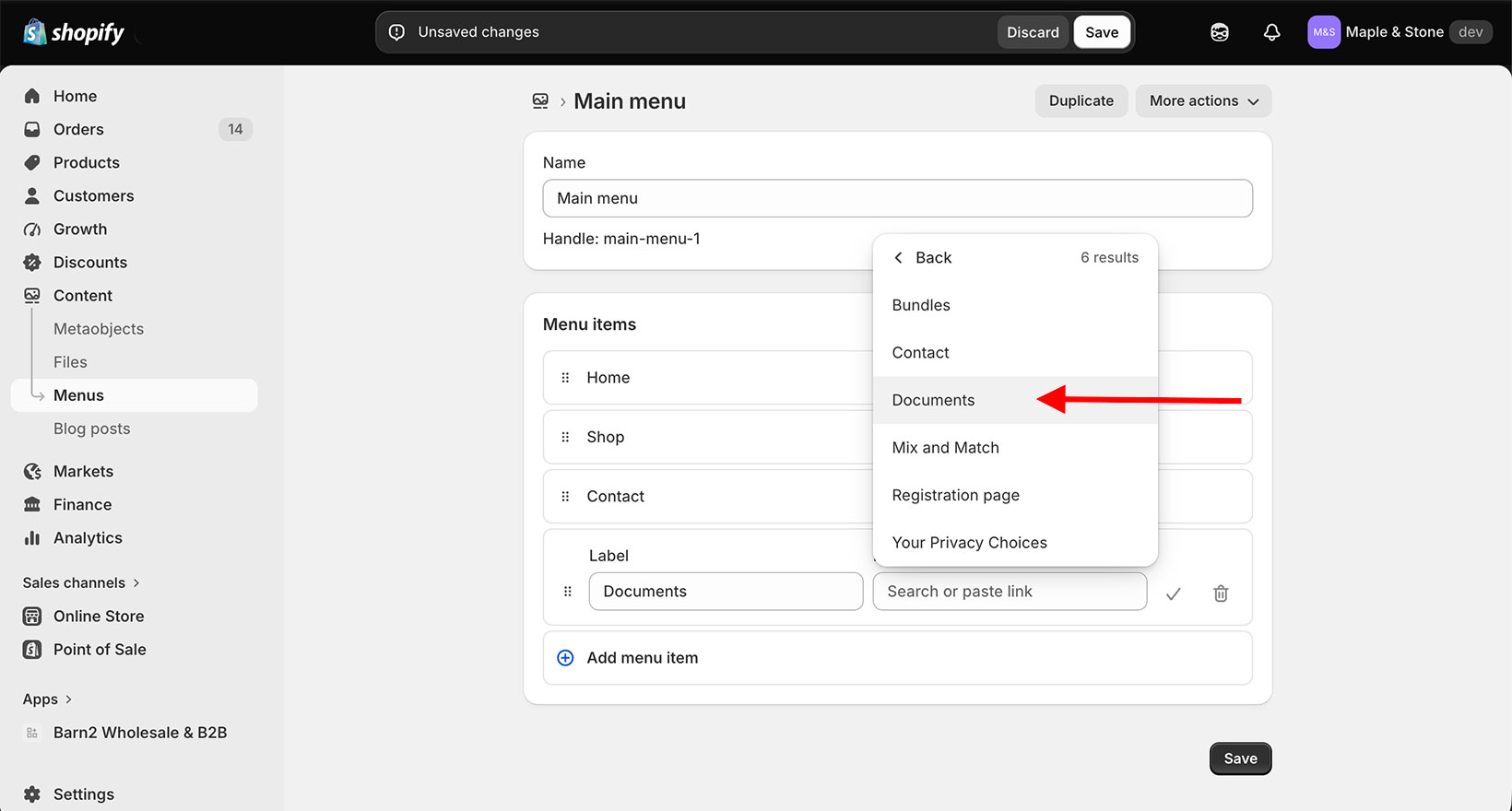
- Ga in je Shopify-beheer naar Content → Menu's.
- Open het gewenste menu (bijvoorbeeld je hoofdmenu) en klik op Menu-item toevoegen.
- In de Link veld, zoek naar en selecteer de Documenten pagina.
- Geef het een naam zoals “Documenten” en klik op Menu opslaan.
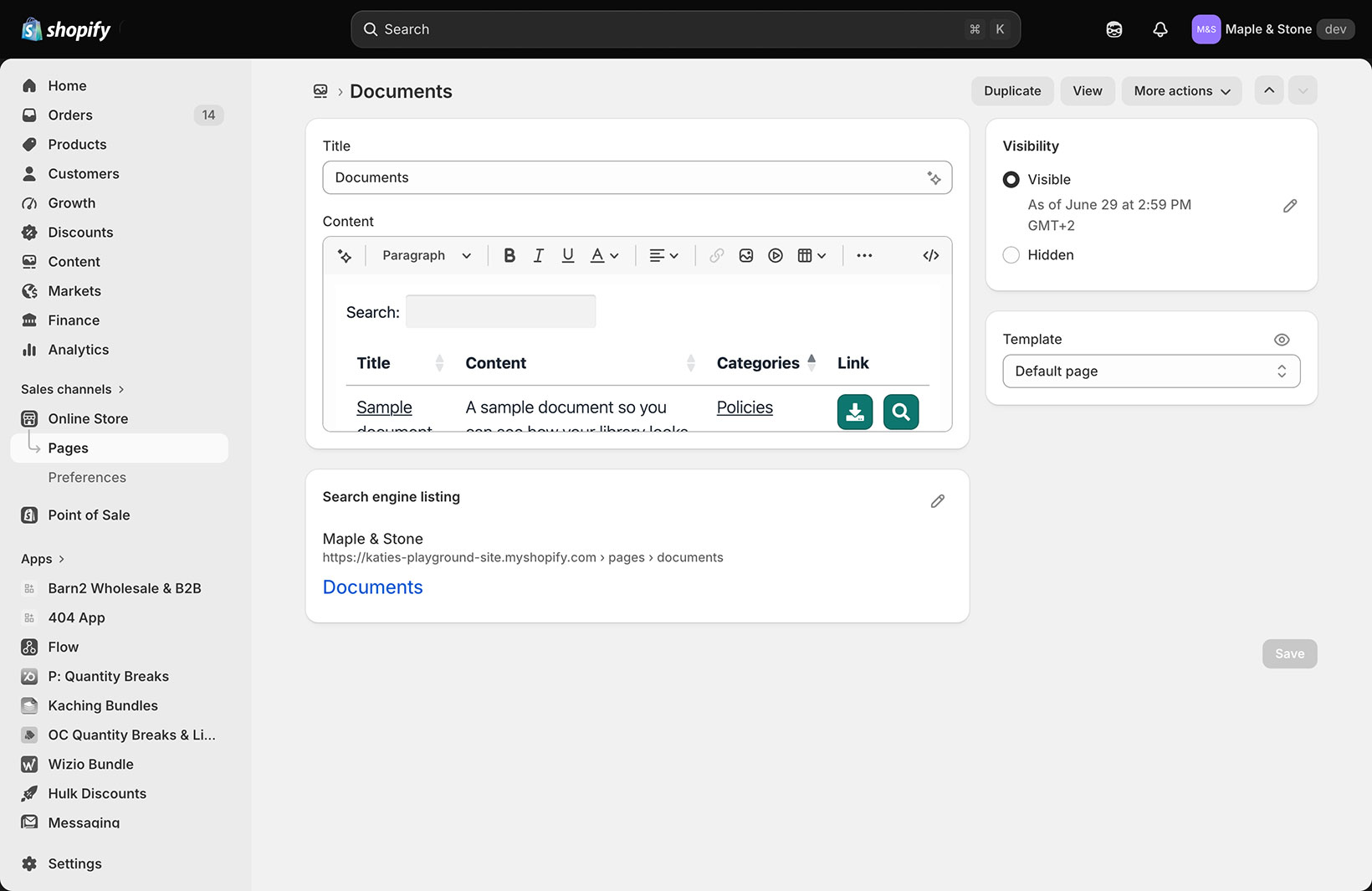
De pagina Documenten is een normale Shopify-pagina, dus je hebt er volledige controle over. Onder Online Store → Pages kun je de naam wijzigen en je eigen tekst en afbeeldingen boven of onder de bibliotheek toevoegen, bijvoorbeeld een korte introductie. Als je alleen documenten bij specifieke producten wilt tonen en geen centrale bibliotheekpagina nodig hebt, kun je de pagina Documenten gewoon verwijderen.
Extra bibliotheken maken
Naast je hoofd-/Documenten-pagina kun je extra bibliotheken maken, elk met een andere set documenten op een eigen bibliotheekpagina. Doe dit via de Bibliotheken sectie van de Document Library Pro-beheeromgeving.
Je kunt bijvoorbeeld meerdere bibliotheken willen gebruiken om verschillende documenten op verschillende productpagina's te tonen, of om verschillende bibliotheken in verschillende delen van je winkel te tonen. Zodra je je extra bibliotheken hebt gemaakt, gebruik je de onderstaande methoden om ze toe te voegen aan de relevante delen van je winkel.
Een bibliotheek aan een product toevoegen
Zo voeg je een bibliotheek toe aan een product:
- Open het product waaraan je een bibliotheek wilt toevoegen.
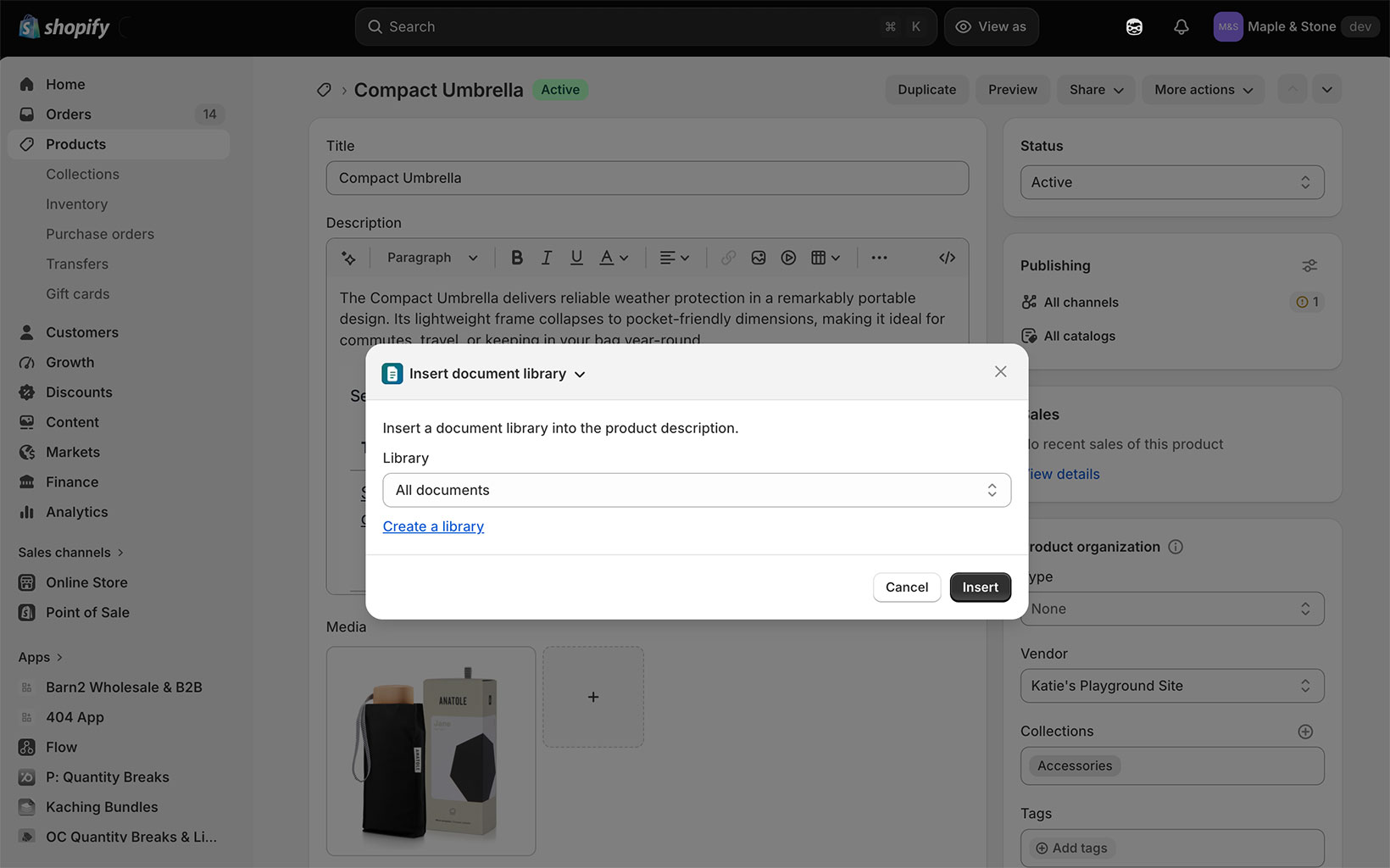
- Klik Meer acties rechtsboven, en Documentenbibliotheek invoegen.
- Kies welke bibliotheek je wilt toevoegen en klik vervolgens op Invoegen.
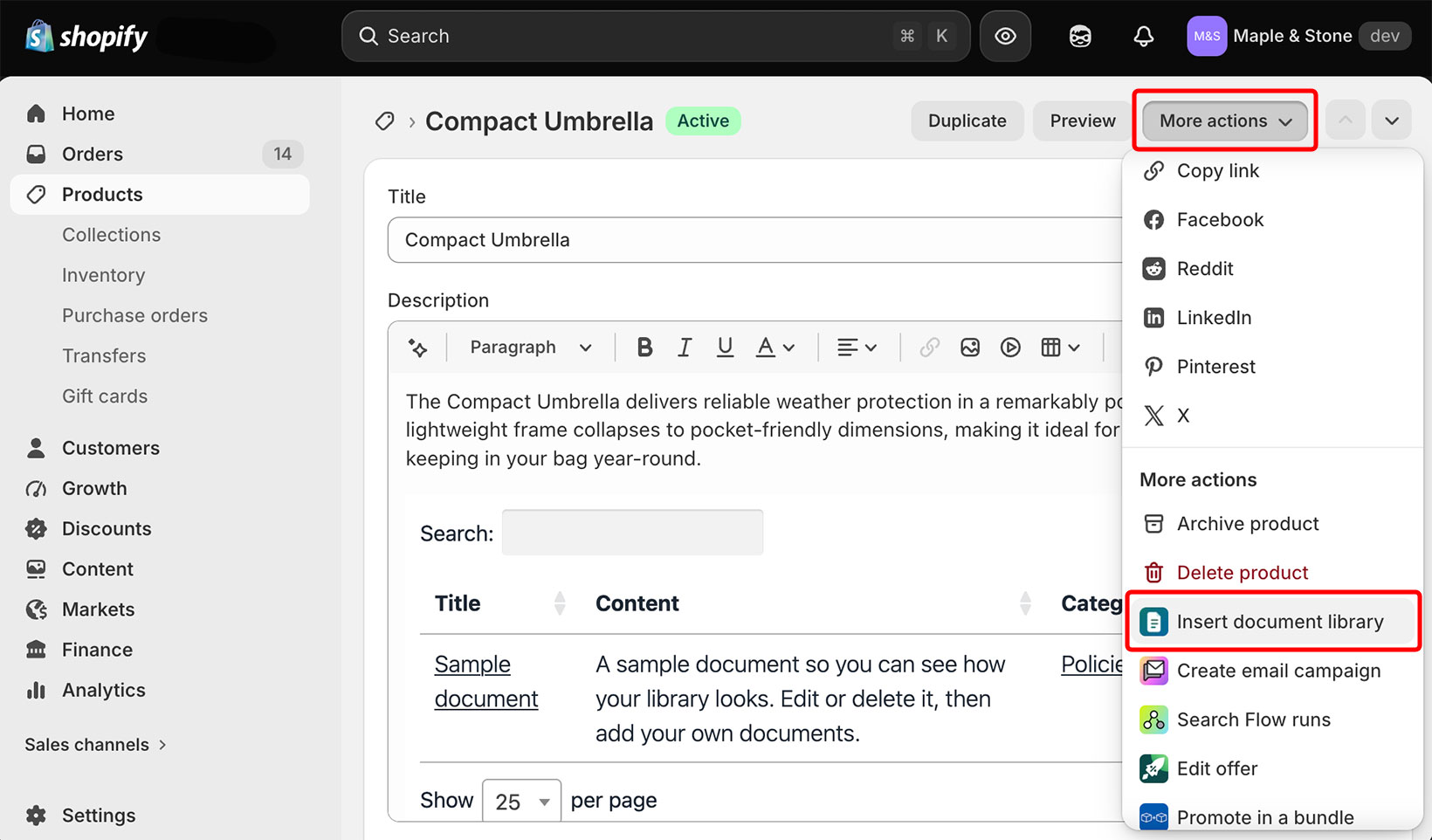
De bibliotheek wordt toegevoegd aan de productbeschrijving en verschijnt meteen in je storefront. Je hoeft verder niets in te schakelen.
Een bibliotheek aan een pagina toevoegen? Gebruik de insluitcodemethode hieronder.
Welke bibliotheek wordt toegevoegd: Standaard voegt dit een bibliotheek in die al je documenten toont. Als je extra bibliotheken hebt gemaakt, verschijnen die ook in de lijst waaruit je kunt kiezen.
Toon een andere bibliotheek op elk product
Je kunt bij elk product een andere bibliotheek tonen. Voeg de gewenste bibliotheek toe aan elk product met de stappen hierboven. Je kunt bijvoorbeeld voor elk product een aparte bibliotheek met specificatiebladen maken en de bijpassende bibliotheek op elke productpagina invoegen.
De bibliotheek binnen de beschrijving verplaatsen
De bibliotheek wordt altijd aan het einde van de beschrijving toegevoegd. Zo verplaats je deze naar een andere plek:
- Klik in de beschrijvingseditor op de knop voor codeweergave (<>) in de werkbalk.
- Zoek de
<iframe>...</iframe>blok, dat helemaal aan het einde van de code staat. - Knip het en plak het waar je wilt dat de bibliotheek tussen je andere inhoud verschijnt. Sla daarna op.
De kaart Documentbibliotheek toevoegen
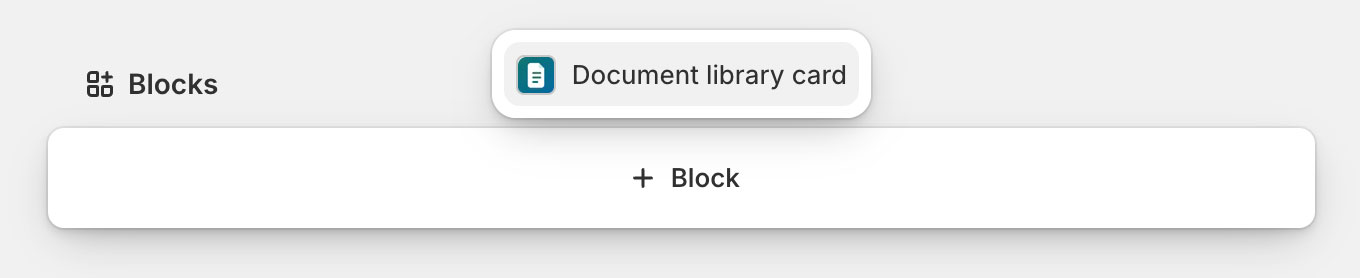
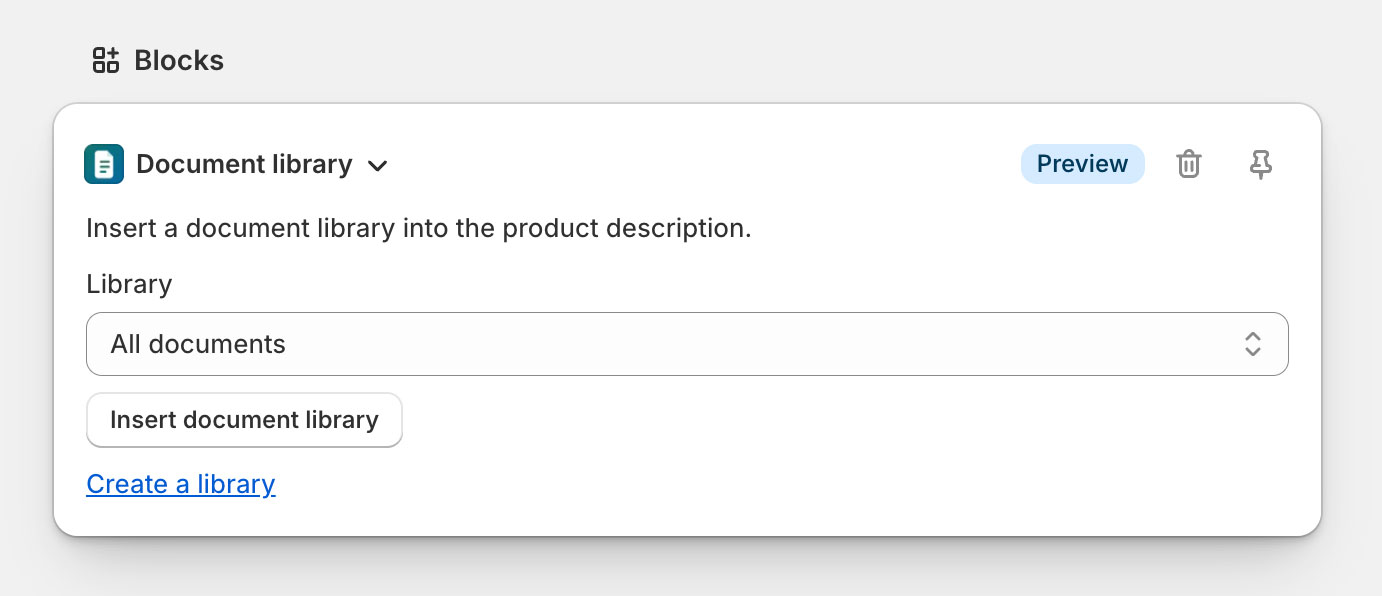
Om documentbibliotheken makkelijker aan producten toe te voegen, kun je ook een Kaart Documentbibliotheek aan het productbewerkingsscherm zelf, zodat je niet elke keer het menu More actions hoeft te openen. We raden aan vastzetten het (het speldpictogram op de kaart), zodat het op het bewerkingsscherm van elk product verschijnt, niet slechts van één. De kaart verschijnt in het Blokken gedeelte onderaan het bewerkingsscherm, en Shopify bewaart appkaarten daar, waardoor deze niet hoger op de pagina kan worden geplaatst.
Scrol naar de Blokken sectie onderaan een product, klik op Blok toevoegen, kies Kaart Documentbibliotheek, en zet het daarna vast.
Een bibliotheek aan een themasjabloon toevoegen
Als je een documentbibliotheek op een vaste plek in je thema wilt toevoegen in plaats van in een product- of paginabeschrijving (bijvoorbeeld onder de knop Toevoegen aan winkelwagen), kun je deze toevoegen als themablok:
- Ga naar Online Store → Themes en klik Aanpassen.
- Open de gewenste template (zoals de producttemplate) en klik op Blok toevoegen in de sectie waar je de bibliotheek wilt plaatsen en kies het Documentenbibliotheek blok.
- Standaard toont deze al je documenten. Kies in plaats daarvan een specifieke bibliotheek uit de Library keuzelijst en sla op.
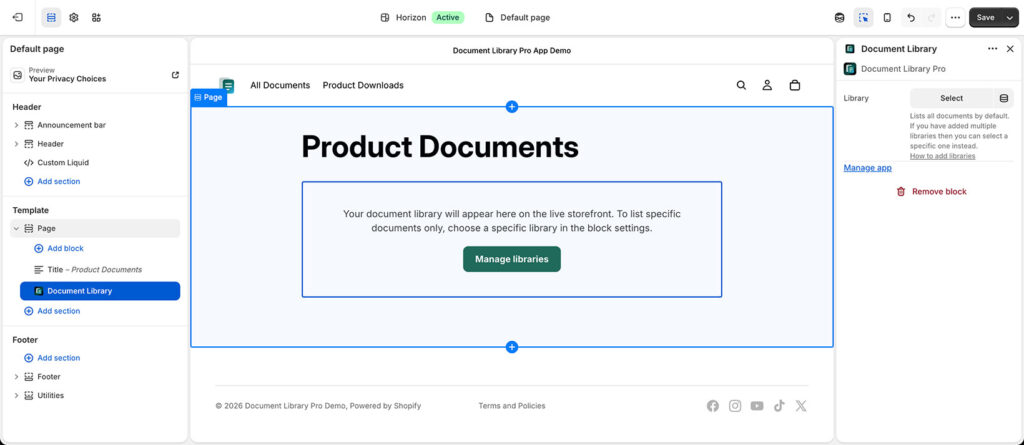
Omdat een themablok op de template wordt geplaatst, toont het de zelfde bibliotheek op elk product of elke pagina die dat sjabloon gebruikt. Om een andere bibliotheek op elk product. Gebruik de invoegmethode hierboven om de bibliotheek aan slechts dat ene product toe te voegen.
Gebruik een insluitcode om bibliotheken overal toe te voegen
Elke bibliotheek heeft een insluitcode (een <iframe>). Je kunt deze overal plakken waar je HTML kunt toevoegen. Dit is de methode die je gebruikt als je Document Library Pro zonder de Shopify-app gebruikt, of als je een bibliotheek ergens wilt plaatsen waar de stappen hierboven niet in voorzien.
Om je insluitcode te krijgen, open je eerst de Bibliotheek publiceren pagina in je Document Library Pro-dashboard en kopieer je de insluitcode voor de relevante bibliotheek. (Als je de bibliotheek die je wilt insluiten nog niet hebt gemaakt, kun je dat doen op de pagina Bibliotheken.)
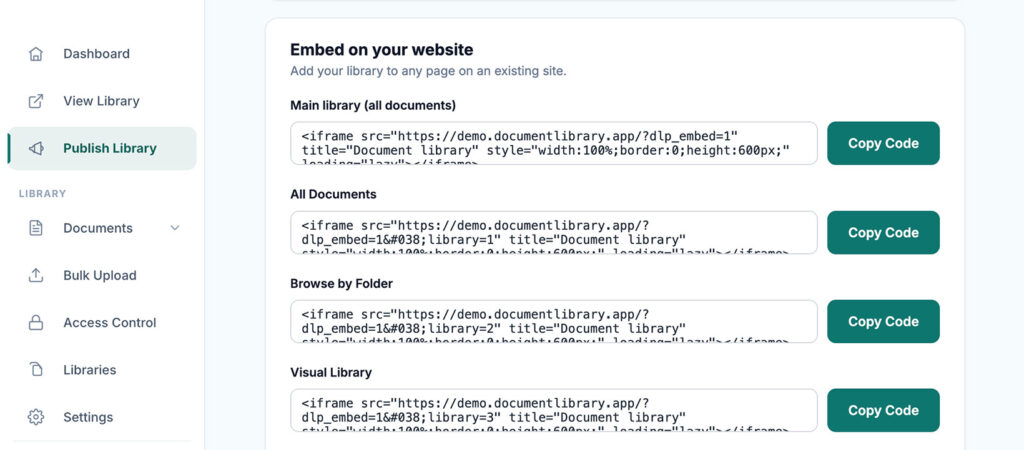
Plak vervolgens de insluitcode in een van de volgende plekken:
- Een productbeschrijving: Open het product, klik op de knop voor codeweergave (<>) in de werkbalk van de beschrijving en plak de insluitcode waar je deze wilt hebben.
- Een pagina: Ga naar Online Store → Pages, open of maak een pagina, klik op de knop voor codeweergave (<>) in de inhoudswerkbalk en plak de insluitcode.
- Een themasectie: In Online Store → Themes → Customize, voeg een Aangepaste Liquid blok toe aan een sectie en plak de insluitcode erin.
- Elke andere website: Dezelfde insluitcode werkt op elke website, niet alleen op Shopify.
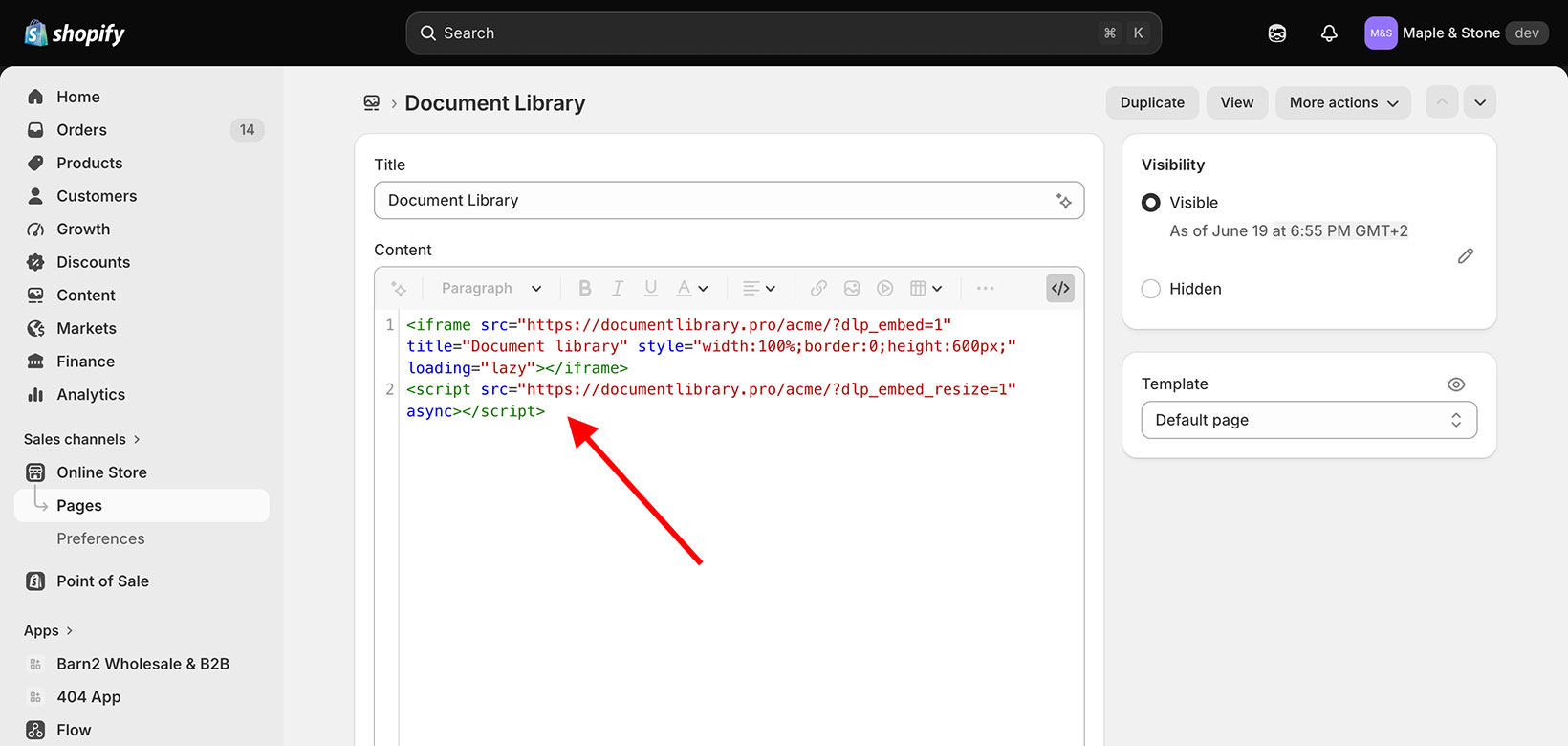
Als de insluitcode lijkt te zijn verdwenen
Nadat je de insluitcode in Shopify hebt geplakt, kan het lijken alsof de bibliotheek is verdwenen. Deze is niet verdwenen. De pagina- en productbeschrijving-editors van Shopify tonen een ingesloten bibliotheek niet in het visuele tabblad, waardoor het gebied leeg kan lijken, ook al is de code goed opgeslagen.
Zorg ervoor dat je de insluitcode plakt via de knop voor codeweergave, weergegeven als <> in de editorwerkbalk. Deze typen of plakken in het visuele tabblad werkt niet. Bekijk de pagina na het opslaan in je live storefront om de bibliotheek te zien.
Onze insluitcode bestaat uit twee delen: een <iframe>, en een klein script eronder waarmee de bibliotheek zichzelf kan aanpassen aan de inhoud. De editor van Shopify behoudt de <iframe> en verwijdert het script. Dit betekent dat de bibliotheek op de hoogte blijft die is ingesteld op de <iframe> in plaats van mee te groeien. Je kunt de hoogtewaarde in het style-attribuut aanpassen, bijvoorbeeld height:600px, zodat deze past bij je bibliotheek.
Als je wilt dat de bibliotheek zichzelf op maat maakt, gebruik dan een van de eigen opties van de app die eerder op deze pagina zijn behandeld: de kant-en-klare Documenten-pagina, de optie Documentbibliotheek invoegen bij een product, of het Document Library-themablok.