





Met versiebeheer kun je het bestand achter een document vervangen terwijl dezelfde bibliotheekvermelding behouden blijft, en wordt er een overzicht van eerdere bestanden bewaard zodat je ze later kunt terugzien. Het maakt deel uit van de Geavanceerd plan van gehoste Document Library Pro, dus je hebt een Advanced-abonnement (of een actieve proefperiode) nodig om het te gebruiken. Zodra dit is ingeschakeld, geldt versiegeschiedenis voor documenten waarvan het bestand is opgeslagen in de geuploade bestanden van je account. Het geldt niet voor documenten die linken naar een bestand dat elders wordt gehost.
Wat versiebeheer doet
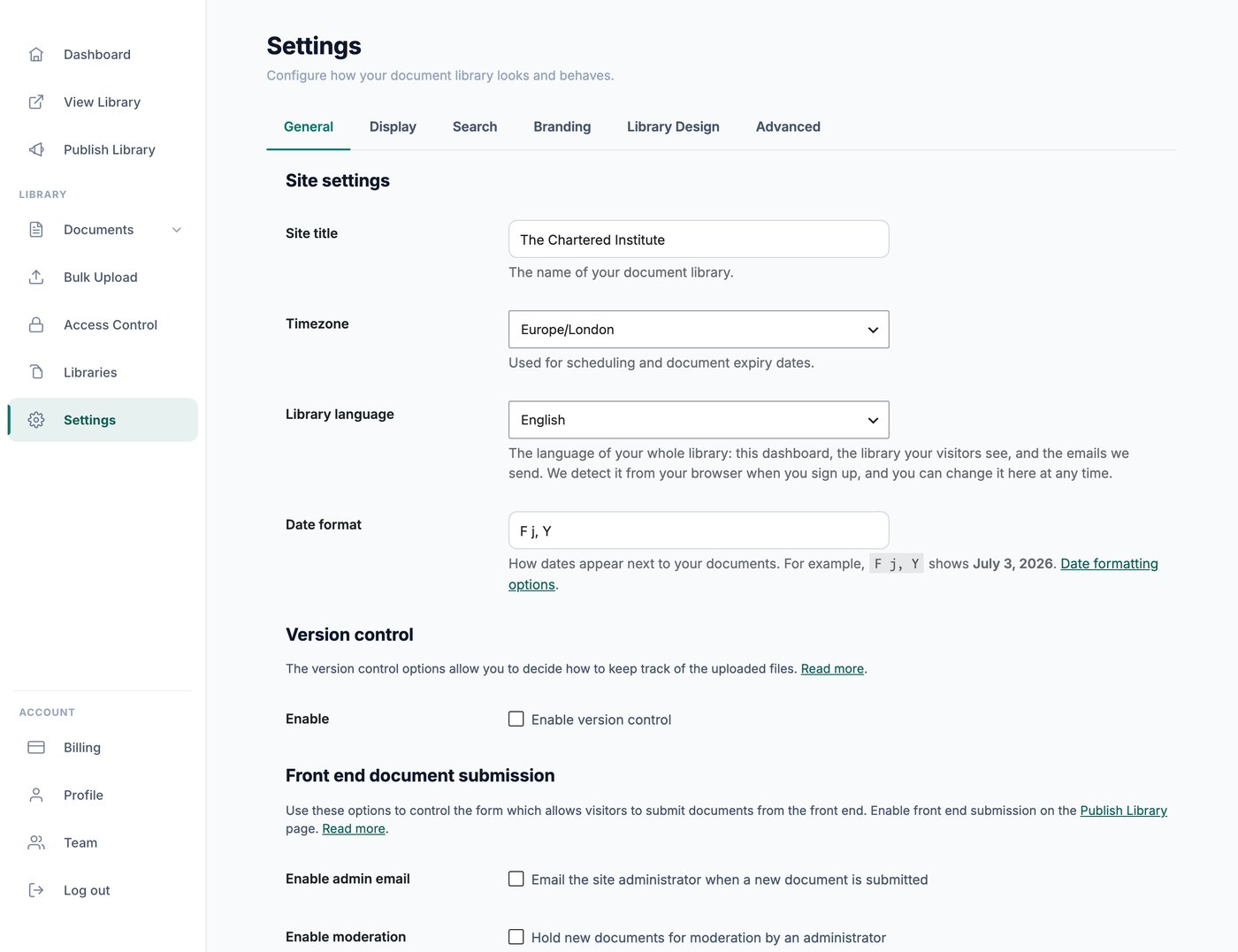
Wanneer je het downloadbare bestand voor een document vervangt, legt versiebeheer details vast van het bestand dat werd vervangen. Dit geeft je een geschiedenis van de wijzigingen aan dat document in de loop van de tijd, zodat je kunt bijhouden hoe een bestand is bijgewerkt. Je schakelt versiebeheer in het gedeelte Versiebeheer van het tabblad Algemeen van je instellingen in, waar je ook kiest of eerdere bestanden worden bewaard of verwijderd.
Eerdere versies bewaren
Eerdere versies bewaren is de standaard zodra versiebeheer is ingeschakeld. Elke keer dat je het bestand van een document vervangt, blijft het oudere bestand behouden. Kies dit als je later misschien naar eerdere bestanden wilt terugverwijzen.
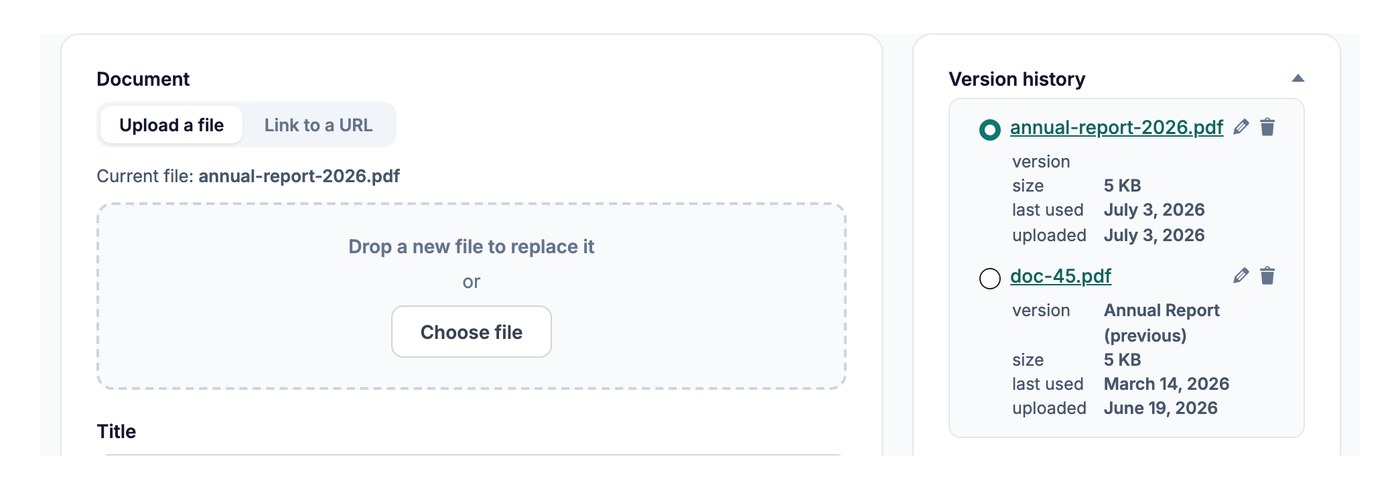
Met deze optie toont het bewerkingsscherm van het document een versiegeschiedenis met elk bestand dat voor dat document is gebruikt. Je kunt elke vermelding een versienaam of nummer geven om het overzicht te bewaren. Deze labels zijn alleen voor jouw referentie en worden niet aan bezoekers getoond. Je kunt ook een afzonderlijke vermelding uit de geschiedenis verwijderen als je dat bestand niet meer nodig hebt.
Let op: versiegeschiedenis is momenteel alleen voor bekijken en downloaden. Je kunt elk eerder bestand uit de geschiedenis openen of downloaden, maar er is nog geen optie met een klik om een ouder bestand weer de actieve versie te maken. Om terug te gaan naar een vorig bestand, download je het uit de geschiedenis en upload je het opnieuw als het huidige bestand van het document.
Eerdere versies verwijderen
Als je oude bestanden liever niet opslaat, kies dan de verwijderoptie in je instellingen. Met deze instelling wordt het vorige bestand automatisch verwijderd wanneer je het bestand van een document vervangt, wat opslagruimte bespaart. Alleen het huidige bestand wordt bewaard, dus er is geen geschiedenis om naar terug te kijken.
Een versielabel aan bezoekers tonen
Versienamen en -nummers worden bij het document opgeslagen voor je eigen referentie en worden standaard niet in de bibliotheek weergegeven. Als je wilt dat bezoekers een versielabel zien, is de eenvoudigste aanpak om dit op te nemen in een kolom die wel in de tabel verschijnt, zoals de documenttitel of beschrijving, en die tekst bij te werken wanneer je het bestand vervangt.
Als gerelateerde tip: bestandsgrootte is een ingebouwde kolom in gehoste Document Library Pro, dus als je wilt tonen hoe groot elk bestand is, kun je de kolom bestandsgrootte aan je bibliotheek toevoegen zonder extra instelling.