





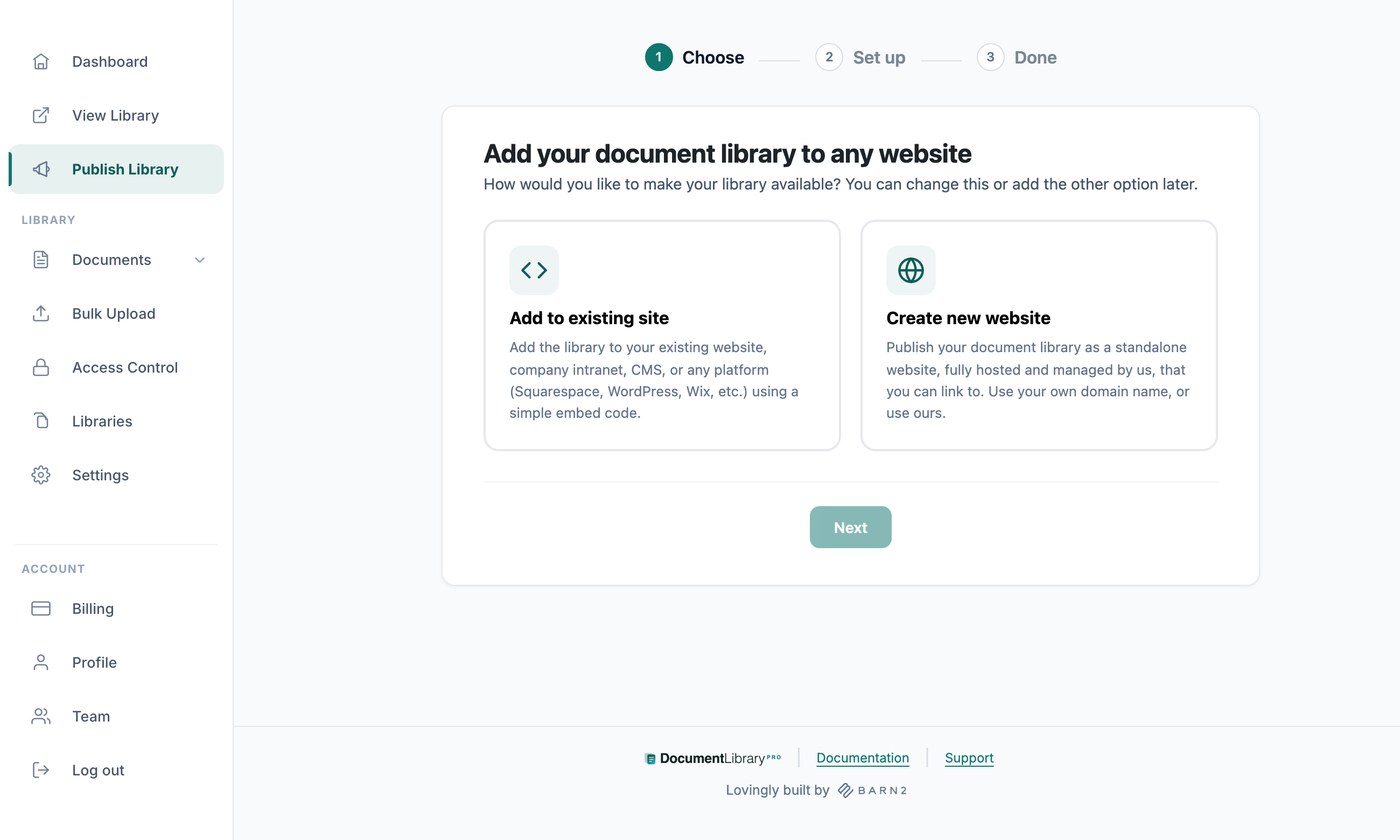
Il y a deux façons de présenter votre bibliothèque de documents aux personnes, et vous pouvez utiliser l'une ou les deux :
- L'intégrer sur votre site web, sur n'importe quelle page d'un site que vous possédez déjà.
- Utiliser le site web prêt à l'emploi fourni avec votre compte, et partager le lien.
Les deux se configurent sur la Publier la bibliothèque page de votre tableau de bord. La première fois que vous l'ouvrez, un court assistant vous demande quelle méthode vous voulez et la configure. Ensuite, la page affiche les réglages des deux.
Regarder le tutoriel complet
Intégrer sur votre site web
Un code d'intégration est un petit morceau de HTML qui affiche votre bibliothèque hébergée dans une page de votre propre site. Ouvrez Publish Library, puis copiez le code avec le Copier le code bouton. Votre code ressemble à ceci, avec votre propre adresse web à la place de la nôtre :
<iframe src="https://your-library.documentlibrary.app/?dlp_embed=1" title="Document library" style="display:block;width:100%;border:0;height:600px;" loading="lazy"></iframe>
<script src="https://your-library.documentlibrary.app/?dlp_embed_resize=1" async></script>
La première ligne est l'iframe, qui affiche la bibliothèque. La deuxième ligne est un petit script qui permet à la bibliothèque de se redimensionner pour s'adapter à son contenu et d'ouvrir les aperçus de documents dans la page. Collez les deux lignes là où vous voulez que la bibliothèque apparaisse.
Le Comment l'ajouter à votre site web section contient les étapes pour WordPress, Squarespace, Wix, Shopify, Webflow, Google Sites, GoDaddy, Framer et toute autre plateforme, chacune avec un lien vers les instructions complètes. Cliquez sur Afficher l'aperçu en direct pour voir la bibliothèque comme vos visiteurs la verront.
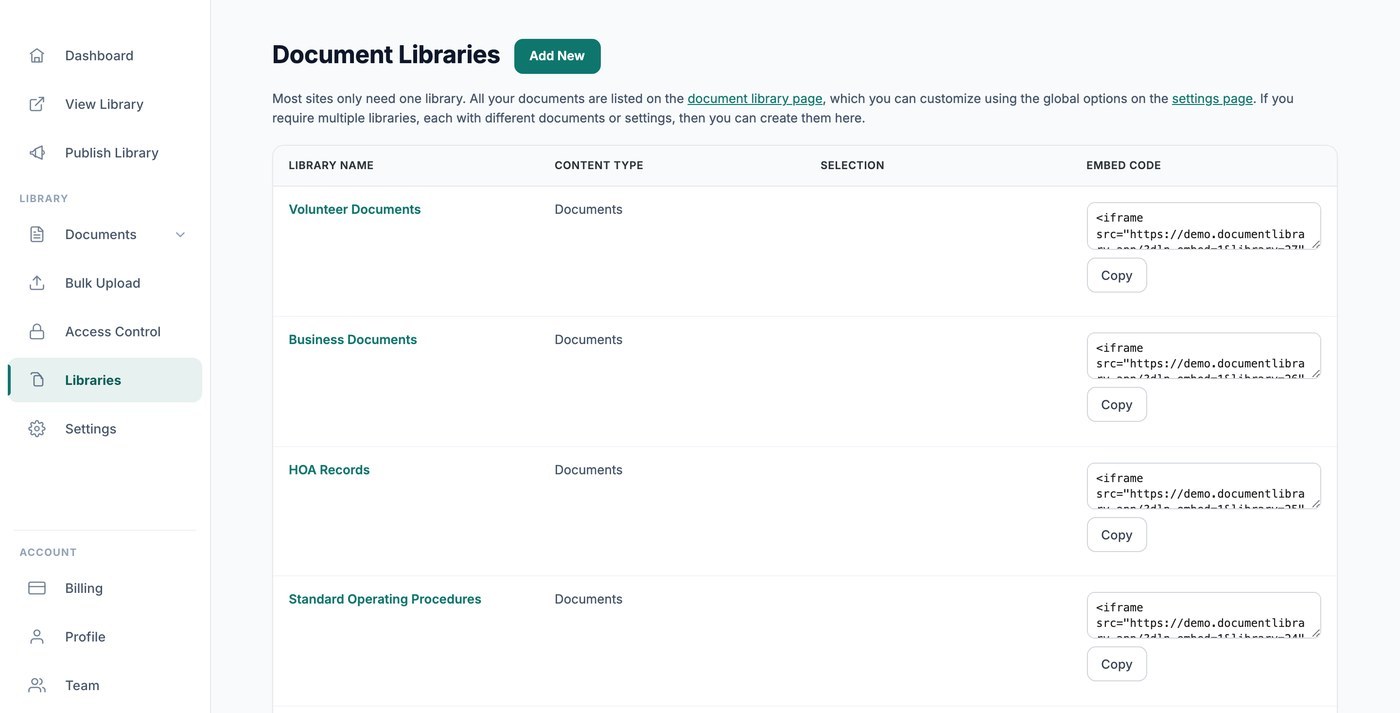
Si vous avez créé des bibliothèques supplémentaires, chacune a son propre code d'intégration sous le code principal, et sur l'écran Libraries. Voir créer une bibliothèque avec le Library Builder.
Où votre intégration peut apparaître
Par défaut, votre intégration fonctionne sur n'importe quel site web. Pour la verrouiller, indiquez les domaines autorisés à l'afficher, un par ligne, puis cliquez sur Enregistrer. Les navigateurs la bloquent partout ailleurs. Laissez le champ vide pour autoriser n'importe quel site.
Remplissez ce champ si votre bibliothèque est protégée par mot de passe ou accepte les soumissions de documents, afin que personne ne puisse la placer sur son propre site.
Votre code d'intégration contient une adresse qui affiche votre bibliothèque dans un iframe. Cette adresse fonctionne uniquement dans un élément intégré. Si quelqu'un l'ouvre dans un onglet de navigateur, la bibliothèque n'apparaît pas. Les pages de bibliothèque restent masquées des moteurs de recherche, sauf si vous publiez la page autonome. Si vous publiez cette page, l'adresse y dirige les visiteurs.
L'adresse n'est pas totalement infaillible. Si personne ne doit accéder à vos documents ailleurs que sur la page de bibliothèque intégrée, protégez votre bibliothèque de documents par mot de passe et activez Bloquer les liens directs vers les fichiers. Les deux réglages font partie du forfait Advanced et se trouvent sur la page Contrôle d'accès .
Code d'intégration du formulaire de soumission
Sous le code de votre bibliothèque se trouve un Code d'intégration du formulaire de soumissionséparé. Collez-le sur n'importe quel site web pour permettre aux personnes de soumettre des documents à votre bibliothèque. Voir accepter les documents soumis par les visiteurs.
Votre site web
Chaque compte inclut un site web prêt à l'emploi pour votre bibliothèque, qui ne nécessite aucune configuration et aucun site web de votre part. Cliquez sur Ouvrez pour le voir.
- Adresse du site web - L'adresse de votre bibliothèque, au format your-slug.documentlibrary.app. Utilisez Copier le lien pour la partager.
- Utiliser votre propre domaine - Saisissez une adresse qui vous appartient, comme docs.yourcompany.com, puis cliquez sur Demander un domaine. Nous le configurons avec vous sous deux jours ouvrés. Voir utiliser un domaine personnalisé avec votre bibliothèque de documents hébergée.
- Titre de la page d'accueil - Le titre en haut de votre site web. La valeur par défaut est Bibliothèque de documents.
- Texte d'introduction (facultatif) - Texte affiché au-dessus de vos documents, par exemple une courte explication ou une adresse de contact.
- Page d'accueil - Choisissez ce que la page d'accueil affiche, soit Tous les documents, soit l'une des bibliothèques que vous avez créées. C'est important lorsque certaines de vos bibliothèques sont protégées par mot de passe et que la vue de tous les documents ne doit pas être publique.
Cliquez sur Enregistrer quand vous avez terminé. Pour styliser le site web, utilisez les options Logo, Brand color et Font dans l'onglet Branding de vos réglages.
Soumissions de documents
Cochez Autoriser les visiteurs à soumettre des documents à la bibliothèque pour permettre aux personnes d'ajouter leurs propres documents, puis choisissez l'emplacement du formulaire sous Emplacement du formulaire de soumission de document:
- Ajouter un lien au-dessus de la bibliothèque de documents - Les visiteurs accèdent au formulaire depuis votre bibliothèque. Définissez le texte dans Texte du lien de menu.
- Utiliser une page séparée, non répertoriée - Le formulaire se trouve sur sa propre page, masquée du menu et des moteurs de recherche. Définissez son Titre de la page de soumission de document, puis partagez l'adresse avec Copier le lien.
Le fait que les nouveaux documents soient conservés pour votre approbation se règle dans l'onglet General de vos réglages.
Utiliser les deux méthodes
Quelle que soit la méthode choisie dans l'assistant, vous pouvez ajouter l'autre à tout moment. Cherchez la carte en bas de la page Publish Library et cliquez sur Créer un site web ou Obtenir le code d'intégration.
Étapes suivantes
- Ajouter votre bibliothèque à WordPress, Wix, Shopify, Squarespace ou toute autre plateforme.
- Protéger votre bibliothèque de documents avec un mot de passe, avec le plan Advanced.
- Vérifier comment les moteurs de recherche voient votre bibliothèque si vous voulez que vos documents apparaissent dans les résultats de recherche.