





Ajouter votre bibliothèque de documents hébergée à n’importe quelle page ou article WordPress consiste simplement à déposer un court code d’intégration. Le tout prend quelques minutes, sans rien installer ni rien garder à jour.
Le point essentiel à bien respecter : votre code d’intégration doit être placé dans un Custom HTML bloc si vous utilisez l’éditeur de blocs, ou dans l’onglet Texte si vous utilisez l’éditeur classique. Évitez l’éditeur visuel standard, qui peut supprimer le code d’intégration lorsque vous enregistrez. Le bloc HTML personnalisé et l’onglet Texte le conservent tous deux intact.
Avant de commencer : copier votre code d’intégration
Dans votre tableau de bord hébergé, ouvrez Publier la bibliothèque pour trouver votre code d’intégration, puis copiez-le. La plupart des sites ont une seule bibliothèque, et la page Publier la bibliothèque est l’endroit où se trouve son code d’intégration. (Si vous avez créé plusieurs bibliothèques, copiez plutôt le code de celle que vous voulez depuis l’écran Bibliothèques .) Collez toujours le code exact provenant de votre propre tableau de bord, et non l’exemple ci-dessous :
<iframe src="https://your-library.documentlibrary.app/?dlp_embed=1" title="Document library" style="width:100%;border:0;height:600px;" loading="lazy"></iframe>
<script src="https://your-library.documentlibrary.app/?dlp_embed_resize=1" async></script>
Ajouter votre bibliothèque à une page ou un article
Pour une bibliothèque de documents autonome, comme une page de téléchargements, de ressources ou de publications, c’est la méthode à suivre.
- Depuis votre tableau de bord WordPress, allez à Pages → Add New, ou ouvrez la page ou l’article existant que vous voulez modifier.
- Donnez-lui un titre, par exemple Bibliothèque de documents.
- Sélectionnez le + bouton, saisissez Custom HTML dans la recherche, puis insérez le bloc.
- Déposez votre code d’intégration dans le bloc.
- Choisissez Publier ou Mettre à jour.
- Pour que les visiteurs puissent la trouver, ajoutez la page à votre menu via Appearance → Menus.
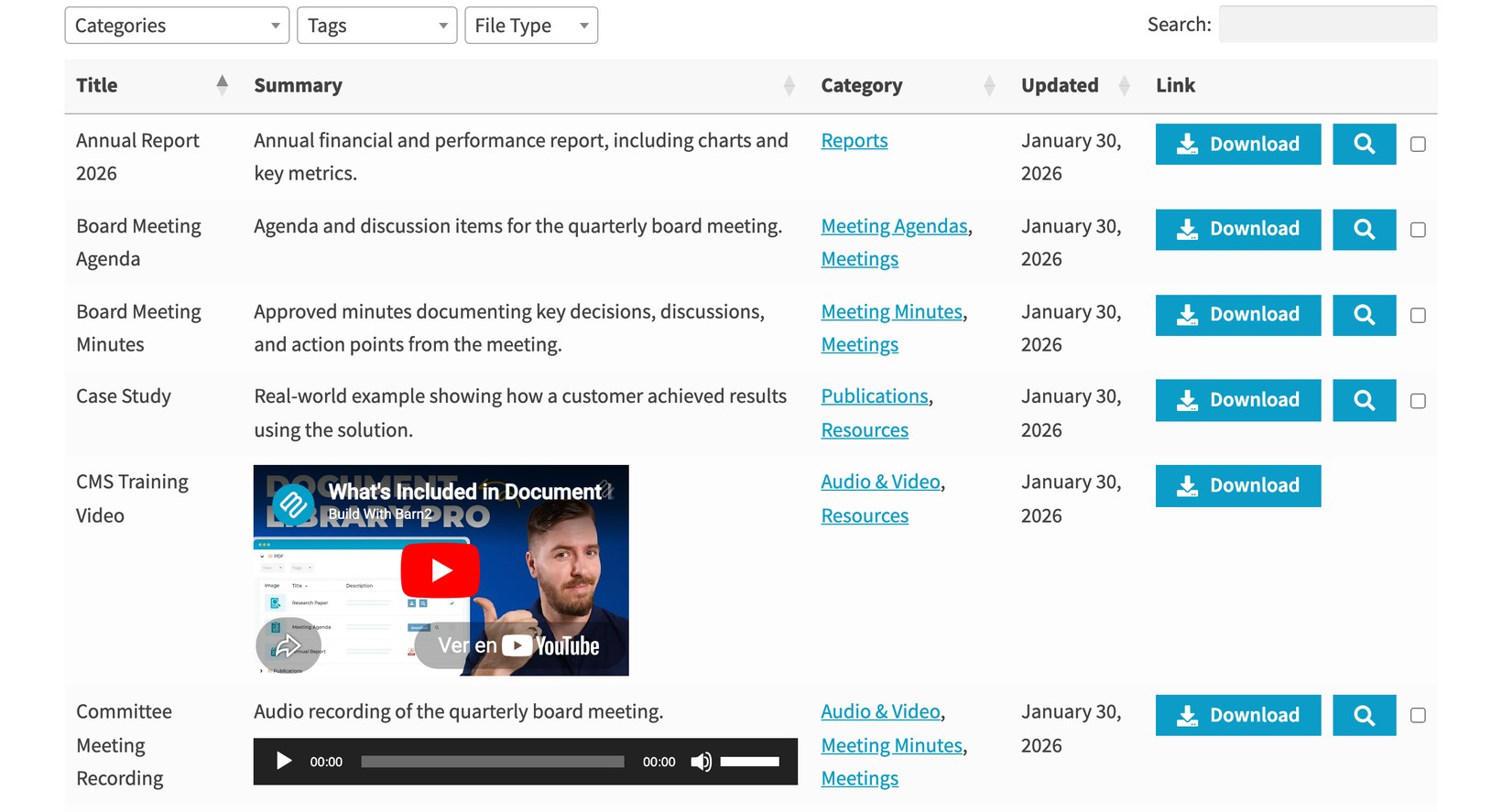
Sélectionner Voir la page pour voir la bibliothèque en direct sur votre site. À partir de là, les visiteurs peuvent effectuer des recherches, affiner les résultats par catégorie et prévisualiser ou télécharger n’importe quel document.
Utiliser l’éditeur classique
Sur un site utilisant l’éditeur classique, ouvrez la page et cliquez sur l’onglet Texte dans le coin supérieur droit de la zone de contenu, ce qui vous fait passer de Visuel à HTML. Collez le code d’intégration à l’endroit où la bibliothèque doit apparaître, puis mettez la page à jour.
Si la bibliothèque ne se redimensionne pas automatiquement
Le code d’intégration inclut un petit script d’assistance dont le rôle est d’ajuster la bibliothèque à son contenu. Certaines configurations de sécurité WordPress suppriment les scripts ajoutés par les non-administrateurs. Si cela se produit, la bibliothèque continue de fonctionner, simplement affichée à une hauteur fixe avec sa propre barre de défilement. Pour conserver le script de redimensionnement intact, collez le code en étant connecté en tant qu’administrateur.
Vous préférez l’héberger vous-même ?
Il existe aussi une version auto-hébergée plugin WordPress de Document Library Pro, qui construit la bibliothèque directement dans votre propre site. Comme la version hébergée ci-dessus ne demande aucune installation ni aucun entretien, c’est l’option que choisissent la plupart des utilisateurs de WordPress.