





Ce guide vous montre comment ajouter une bibliothèque de documents Weebly à une page Weebly . L'éditeur peut gérer le code d'intégration complet, y compris la partie qui affiche la bibliothèque et l'aide qui améliore son comportement. Vous n'avez pas besoin de changer d'offre de site pour utiliser l'élément Code intégré .
Avant de commencer : Le Code intégré est un élément Weebly standard dans toutes les offres. Lors de notre test, la bibliothèque de documents est apparue dans l'éditeur dès que nous avons collé le code et cliqué en dehors de l'élément. Vous devez quand même publier la page pour la montrer aux visiteurs.
Copiez votre code d'intégration
La première tâche consiste à obtenir le code qui relie votre page Weebly à la bibliothèque. Un code d'intégration est un petit morceau de HTML que vous collez dans un site web pour qu'il puisse afficher quelque chose hébergé ailleurs. Document Library Pro est hébergé, donc vous créez la bibliothèque dans notre tableau de bord puis collez le code d'intégration sur votre site Weebly.
- Ouvrez votre tableau de bord Document Library Pro.
- Ouvrez Publier la bibliothèque.
- Copiez le code d'intégration complet affiché à cet endroit.
- Si vous avez plusieurs bibliothèques, utilisez l'écran Bibliothèques pour choisir d'abord la bonne bibliothèque.
<iframe src="https://your-library.documentlibrary.app/?dlp_embed=1" title="Document library" style="display:block;width:100%;border:0;height:600px;" loading="lazy"></iframe>
<script src="https://your-library.documentlibrary.app/?dlp_embed_resize=1" async></script>
La première ligne est une iframe, c'est-à-dire une zone encadrée qui affiche votre bibliothèque de documents hébergée dans la page Weebly. La deuxième ligne est un petit script d'aide, c'est-à-dire du code qui permet à la bibliothèque de se redimensionner pour s'adapter et d'ouvrir les aperçus de documents dans la page. Weebly autorise les deux lignes, vous devez donc coller l'extrait complet sans rien omettre.
Ajouter l'élément Embed Code à votre page
Vous devez maintenant placer la bibliothèque là où les visiteurs doivent la voir. Weebly ajoute du code personnalisé avec un élément nommé Code intégré, que vous faites glisser dans la page comme les autres blocs de contenu Weebly.
- Ouvrez votre site dans l'éditeur Weebly.
- Accédez à l'écran Build onglet.
- Trouvez le Basic section.
- Faites glisser l'élément Code intégré sur la page où vous voulez que la bibliothèque de documents apparaisse.
- Cliquez dans le nouvel élément.
- Sélectionner Edit Custom HTML.
- Collez le code d'intégration Document Library Pro complet à cet endroit.
- Cliquez en dehors de l'élément.
- Publiez le site.
- Ouvrez la page en ligne dans votre navigateur et vérifiez-y la bibliothèque de documents.
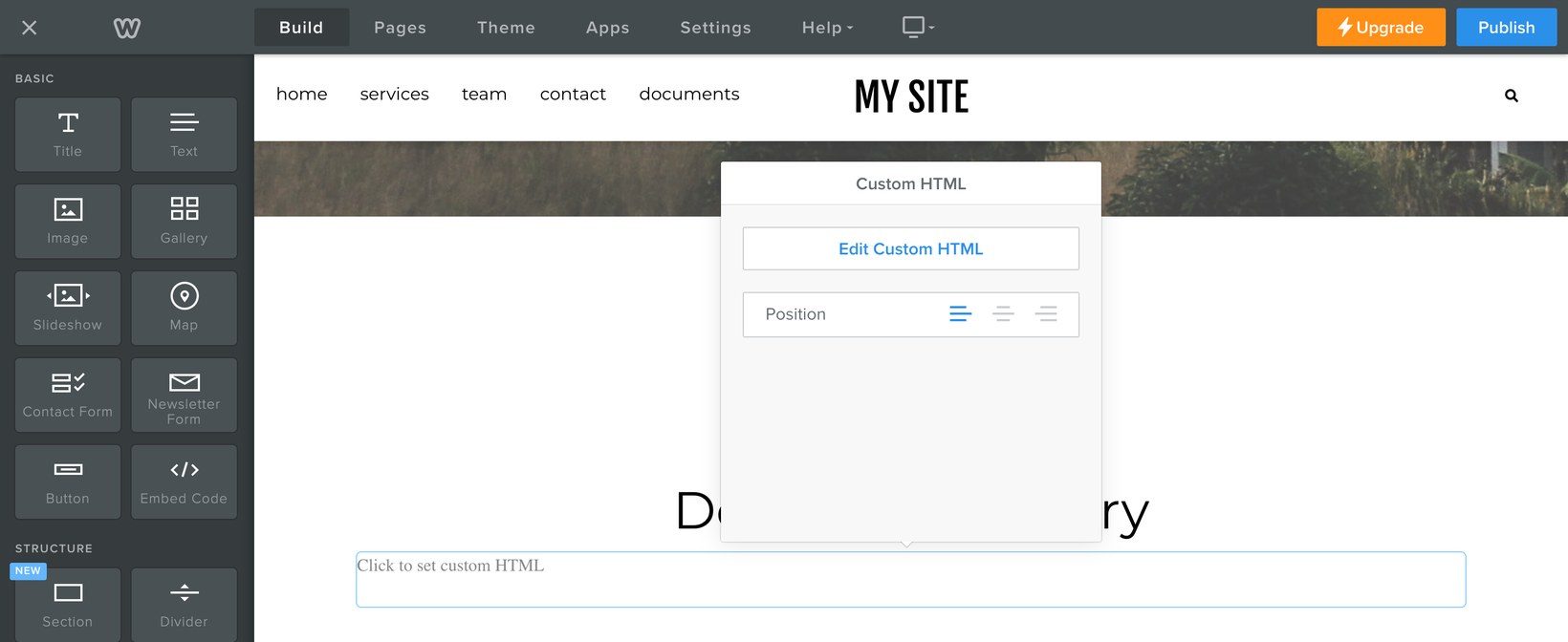
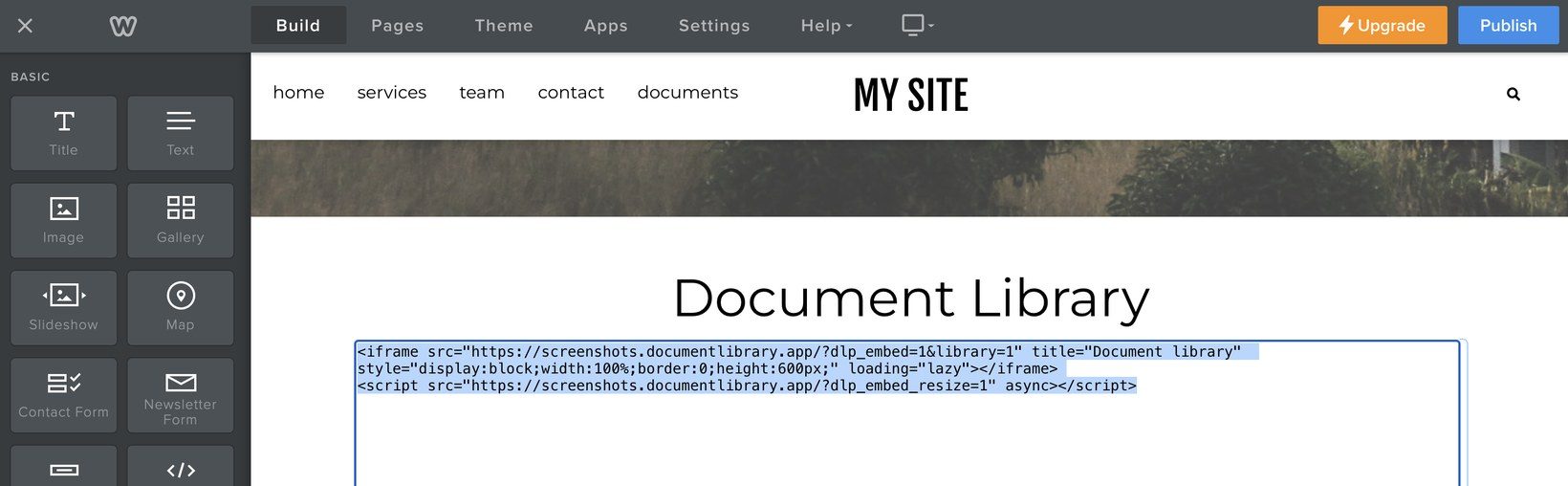
Weebly décrit le même processus dans son guide des widgets, du code d'intégration et du contenu externe.
Ce que vous voyez dans l'éditeur
Après avoir cliqué en dehors de l'élément Code intégré , la bibliothèque de documents Weebly apparaît dans l'éditeur. Vous devriez voir son champ de recherche et ses filtres, ce qui vous permet de vérifier qu'elle fonctionne avant de publier.
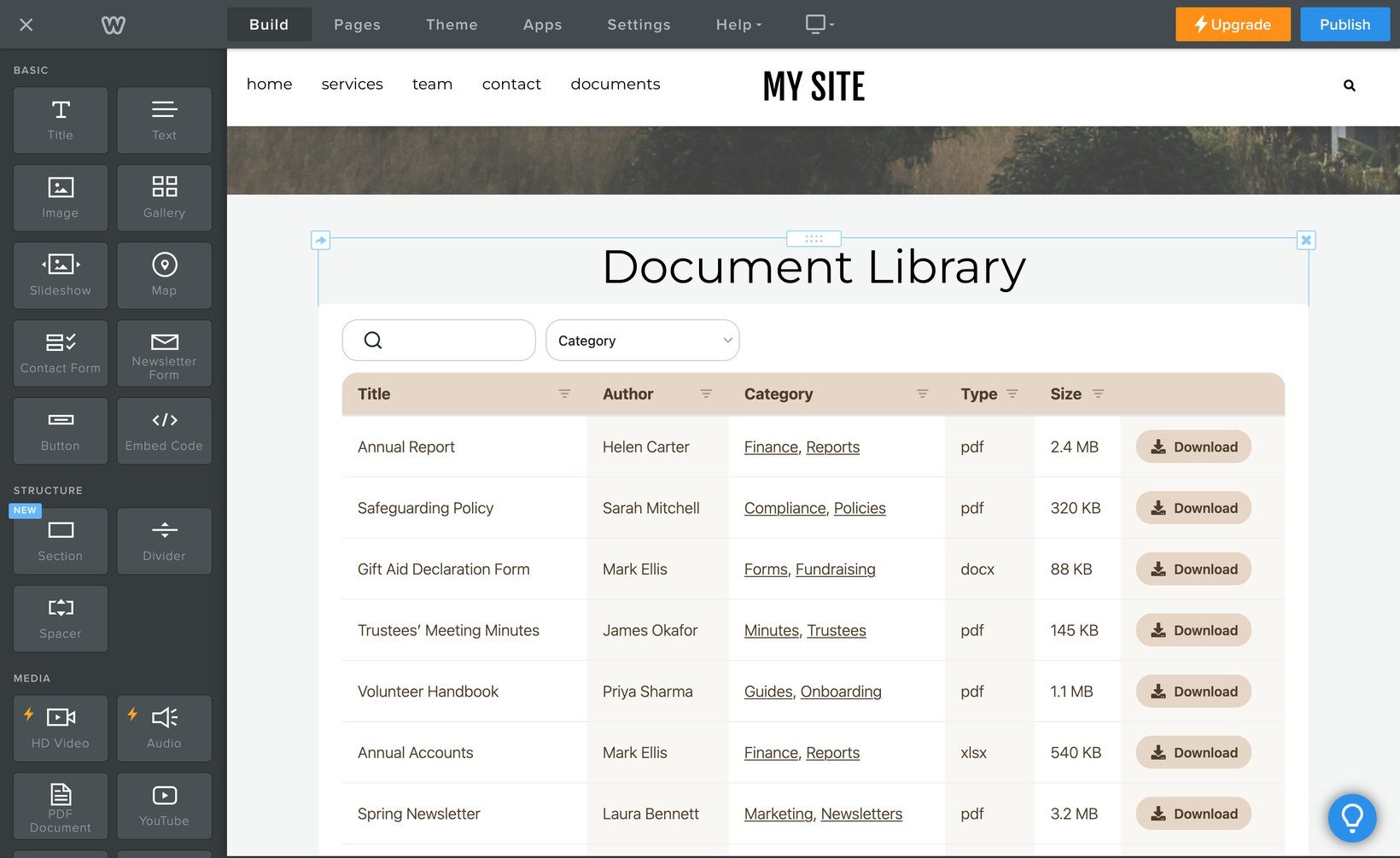
Publiez la page pour rendre votre bibliothèque de documents Weebly accessible aux visiteurs.
Si la bibliothèque n'apparaît pas
Si la page en ligne n'affiche pas la bibliothèque, vérifiez d'abord que l'extrait complet a été collé dans Edit Custom HTML. Il doit inclure les deux lignes et les balises de fermeture à la fin de chaque ligne.
Si la bibliothèque de documents n'apparaît pas comme prévu, vérifiez que l'extrait complet a été placé dans l'élément Code intégré . Weebly conseille aussi de supprimer l'élément et de publier à nouveau. Ce test montre si l'élément est la cause du problème.
Weebly ne fournit pas de dépannage détaillé pour le code d'intégration tiers. Si la bibliothèque Document Library Pro elle-même ne se comporte pas correctement, contactez-nous et nous vous aiderons à corriger le problème.
Vous voulez que nous la configurions pour vous
Si vous préférez ne pas créer la bibliothèque vous-même, utilisez notre service de configuration gratuit et nous la créerons pour vous.