





Chaque document de votre bibliothèque est soit un fichier que vous téléversez, soit un lien vers un fichier hébergé ailleurs. Vous les ajoutez et les modifiez dans la Documents section de votre tableau de bord.
Cet article explique comment ajouter des documents un par un. Pour ajouter beaucoup de documents à la fois, consultez l’ajout de documents en masse.
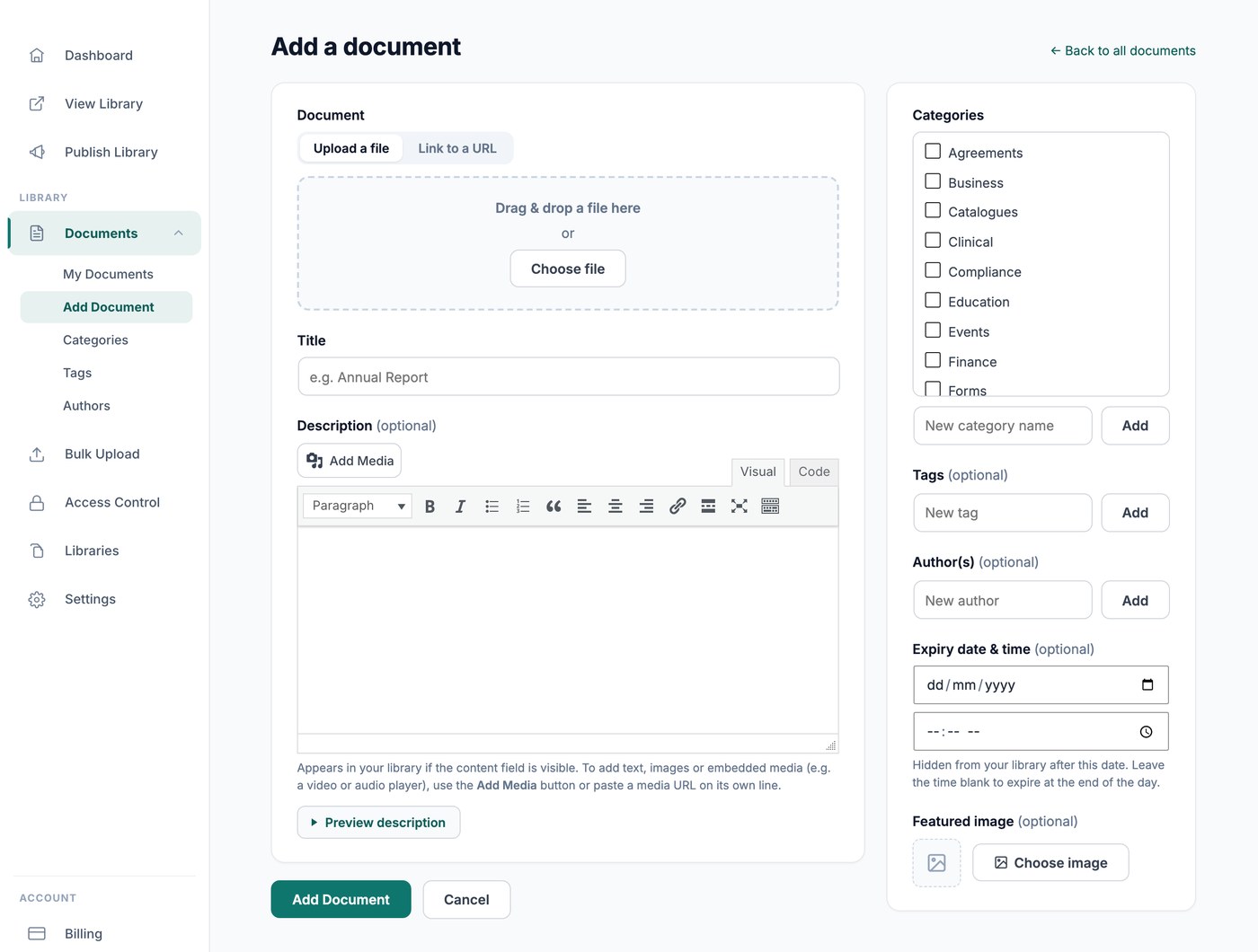
Ajouter un document
Allez dans Documents → Ajouter un document. L’écran contient les champs suivants :
- Document - Choisissez Téléverser un fichier ou Lien vers une URL. Pour téléverser, glissez un fichier sur la zone de dépôt ou cliquez sur Choisir un fichier. La plupart des types de fichiers sont pris en charge, notamment les PDF, les fichiers Word, Excel et PowerPoint, les images, l’audio et la vidéo. Pour créer un lien vers un fichier déjà en ligne, comme un fichier Google Drive ou une vidéo, passez à Lien vers une URL et collez l’adresse web. Consultez quels types et tailles de fichiers vous pouvez ajouter.
- File size (facultatif) - Détecté automatiquement pour les fichiers téléversés. Saisissez-le manuellement pour une URL, par exemple 2 Mo, afin qu’il puisse apparaître dans votre bibliothèque.
- Titre - Le nom du document dans votre bibliothèque. C’est le seul champ obligatoire.
- Description (facultatif) - Apparaît dans votre bibliothèque lorsque le champ de contenu est affiché. Utilisez le bouton Ajouter un média pour inclure des images, ou collez une URL de média sur sa propre ligne pour intégrer un lecteur vidéo ou audio. Cliquez sur Aperçu de la description pour voir à quoi elle ressemblera dans votre bibliothèque.
- Catégories - Regroupez les documents associés. Vos filtres et dossiers sont créés à partir de vos catégories de documents, et chaque bibliothèque peut être limitée à des catégories particulières. Cliquez sur Ajouter pour créer une nouvelle catégorie sans quitter l’écran. Voir catégories, étiquettes et auteurs.
- Tags (facultatif) - Une deuxième façon, plus souple, d’étiqueter les documents. Les étiquettes fonctionnent avec les catégories et peuvent également être utilisées comme filtre.
- Auteur(s) (facultatif) - L’auteur affiché pour le document. Il est distinct de la personne qui l’a ajouté.
- Image mise en avant (facultatif) - La vignette du document, qui rend particulièrement bien dans la mise en page en grille. Laissez ce champ vide et une vignette sera générée à partir des fichiers PDF et image lorsque cela est possible. Consultez options d’image de la bibliothèque de documents.
- Historique des versions (offre Advanced uniquement) - Conserve le fichier précédent chaque fois que vous en remplacez un, afin que vous disposiez d’un historique du document. Consultez gestion des versions.
- Date et heure d’expiration (facultatif, offre Advanced uniquement) - Le document est masqué dans votre bibliothèque après cette date. Laissez l’heure vide pour qu’il expire à la fin de la journée. Consultez expiration des documents.
Cliquez sur Publier pour ajouter le document à votre bibliothèque, ou Enregistrer le brouillon pour continuer à travailler dessus. Les documents en brouillon restent hors de votre bibliothèque jusqu’à leur publication.
Modifier ou supprimer un document
Allez dans Documents → Mes documents pour voir tout ce qui se trouve dans votre bibliothèque, puis cliquez sur un document pour l’ouvrir. L’écran est le même que celui que vous avez utilisé pour l’ajouter, avec un bouton Enregistrer les modifications en bas.
Pour remplacer le fichier associé à un document, cliquez sur Remplacer le fichier et téléversez la nouvelle version. Le document conserve son titre, sa description, ses catégories et ses réglages, de sorte que tous les liens vers celui-ci continuent de fonctionner. Consultez comment mettre à jour et remplacer des documents.
Pour supprimer des documents, sélectionnez-les sur l’écran Mes documents et supprimez-les ensemble.
l’ajout de documents en masse
Il existe trois façons d’ajouter des documents sans les saisir un par un :
- Téléversement groupé (offre Advanced uniquement) - Déposez un lot de fichiers pour créer un document par fichier, ou importez une feuille de calcul pour définir le titre, la description, les catégories et plus encore pour chaque document en une seule fois.
- Synchronisation de dossier (offre Advanced uniquement) - Connectez un dossier Google Drive ou Dropbox à une catégorie. Les documents sont créés pour vous et restent synchronisés avec le dossier. Consultez synchroniser un dossier Google Drive ou Dropbox avec votre bibliothèque.
- Soumissions des visiteurs - Permettez aux visiteurs de soumettre leurs propres documents via un formulaire, que vous approuvez avant leur affichage. Consultez accepter les documents soumis par les visiteurs.
Étapes suivantes
Une fois vos documents ajoutés, l’étape suivante consiste à choisir comment ils apparaissent à vos visiteurs. Consultez mise en page de la bibliothèque de documents pour choisir entre un tableau, une grille et des dossiers, et la publication de votre bibliothèque pour le présenter à vos visiteurs.