





Aggiungere la tua libreria di documenti ospitata a qualsiasi pagina o articolo WordPress significa solo inserire un breve codice di incorporamento. Il tutto richiede un paio di minuti, senza nulla da installare e nulla da tenere aggiornato.
La cosa importante da fare correttamente: il tuo codice di incorporamento va in un blocco Custom HTML se usi l'editor a blocchi, oppure nella scheda Testo se usi l'editor Classic. Evita il normale editor visuale, che può rimuovere il codice di incorporamento quando salvi. Sia il blocco HTML personalizzato sia la scheda Testo lo lasciano intatto.
Prima di iniziare: copia il tuo codice di incorporamento
Nel tuo dashboard ospitato, apri Pubblica Libreria per trovare il tuo codice embed, quindi copialo. La maggior parte dei siti ha una singola libreria e la pagina Pubblica libreria è dove si trova il relativo codice embed. (Se hai creato più di una libreria, copia il codice per quella desiderata dalla schermata Libraries .) Incolla sempre il codice esatto dal tuo pannello di controllo, non l’esempio seguente:
<iframe src="https://your-library.documentlibrary.app/?dlp_embed=1" title="Document library" style="width:100%;border:0;height:600px;" loading="lazy"></iframe>
<script src="https://your-library.documentlibrary.app/?dlp_embed_resize=1" async></script>
Aggiungi la tua libreria a una pagina o a un articolo
Per una libreria di documenti autonoma, ad esempio una pagina download, risorse o pubblicazioni, questa è la strada da seguire.
- Dalla dashboard di WordPress, vai a Pagine → Aggiungi nuova, oppure apri qualsiasi pagina o articolo esistente che vuoi modificare.
- Dalle un titolo, ad esempio libreria di documenti.
- Seleziona il + pulsante, digita Custom HTML nella ricerca e inserisci il blocco.
- Inserisci il tuo codice di incorporamento nel blocco.
- Scegli Pubblica o Aggiorna.
- Affinché i visitatori possano trovarla, aggiungi la pagina al tuo menu tramite Aspetto → Menu.
Seleziona Visualizza pagina per vedere la libreria live sul tuo sito. Da lì, i visitatori possono effettuare ricerche, restringere i risultati per categoria e visualizzare in anteprima o scaricare qualsiasi documento.
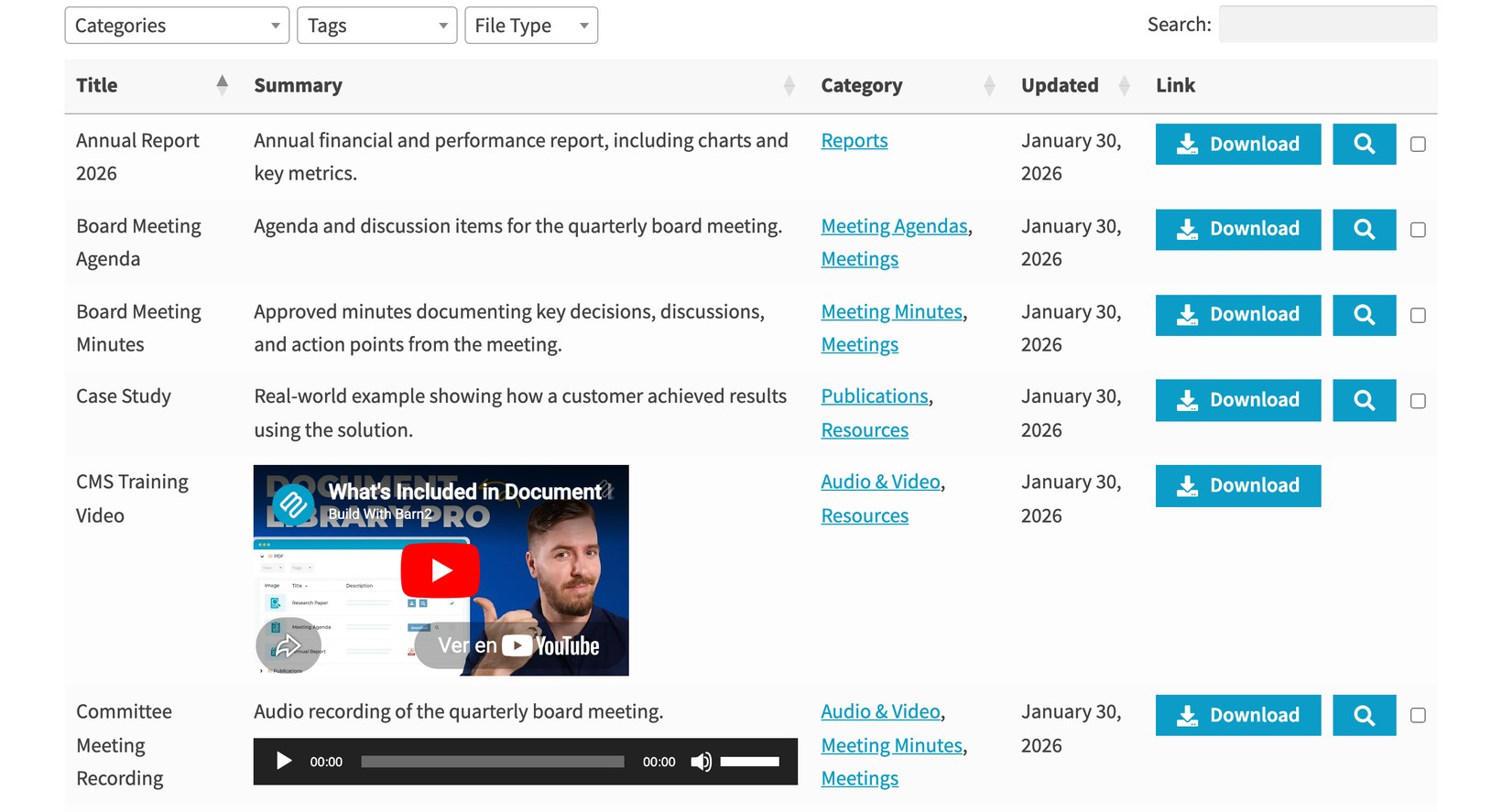
Usare l'editor Classic
Su un sito che usa l'editor Classic, apri la pagina e fai clic sulla scheda Testo nell'angolo in alto a destra del riquadro del contenuto, che ti porta da Visuale a HTML. Incolla il codice di incorporamento nel punto in cui deve apparire la libreria, poi aggiorna la pagina.
Se la libreria non si ridimensiona automaticamente
Nel codice di incorporamento è incluso un piccolo script di supporto il cui compito è dimensionare la libreria in base al suo contenuto. Alcune configurazioni di sicurezza di WordPress rimuovono gli script aggiunti da utenti non amministratori. Se succede, la libreria continua a funzionare, mostrandosi semplicemente a un'altezza fissa con la propria barra di scorrimento. Per mantenere intatto lo script di ridimensionamento, incolla il codice mentre hai effettuato l'accesso come amministratore.
Preferisci ospitarla tu?
Esiste anche una versione self-hosted plugin WordPress di Document Library Pro, che crea la libreria direttamente dentro il tuo sito. Poiché la versione ospitata sopra non richiede installazione né manutenzione, è l'opzione scelta dalla maggior parte degli utenti WordPress.