





Questa guida mostra come aggiungere una libreria di documenti Weebly a una pagina Weebly . Il builder può gestire il codice embed completo, inclusa la parte che visualizza la libreria e l'helper che ne migliora il comportamento. Non è necessario aggiornare il piano del sito per usare l'elemento Embed Code .
Prima di iniziare: Il Embed Code è un elemento Weebly standard in ogni piano. Nel nostro test, la libreria di documenti è apparsa nell'editor appena abbiamo incollato il codice e fatto clic fuori dall'elemento. Deve comunque pubblicare la pagina per mostrarla ai visitatori.
Copia il codice embed
Il primo compito è ottenere il codice che collega la pagina Weebly alla libreria. Un codice embed è un piccolo pezzo di HTML che si incolla in un sito web per visualizzare qualcosa ospitato altrove. Document Library Pro è hosted, quindi crea la libreria nella nostra dashboard e poi incolla il codice embed sul sito Weebly.
- Apra la dashboard di Document Library Pro.
- Apri Pubblica Libreria.
- Copi il codice embed completo mostrato lì.
- Se ha più di una libreria, usi la schermata Libraries per scegliere prima la libreria corretta.
<iframe src="https://your-library.documentlibrary.app/?dlp_embed=1" title="Document library" style="display:block;width:100%;border:0;height:600px;" loading="lazy"></iframe>
<script src="https://your-library.documentlibrary.app/?dlp_embed_resize=1" async></script>
La prima riga è un iframe, cioè un'area incorniciata che visualizza la libreria di documenti hosted all'interno della pagina Weebly. La seconda riga è un piccolo script helper, cioè codice che permette alla libreria di ridimensionarsi per adattarsi e apre le anteprime dei documenti all'interno della pagina. Weebly consente entrambe le righe, quindi deve incollare l'intero snippet senza tralasciare nulla.
Aggiungere l'elemento Embed Code alla pagina
Ora deve posizionare la libreria dove i visitatori devono vederla. Weebly aggiunge codice personalizzato tramite un elemento chiamato Embed Code, che si trascina nella pagina come gli altri blocchi di contenuto Weebly.
- Apra il sito nell'editor Weebly.
- Vai alla schermata Build scheda.
- Trova il Basic sezione.
- Trascini l'elemento Embed Code sulla pagina in cui vuole che appaia la libreria di documenti.
- Faccia clic dentro il nuovo elemento.
- Seleziona Edit Custom HTML.
- Incolla il codice embed completo di Document Library Pro al suo posto.
- Faccia clic fuori dall'elemento.
- Pubblicare il sito.
- Apra la pagina online nel browser e controlli lì la libreria di documenti.
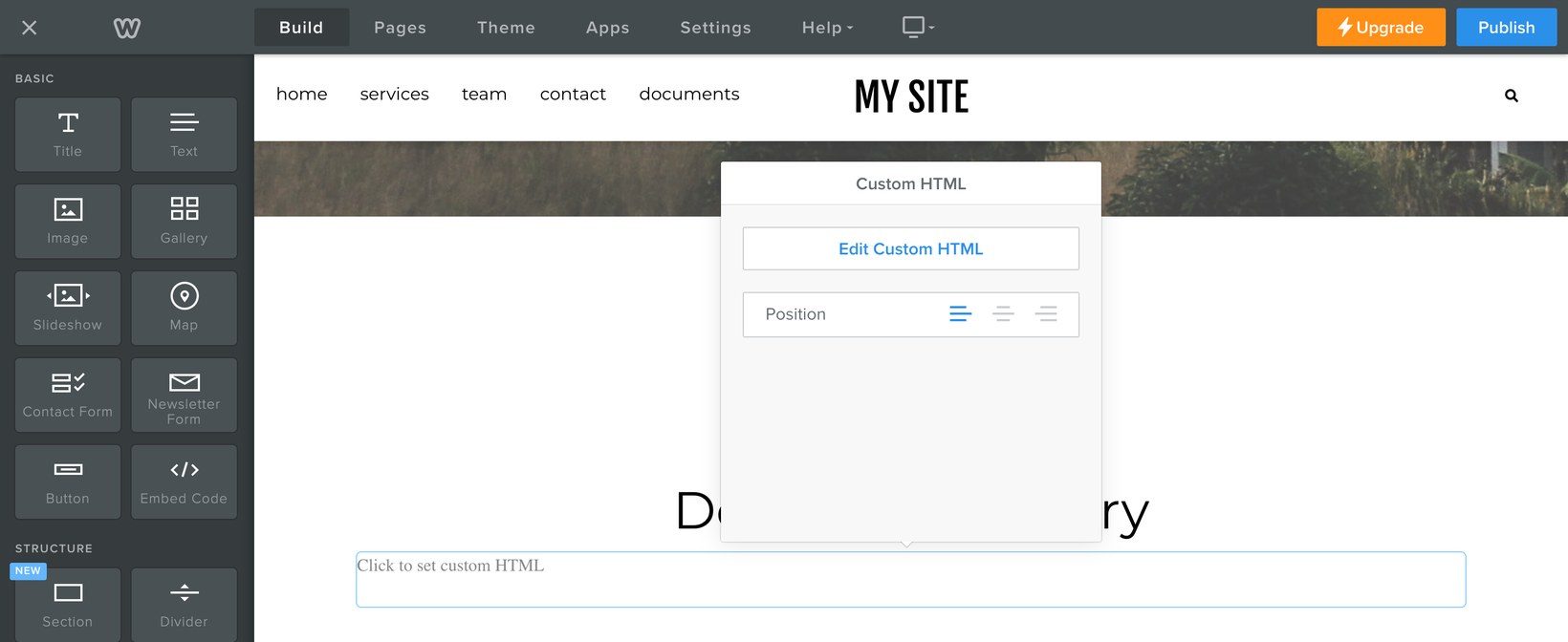
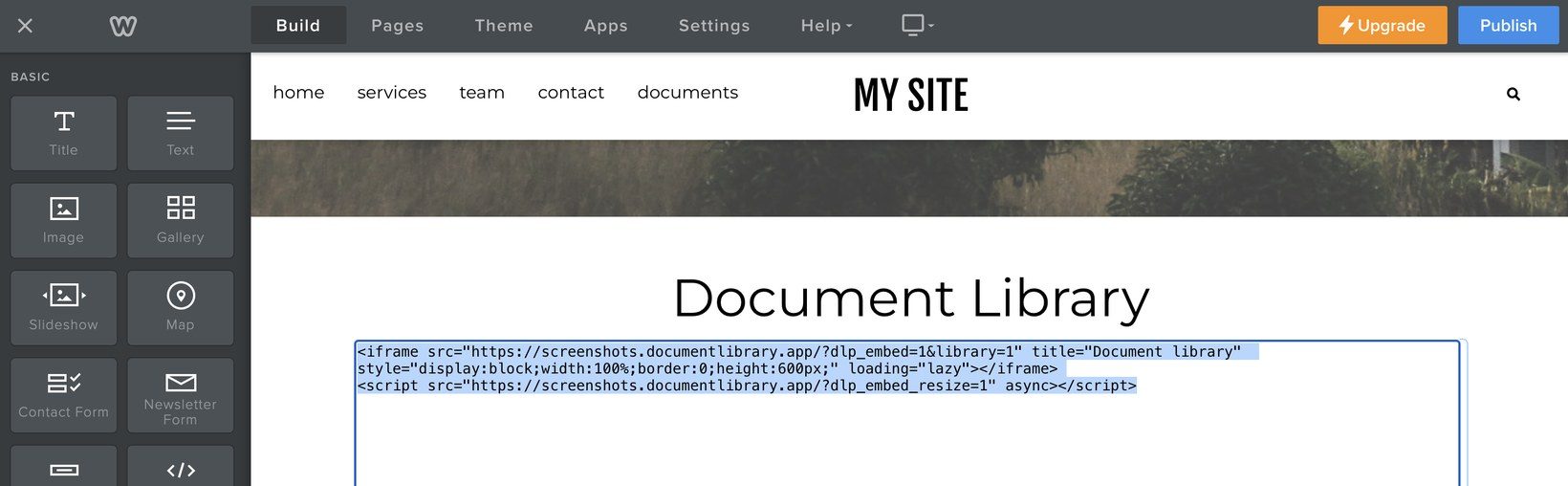
Weebly descrive la stessa procedura in la sua guida a widget, codice embed e contenuti esterni.
Cosa si vede nell'editor
Dopo aver fatto clic fuori dall'elemento Embed Code , la libreria di documenti Weebly appare nell'editor. Dovrebbe vedere la casella di ricerca e i filtri, così può controllare che funzioni prima di pubblicare.
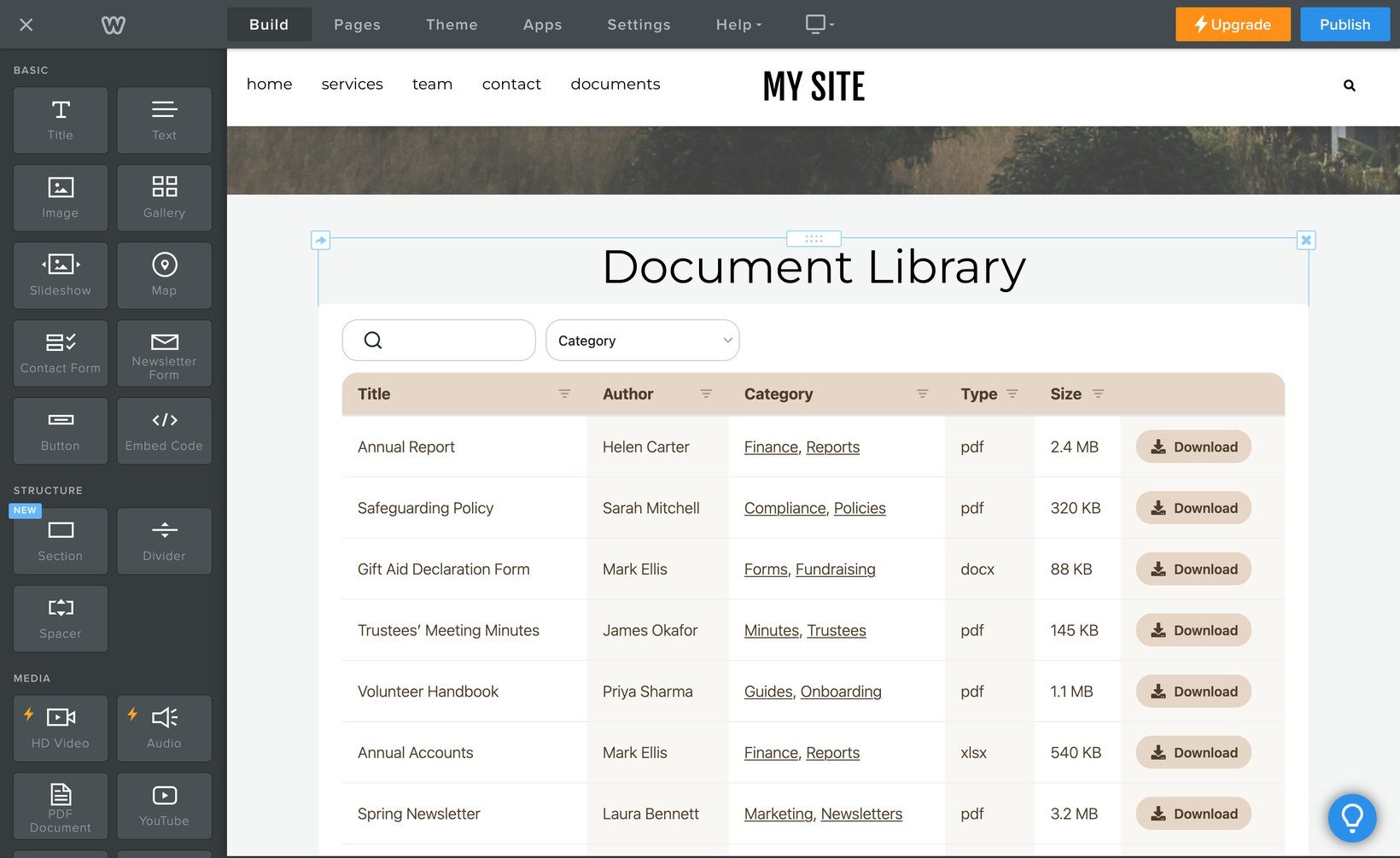
Pubblicare la pagina per rendere la libreria di documenti Weebly disponibile ai visitatori.
Se la libreria non appare
Se la pagina online non mostra la libreria, controlli prima che lo snippet completo sia stato incollato in Edit Custom HTML. Deve includere entrambe le righe e i tag di chiusura alla fine di ogni riga.
Se la libreria di documenti non appare come previsto, controlli che l'intero snippet sia stato inserito nell'elemento Embed Code . Weebly consiglia anche di eliminare l'elemento e pubblicare di nuovo. Questo test mostra se il problema è causato dall'elemento.
Weebly non fornisce una risoluzione dei problemi approfondita per il codice embed di terze parti. Se è la libreria Document Library Pro stessa a comportarsi in modo anomalo, ci contatti e La aiuteremo a risolvere il problema.
Vuole che lo configuriamo noi?
Se preferisce non creare la libreria da sé, usi il nostro servizio di configurazione gratuito e la creeremo per te.