





Con un blocco di codice Squarespace, puoi inserire la tua libreria di documenti ospitata in qualsiasi pagina del tuo sito. I passaggi seguenti illustrano l’intero processo.
Prima di iniziare: gli script embed all’interno dei blocchi di codice sono una funzionalità a pagamento di Squarespace che richiede il piano Business o superiore. Tieni presente inoltre che la libreria è visibile solo dopo che il tuo sito viene pubblicato. Durante la modifica, Squarespace mostra un segnaposto “Script Disabled” al posto della libreria funzionante.
Passaggio 1: Copia il codice embed
Nel tuo dashboard ospitato, apri Pubblica Libreria per trovare il tuo codice embed, quindi copialo. La maggior parte dei siti ha una singola libreria e la pagina Pubblica libreria è dove si trova il relativo codice embed. (Se hai creato più di una libreria, copia il codice per quella desiderata dalla schermata Libraries .) Incolla sempre il codice esatto dal tuo pannello di controllo, non l’esempio seguente:
<iframe src="https://your-library.documentlibrary.app/?dlp_embed=1" title="Document library" style="width:100%;border:0;height:600px;" loading="lazy"></iframe>
<script src="https://your-library.documentlibrary.app/?dlp_embed_resize=1" async></script>
Passaggio 2: Crea una pagina per la tua libreria
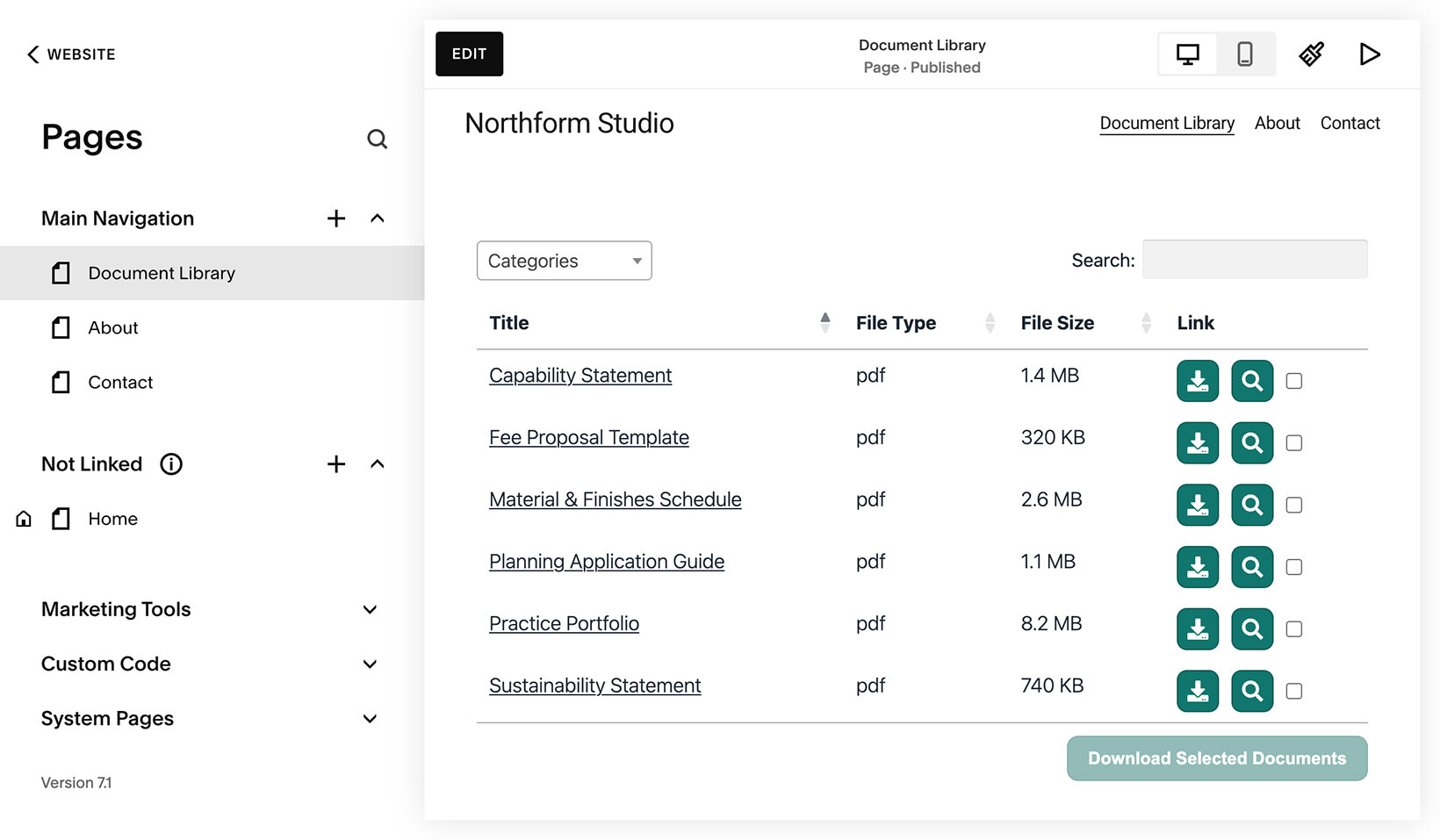
Dal tuo pannello di controllo Squarespace, vai su Website → Pages. Fai clic sul pulsante + accanto a Main Navigation, scegli Page, quindi seleziona un layout vuoto. Assegna un nome come libreria di documentie Squarespace la inserirà automaticamente nel menu di navigazione.
Passaggio 3: Aggiungi un blocco codice
Apri la nuova pagina e fai clic su Modifica. Scegliere Aggiungi sezione, scegli una sezione vuota, poi clicca Aggiungi blocco, cercare Codice, e seleziona il Codice .
Passaggio 4: Incolla il codice embed
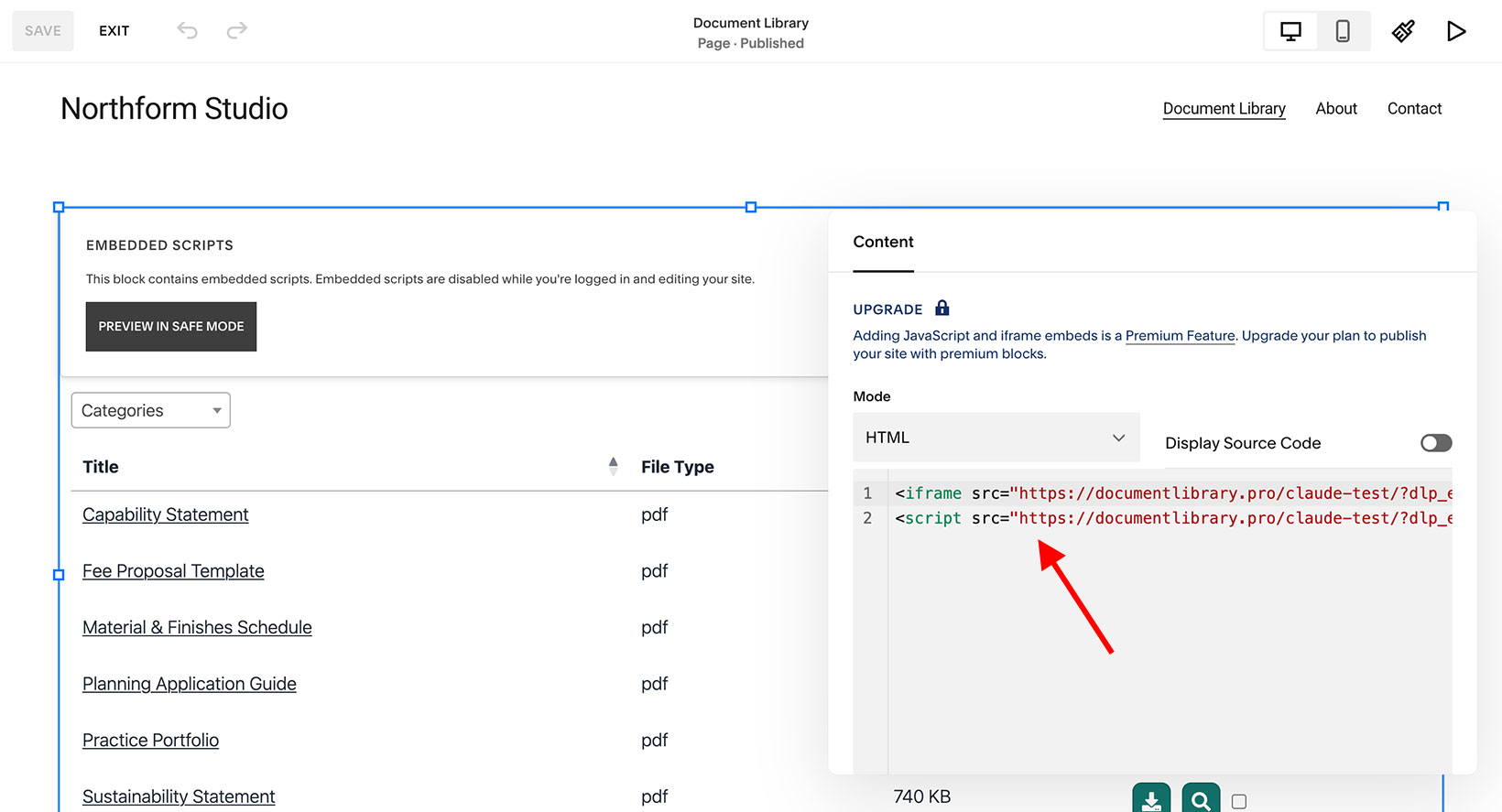
Fare clic sul blocco Codice per aprirlo. Verificare che la modalità sia impostata su HTML, eliminare il testo predefinito “Hello, World!” e incollare il codice embed del Passaggio 1.
Passaggio 5: Ridimensiona il blocco per adattarlo alla pagina
Non saltare questa parte. Un blocco Codice inizia con larghezza ridotta, e un blocco stretto costringe la libreria a una singola colonna. Selezionare il blocco Codice e trascinare il bordo destro verso l’esterno fino a raggiungere la larghezza desiderata per la libreria, di solito l’intera pagina. Assicurarsi di essere nella visualizzazione Desktop (l’icona del monitor in alto) mentre si esegue questa operazione, per dare alla libreria spazio sufficiente a mostrare tutte le colonne.
Passaggio 6: Salva e visualizza la libreria
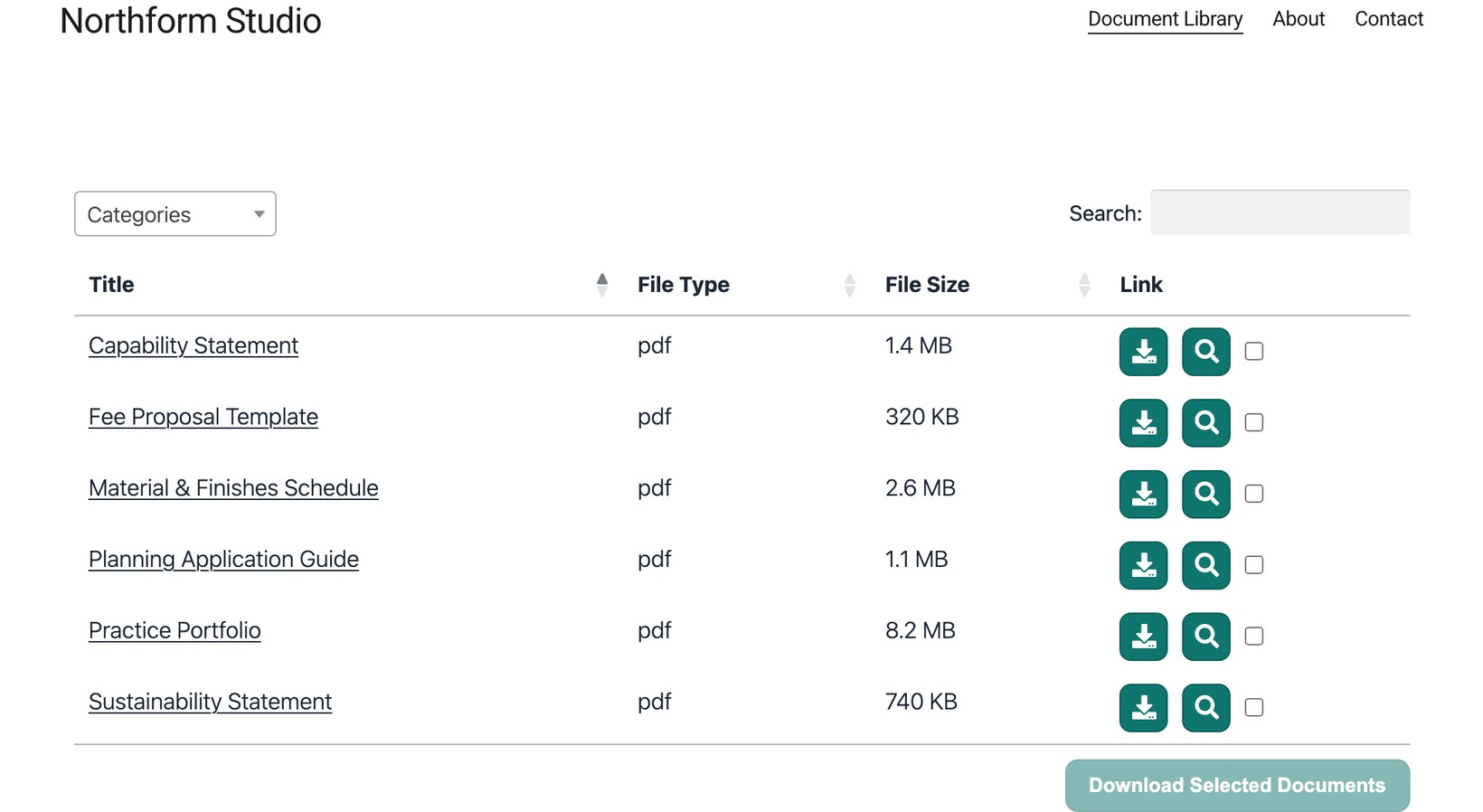
Clicca Salva. Il blocco mostrerà “Script Disabled” durante la modifica, il che è normale. Dopo la pubblicazione del sito, aprire la pagina per vedere la libreria in funzione, dove i visitatori possono cercare, filtrare per categoria e scaricare o visualizzare in anteprima qualsiasi documento.
Usa il blocco Codice invece del blocco Incorpora
Squarespace ha sia un blocco Codice sia un blocco Incorpora. Per Document Library Pro, usa il Codice .
Se aggiungi il tuo codice di incorporamento a un blocco Embed Squarespace potrebbe mostrare la libreria in un frame basso, alto circa 200 pixel. Potresti vedere la casella di ricerca, le intestazioni delle colonne e solo il primo documento, con spazio vuoto sotto.
Per risolvere il problema, rimuovi il blocco Incorpora e aggiungi invece un blocco Codice. Poi incolla di nuovo il codice di incorporamento seguendo i passaggi sopra.