





Aggiungere la libreria di documenti ospitata a GoDaddy Websites + Marketing si riduce all’inserimento di una sezione HTML. Ecco la guida completa.
Prima di iniziare: Sia il codice HTML personalizzato sia la pubblicazione richiedono un piano GoDaddy Websites + Marketing a pagamento, e la libreria diventa visibile solo dopo che il sito viene pubblicato.
Passaggio 1: Copia il codice embed
Nel tuo dashboard ospitato, apri Pubblica Libreria per trovare il tuo codice embed, quindi copialo. La maggior parte dei siti ha una singola libreria e la pagina Pubblica libreria è dove si trova il relativo codice embed. (Se hai creato più di una libreria, copia il codice per quella desiderata dalla schermata Libraries .) Incolla sempre il codice esatto dal tuo pannello di controllo, non l’esempio seguente:
<iframe src="https://your-library.documentlibrary.app/?dlp_embed=1" title="Document library" style="width:100%;border:0;height:600px;" loading="lazy"></iframe>
<script src="https://your-library.documentlibrary.app/?dlp_embed_resize=1" async></script>
Passaggio 2: Apri la pagina per la libreria
Nell’editor del sito GoDaddy, vai alla pagina che mostrerà la libreria o aggiungine una nuova dalla navigazione del sito e assegnale un nome come libreria di documenti. Scorrere fino al punto esatto in cui si desidera mostrare la libreria.
Passaggio 3: Aggiungi una sezione HTML
Clicca Aggiungi sezione, cercare HTML, e clicca Aggiungi. GoDaddy inserisce quindi una sezione HTML che include un Codice personalizzato .
Passaggio 4: Incolla il codice embed
Verificare che il tipo di codice sia Codice personalizzato, incollare lo snippet del Passaggio 1 nel campo e fare clic su Fine.
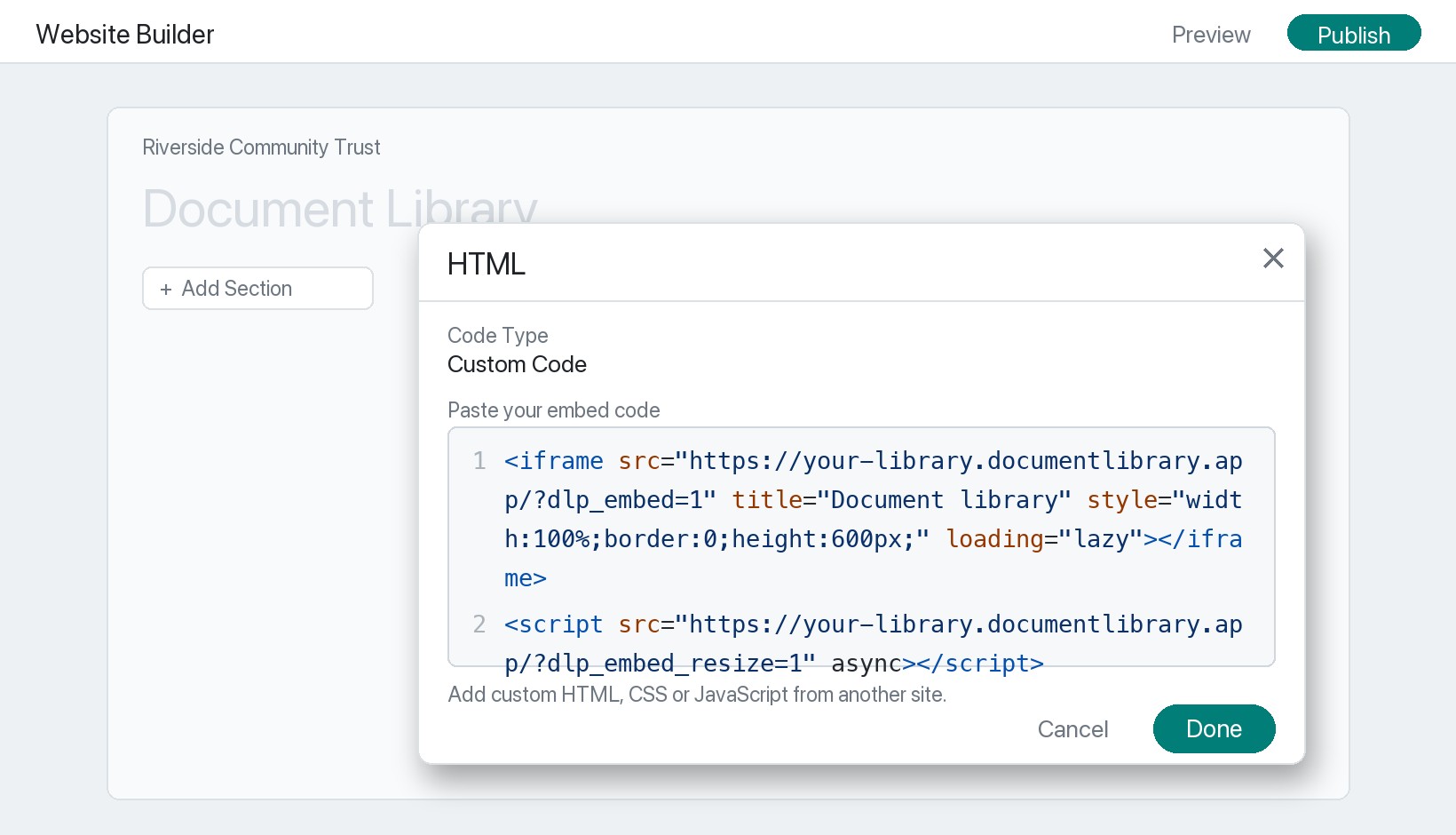
Passaggio 5: Pubblica e visualizza la libreria
Clicca Pubblica in alto a destra e aprire la pagina per trovare la propria libreria di documenti, pronta affinché i visitatori possano cercare, filtrare per categoria e visualizzare in anteprima o scaricare ogni documento. Da tenere presente: durante la modifica, GoDaddy spesso mostra un segnaposto al posto della sezione HTML. Questo è normale; la libreria reale viene visualizzata nella pagina pubblicata.