





Il componente Embed di Framer è tutto ciò che serve per aggiungere la libreria di documenti ospitata a qualsiasi pagina. I passaggi seguenti coprono l’intero processo dall’inizio alla fine.
Prima di iniziare: Puoi usare il componente Embed nel piano gratuito di Framer e la libreria appare non appena il sito viene pubblicato. I siti gratuiti vengono pubblicati su un indirizzo framer.website e mostrano un piccolo badge “Made in Framer”. Passando a un piano Framer a pagamento si rimuove il badge e si sblocca un dominio personalizzato.
Passaggio 1: Copia il codice embed
Nel tuo dashboard ospitato, apri Pubblica Libreria per trovare il tuo codice embed, quindi copialo. La maggior parte dei siti ha una singola libreria e la pagina Pubblica libreria è dove si trova il relativo codice embed. (Se hai creato più di una libreria, copia il codice per quella desiderata dalla schermata Libraries .) Incolla sempre il codice esatto dal tuo pannello di controllo, non l’esempio seguente:
<iframe src="https://your-library.documentlibrary.app/?dlp_embed=1" title="Document library" style="width:100%;border:0;height:600px;" loading="lazy"></iframe>
<script src="https://your-library.documentlibrary.app/?dlp_embed_resize=1" async></script>
Passaggio 2: Apri la pagina per la libreria
Nell’editor di Framer, naviga alla pagina che ospiterà la libreria. Se preferisci usare una pagina nuova, creane una dal pannello Pagine e assegnale un nome chiaro come libreria di documenti.
Passaggio 3: Aggiungi un componente Embed
Scegli Inserisci, digita Embed nella casella di ricerca e trascina il Embed nel punto in cui deve apparire la libreria.
Passaggio 4: Incolla il codice embed
Mantenere il componente Embed selezionato in modo che le impostazioni appaiano a destra. Cambiare il tipo da URL a HTML, quindi incollare il codice del Passaggio 1 nel campo HTML .
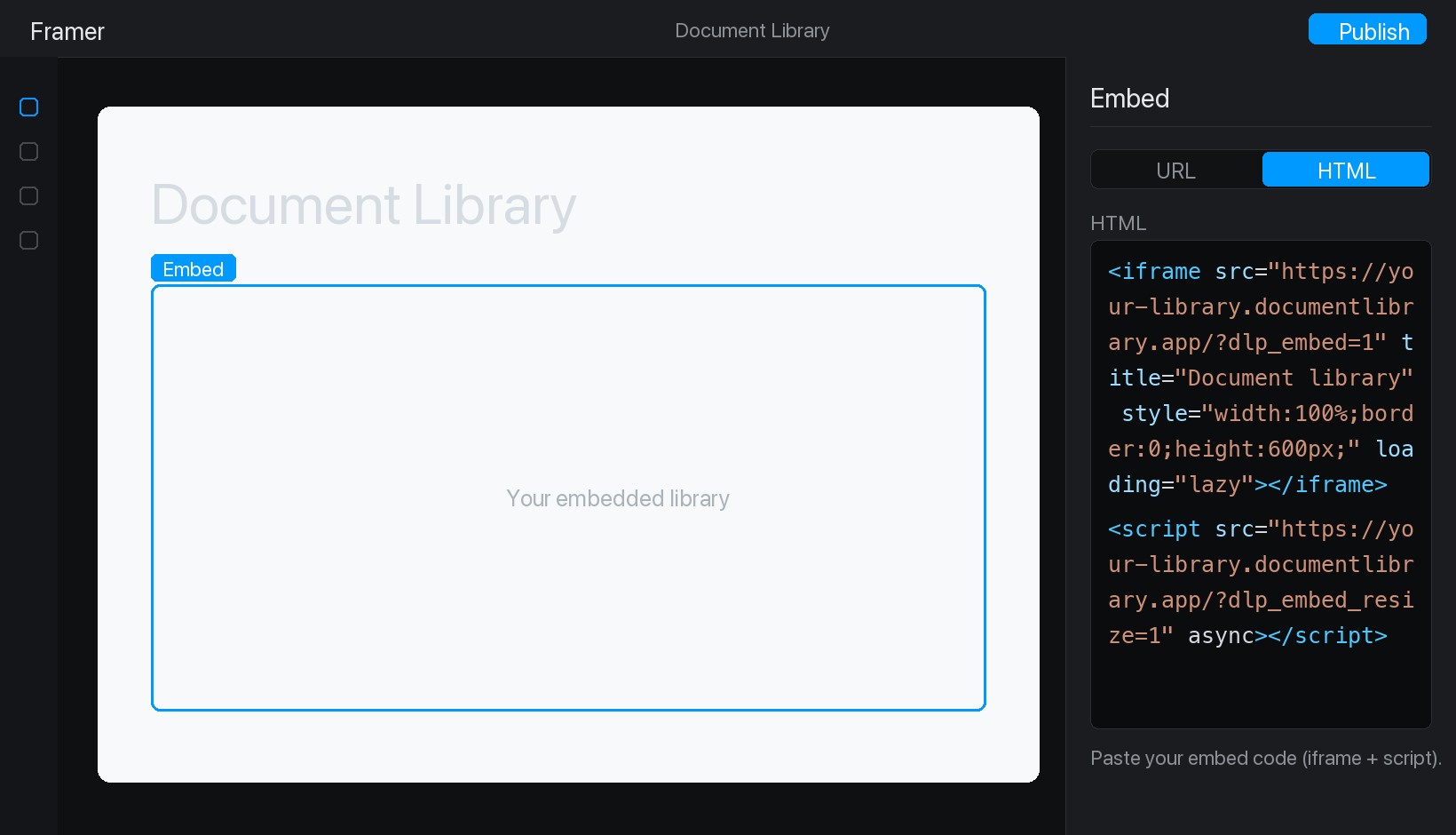
Passaggio 5: Pubblica e visualizza la libreria
Premi Pubblica in alto a destra, quindi aprire il sito live. La libreria di documenti è ora attiva e i visitatori possono cercare, filtrare per categoria e visualizzare in anteprima o scaricare qualsiasi documento.