





Le contrôle des versions vous permet de remplacer le fichier associé à un document tout en gardant la même entrée dans la bibliothèque, et conserve une trace des fichiers précédents afin que vous puissiez les consulter plus tard. Il fait partie de Advanced plan de la version hébergée de Document Library Pro. Vous aurez donc besoin d’un abonnement Advanced ou d’un essai actif pour l’utiliser. Une fois activé, l’historique des versions s’applique aux documents dont le fichier est stocké dans les fichiers téléversés de votre compte ; il ne s’applique pas aux documents qui pointent vers un fichier hébergé ailleurs.
Ce que fait le contrôle des versions
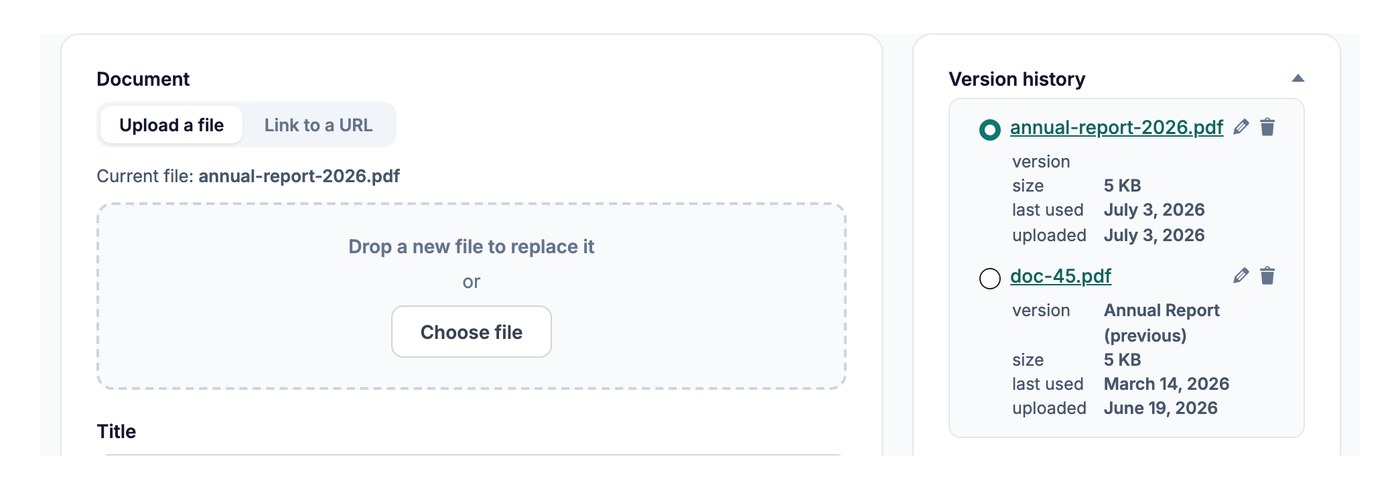
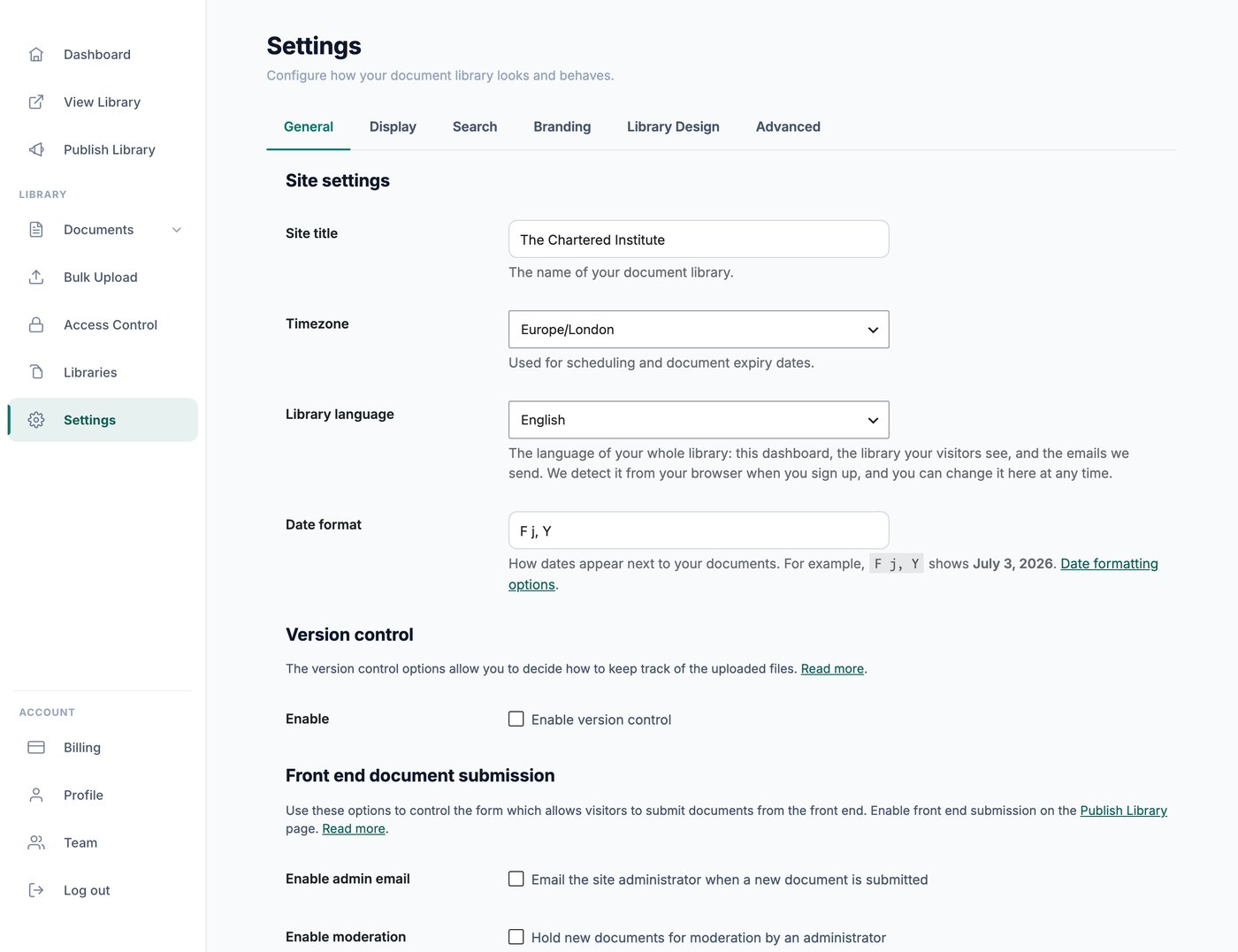
Lorsque vous remplacez le fichier téléchargeable d’un document, le contrôle de version enregistre les détails du fichier remplacé. Cela vous donne un historique des changements de ce document au fil du temps, afin que vous puissiez suivre la façon dont un fichier a été mis à jour. Vous activez le contrôle de version dans la section Contrôle de version de l’onglet Général de vos réglages, où vous choisissez également si les fichiers précédents sont conservés ou supprimés.
Conserver les versions précédentes
Conserver les versions précédentes est le réglage par défaut une fois le contrôle de version activé. Chaque fois que vous remplacez le fichier d’un document, l’ancien fichier est conservé. Choisissez cette option si vous pourriez vouloir consulter des fichiers antérieurs plus tard.
Avec cette option, l’écran de modification du document affiche un historique des versions listant chaque fichier utilisé pour ce document. Vous pouvez attribuer à chaque entrée un nom ou un numéro de version pour vous aider à vous y retrouver. Ces libellés sont destinés à votre propre référence et ne sont pas affichés aux visiteurs. Vous pouvez également supprimer une entrée individuelle de l’historique si vous n’avez plus besoin de ce fichier.
Veuillez noter que l’historique des versions permet actuellement uniquement de consulter et télécharger. Vous pouvez ouvrir ou télécharger n’importe quel fichier précédent depuis l’historique, mais il n’existe pas encore d’option en un clic pour rétablir un ancien fichier comme version active. Pour revenir à un fichier précédent, téléchargez-le depuis l’historique puis téléversez-le à nouveau comme fichier actuel du document.
Supprimer les versions précédentes
Si vous préférez ne pas stocker les anciens fichiers, choisissez l’option de suppression dans vos paramètres. Avec ce réglage, le remplacement du fichier d’un document supprime automatiquement le fichier précédent, ce qui économise de l’espace de stockage. Seul le fichier actuel est conservé, il n’y a donc pas d’historique à consulter.
Afficher un libellé de version aux visiteurs
Les noms et numéros de version sont enregistrés avec le document pour votre propre référence et ne sont pas affichés par défaut dans la bibliothèque. Si vous voulez que les visiteurs voient un libellé de version, l’approche la plus simple consiste à l’inclure dans une colonne qui apparaît dans le tableau, comme le titre du document ou sa description, puis à mettre ce texte à jour chaque fois que vous remplacez le fichier.
À ce sujet, la taille du fichier est une colonne intégrée dans Document Library Pro hébergé. Si vous souhaitez afficher la taille de chaque fichier, vous pouvez donc ajouter la colonne de taille de fichier à votre bibliothèque sans configuration supplémentaire.