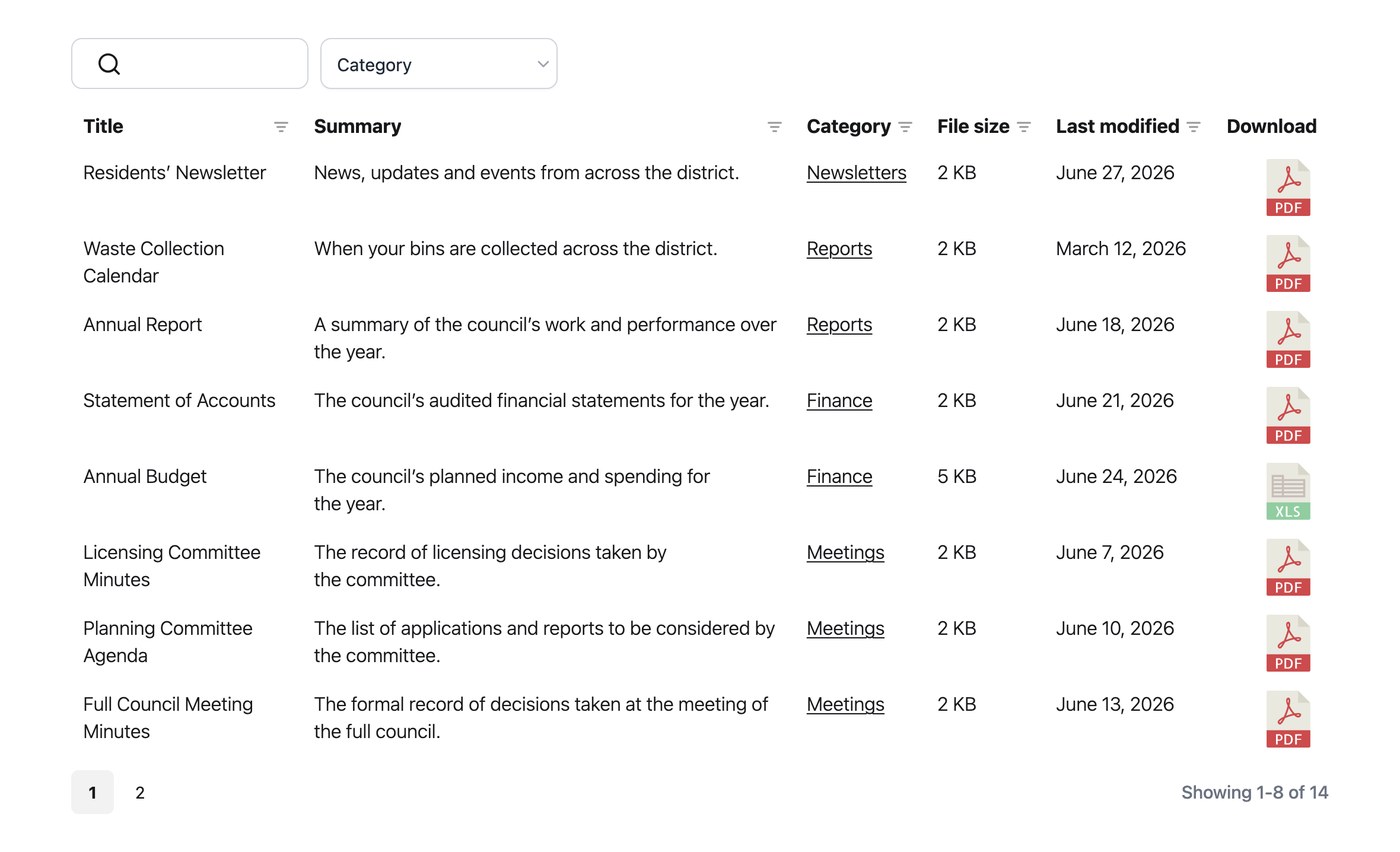
Document Library Pro alojado ofrece dos diseños, tabla y cuadrícula, y tienes control total sobre qué información aparece sobre cada documento. Lo configuras visualmente en el Constructor de bibliotecas al crear o editar una biblioteca.
Campos disponibles
Los campos que puedes mostrar sobre cada documento dependen del diseño que elijas:
- Diseño de tabla. ID, título, contenido, extracto, imagen, fecha, fecha de modificación, autor del documento, categorías del documento, etiquetas del documento, recuento de descargas, tamaño de archivo, tipo de archivo, nombre de archivo, estado y enlace.
- Diseño de cuadrícula. Título, imagen, autor del documento, categorías del documento, recuento de descargas, tamaño de archivo, tipo de archivo, nombre de archivo y enlace.
Elegir tus campos
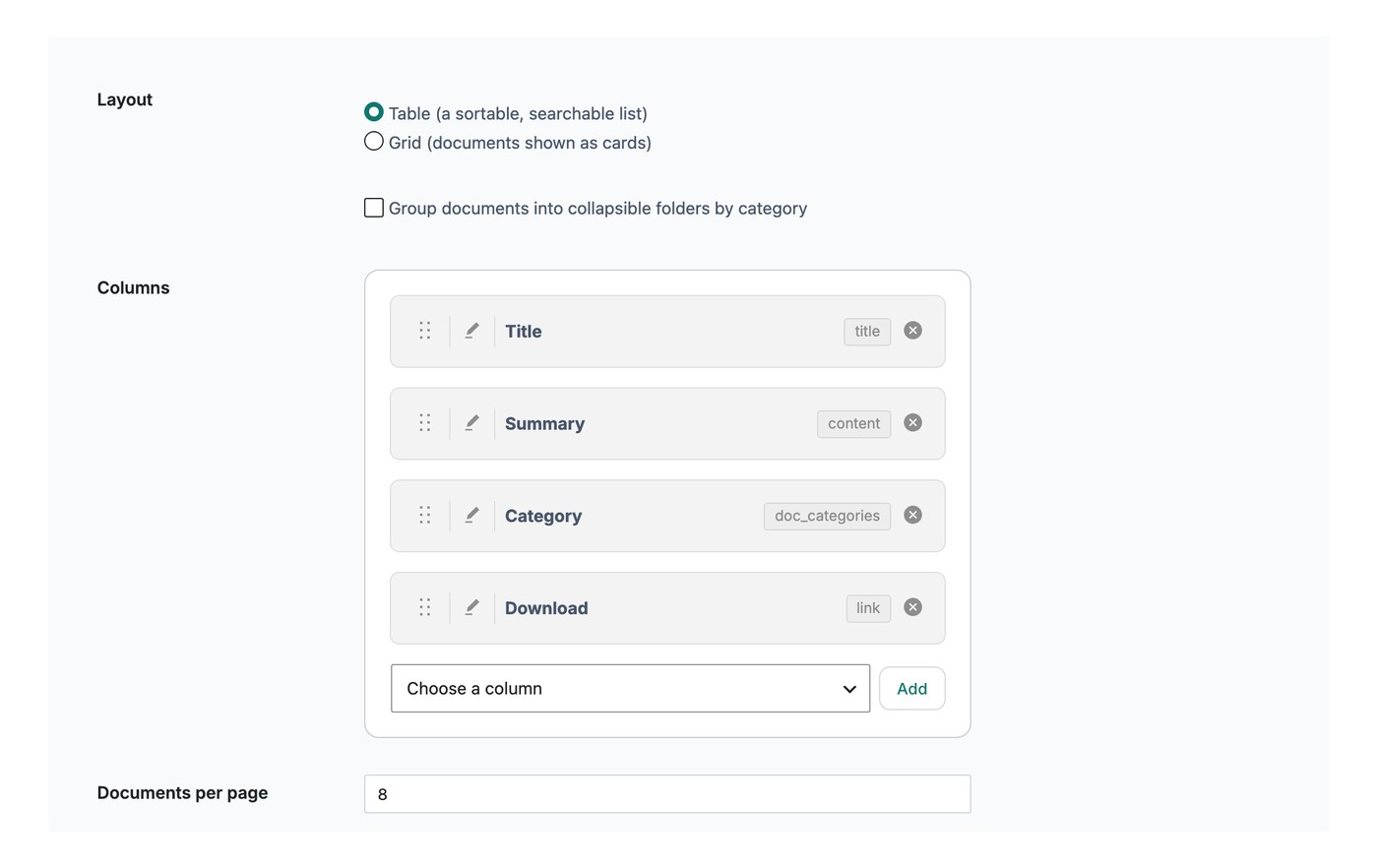
Eliges qué campos mostrar en el Constructor de bibliotecas. Los controles disponibles dependen de si la biblioteca usa el diseño de tabla o de cuadrícula.
Diseño de tabla
Usa el constructor de columnas para añadir y reordenar las columnas de tu tabla. Haz clic en el icono del lápiz de una columna para abrir sus ajustes:
- Cambia el nombre de la etiqueta de cabecera de la columna.
- Elige si la columna es clicable (solo para tipos de columna clicables).
- Elige a dónde enlaza la columna (por ejemplo, al archivo de descarga).
- Ajustes avanzados:
- Ocultar la cabecera de columna.
- Establece el tipo de columna en Texto, Fecha o Número, lo que afecta a cómo se ordena la columna.
- Establece la anchura de la columna.
- Establece la visibilidad adaptable (en qué dispositivos se muestra la columna).
- Establece la prioridad adaptable (el orden en que se ocultan las columnas cuando no hay espacio suficiente).
Diseño de cuadrícula
Marca las casillas para elegir qué campos aparecen en la cuadrícula. Después puedes configurarlos más:
- Campos clicables. Elige qué campos son clicables, además del campo Enlace del documento, que siempre es clicable.
- Número de columnas. Selecciona entre 1 y 4 columnas.
- Título del documento y Nombre de archivo. Elige si al hacer clic en ellos se descarga el archivo.
Detalles de los campos
Campos disponibles para ambos diseños
- Título es el título principal del documento.
- Imagen muestra la imagen destacada (la miniatura del documento). En la cuadrícula, usa un icono de tipo de archivo cuando no se ha establecido ninguna imagen.
- Autor del documento muestra el nombre del autor del documento.
- Categorías de documentos muestra las categorías de cada documento, separadas por comas cuando hay más de una.
- Enlace contiene un enlace de descarga y/o un enlace de vista previa.
- Nombre de archivo muestra el nombre del archivo como texto sin formato y sin enlace. Es solo informativo, así que usa uno de los campos clicables para la descarga real.
Campos disponibles solo para el diseño de tabla
- ID muestra el número interno único del documento.
- Contenido muestra el contenido del documento, recortado a 15 palabras por defecto. Puedes cambiarlo con el Longitud del contenido ajuste.
- Fecha muestra la fecha en que se publicó el documento.
- Fecha de modificación muestra cuándo se actualizó el documento por última vez.
- Etiquetas de documentos muestra las etiquetas de cada documento, separadas por comas cuando hay más de una.
- Estado muestra el estado del documento (por ejemplo, borrador, pendiente o publicado).
- Recuento de descargas muestra el número total de descargas de cada documento.
Elegir tus propias cabeceras de columna
Para cambiar el nombre de una cabecera de columna de tabla, haz clic en el icono del lápiz de esa columna en el Constructor de bibliotecas y escribe el texto que prefieras. Así puedes cambiar tanto el texto como las mayúsculas.
Quitar una cabecera de columna
Para quitar una cabecera de columna de tabla, abre los Ajustes avanzados de esa columna en el editor de columnas y desactiva el conmutador Mostrar cabecera de columna. Esto oculta la etiqueta pero mantiene las flechas de ordenación.
Cómo ocultar un campo
Para ocultar un campo, elimínalo del constructor de columnas (diseño de tabla) o desmárcalo (diseño de cuadrícula) en el Constructor de bibliotecas. Para ocultar un campo solo en determinados dispositivos, como teléfonos o tabletas, usa en su lugar la opción de visibilidad adaptable.
Anchos de columna
Establecer anchuras de columna
Para anular los anchos automáticos, abre el editor de columnas en el Creador de bibliotecas, haz clic para editar la columna que quieras cambiar y establece un ancho personalizado en sus ajustes avanzados. Puedes introducir el ancho como porcentaje o como número de píxeles. Si dejas una columna en automático, la biblioteca calculará el mejor ancho para ella.
Por ejemplo, con una columna de título, contenido y fecha, podrías establecer el título en el 20 por ciento, el contenido en el 50 por ciento y la fecha en el 30 por ciento. O podrías fijar la primera columna en 50 píxeles y dejar el resto en automático.
Problemas comunes
El ancho no se está aplicando
Si el ancho que has establecido no se aplica’, probablemente sea demasiado estrecho para que quepa el contenido. En lugar de mostrar la columna de forma incorrecta, la biblioteca la ensancha para que quepa todo. Intenta aumentar el ancho de la columna afectada.
Quiero que varias bibliotecas se alineen
Los anchos se calculan para cada biblioteca por separado. Si tienes más de una biblioteca en una página y quieres que sus columnas coincidan, da a cada una los mismos anchos personalizados.
Los anchos de mis columnas cambian entre páginas o cuando filtro
Esto puede pasar cuando una columna contiene una cantidad de texto distinta para cada documento. El ancho se basa en los documentos que se muestran en ese momento, por lo que puede cambiar al moverte entre páginas o aplicar un filtro. Definir anchos personalizados obliga a las columnas a mantenerse iguales.
Longitud del contenido y del extracto
Longitud del contenido
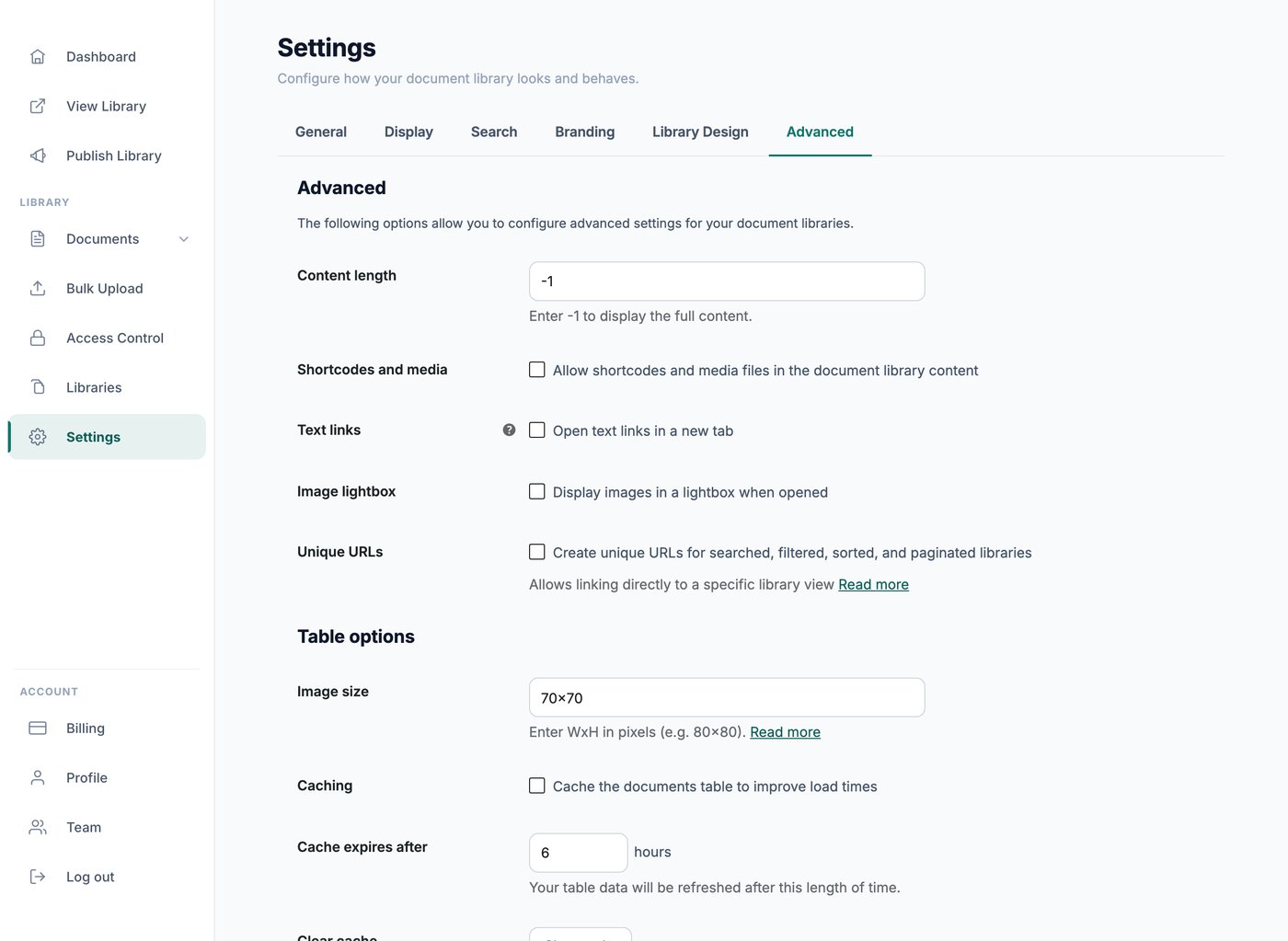
El ajuste Longitud del contenido controla cuánto se muestra de la columna de contenido, si has añadido esa columna a tu biblioteca. Introduce el número de palabras que quieres mostrar. El valor predeterminado es 15 palabras. Para mostrar el contenido completo sin recortes, establece el valor en -1.
Longitud del extracto
El ajuste Longitud del extracto controla cuánto se muestra de la columna de extracto, si la estás usando. Introduce el número de palabras que quieres mostrar. Como referencia, la longitud estándar del extracto de WordPress es de 55 palabras.