





Document Library Pro alojado incluye una búsqueda flexible, lo que facilita que los visitantes encuentren documentos escribiendo un término de búsqueda. Puedes usar la búsqueda sola o junto con filtros, que permiten acotar la lista eligiendo entre un conjunto de opciones predefinidas.
Cuadro de búsqueda encima de la biblioteca de documentos
Por defecto, tu biblioteca muestra un cuadro de búsqueda encima de la tabla o cuadrícula, en la parte superior derecha. Los visitantes pueden escribir en él para acotar al instante la lista a los documentos que coincidan con su término.
En este ejemplo, el visitante ha escrito “política” en el cuadro de búsqueda, lo que ha reducido la tabla a los dos documentos coincidentes:
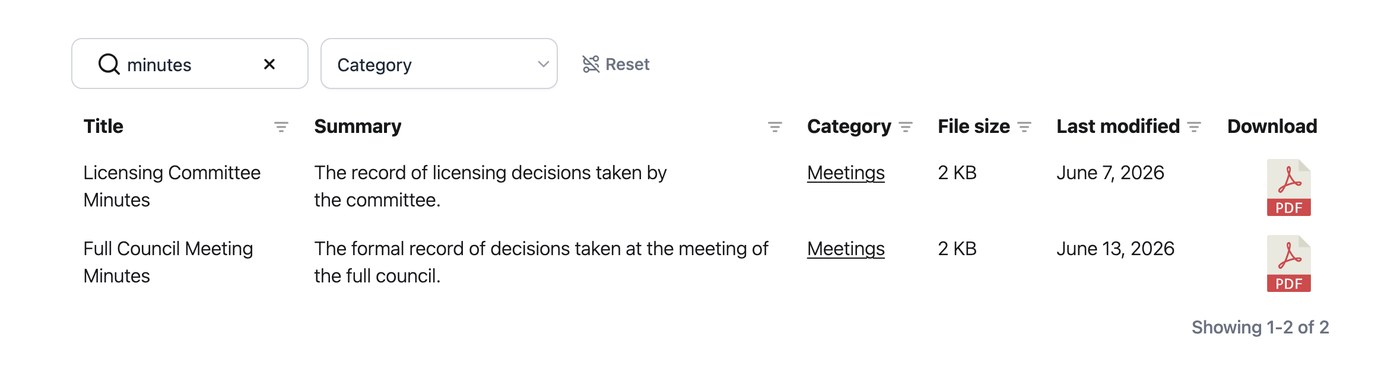
También puedes ocultar el cuadro de búsqueda en el constructor de bibliotecas.
lógica de búsqueda
El cuadro de búsqueda busca en la información de tu biblioteca, así que los visitantes pueden buscar por título del documento, descripción, autor, nombre de archivo, categoría y etiqueta. La búsqueda abarca toda tu biblioteca, incluidos los documentos que no están visibles en pantalla en ese momento, y funciona de la misma manera tanto si utilizas el diseño de tabla como el de cuadrícula, o carpetas.
¿Puedo buscar en el contenido de los PDF o archivos de la biblioteca?
Sí. El cuadro de búsqueda también busca dentro de los archivos adjuntos a tus documentos, para que los visitantes puedan encontrar un documento buscando palabras que solo aparecen dentro del propio archivo. No hay nada que configurar, ya que el contenido de los archivos se indexa automáticamente.
Esto funciona con archivos PDF, archivos de Microsoft Office como Word, Excel y PowerPoint (por ejemplo .docx, .xlsx y .pptx) y archivos OpenDocument (por ejemplo .odt y .ods).
Ten en cuenta que un archivo debe contener texto real para que se pueda buscar en su contenido. Los archivos basados en imágenes, como un PDF creado al escanear un documento en papel, no contienen texto legible. En esos casos, etiqueta cada documento con categorías, etiquetas o taxonomías que coincidan con las palabras que probablemente buscarán las personas, o añade los datos clave al título o la descripción del documento’s.
¿Por qué no se puede buscar en el contenido de mis PDF protegidos?
La búsqueda no puede leer el texto dentro de un PDF cuyo contenido está cifrado. Cuando la búsqueda no puede leer ese texto, no puede encontrar palabras que solo aparecen dentro del PDF.
La seguridad de un PDF puede usar dos tipos de contraseña.
- Una contraseña de apertura controla quién puede abrir el archivo.
- Una contraseña de permisos controla acciones como imprimir, copiar o editar.
Cualquiera de los dos tipos impide que se pueda buscar en el texto del PDF. Un PDF puede abrirse sin pedirte contraseña y seguir cifrado. Las restricciones de impresión o copia también pueden cifrar el archivo.
El documento permanece en tu biblioteca. Aún puedes encontrarlo por su título, descripción, categorías y otros detalles. Una búsqueda de palabras que solo aparecen dentro del archivo no devuelve resultados para ese PDF.
Para que se pueda buscar en el contenido del PDF, guarda o exporta de nuevo el PDF sin restricciones de seguridad. Luego sube la nueva versión para sustituir el archivo existente en la biblioteca. Tienes que elegir entre protección y contenido de archivo indexable.
¿Cómo trata la búsqueda los acentos y los caracteres especiales?
La búsqueda trata los caracteres acentuados y sin acento como intercambiables. Por ejemplo, una búsqueda de “Zurich” también coincidirá con “Zürich” en la biblioteca, y viceversa, para que los visitantes puedan encontrar lo que necesitan tanto si escriben el acento como si no.