





La opción Carpetas en Document Library Pro alojado controla la estructura general de una biblioteca. La activas o desactivas para cada biblioteca en el Constructor de bibliotecas.
Carpetas desactivadas
Este es el valor predeterminado. Lista todos tus documentos juntos, independientemente de la categoría. Puedes desactivar las carpetas en el Constructor de bibliotecas.
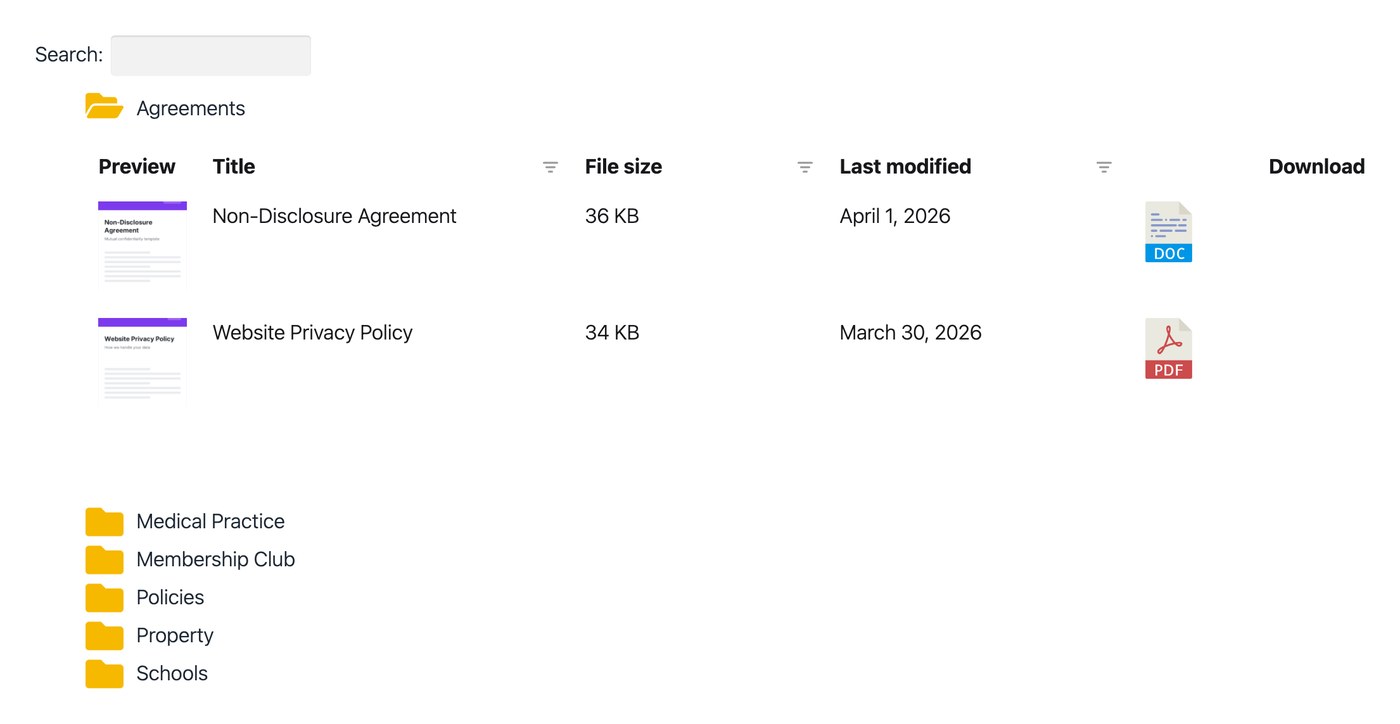
Carpetas activadas
Esto organiza la biblioteca en un árbol de carpetas creado a partir de tus categorías de documentos, subcategorías y demás. Los visitantes pueden profundizar en el árbol por categoría.
Cuando un visitante hace clic en una carpeta, ve los documentos de esa categoría y cualquier carpeta de subcategoría. Al hacer clic en una subcategoría, se muestran los documentos que contiene, y así sucesivamente.
Las carpetas son plegables y solo una está abierta a la vez. Esto mantiene la biblioteca fácil de navegar para que los visitantes no pierdan su ubicación. Puedes activar las carpetas en el Constructor de bibliotecas.
Estado de la carpeta
De forma predeterminada, todas las carpetas están cerradas cuando la biblioteca se carga por primera vez. Mediante la Visualización de carpetas opción de la pestaña Visualización de tus ajustes, puedes hacer que todas las carpetas estén abiertas o elegir carpetas específicas para abrirlas mientras el resto permanece cerrado.
Añadir tu propio icono de carpeta
Document Library Pro alojado incluye un icono de carpeta integrado. Las carpetas de nivel superior son amarillas y las subcarpetas son negras. En la pestaña Diseño de biblioteca de tus ajustes puedes cambiar el color de los iconos de carpeta o sustituirlos por tu propio icono.
Elegir qué categorías incluir en las carpetas
Por defecto, todas tus categorías de documentos aparecen en la lista de carpetas. Para tener más control, usa el Constructor de bibliotecas para limitar una biblioteca a categorías concretas, lo que también determina qué carpetas aparecen.
Cambiar el orden de las carpetas
Puedes reordenar la lista de carpetas de varias formas. Consulta ordenar carpetas.
Limitaciones
La vista de carpetas no es compatible con filtros. Si necesitas filtros desplegables encima de la biblioteca, mantén las carpetas desactivadas.
FAQ
¿Admite subcategorías?
Sí. Las subcategorías se sangran para mostrar la estructura, y puedes anidar tantos niveles como quieras siempre que la página sea lo bastante ancha para mostrarlos. Cuando una categoría tiene documentos y subcategorías, primero aparecen los documentos que pertenecen solo a la categoría principal, seguidos de las carpetas de subcategorías anidadas.
¿Puede un documento aparecer en varias carpetas?
Sí. Un documento que está en varias categorías aparece en cada carpeta correspondiente. La excepción es cuando está tanto en una categoría principal como en su hija, en cuyo caso solo aparece en la hija.
¿Puedo añadir una opción de búsqueda a la vista de carpetas?
Sí. Si activas el cuadro de búsqueda, aparece encima de la lista de carpetas para que los visitantes puedan buscar en todas las carpetas a la vez. Los resultados se muestran como una lista plana de documentos en lugar de en carpetas, y los visitantes pueden usar el botón Restablecer para volver a la vista de carpetas. Más información sobre la lógica de búsqueda cuando las carpetas están activadas.