





Los filtros de Document Library Pro alojado añaden menús desplegables de filtros que los visitantes utilizan para limitar los documentos al seleccionar una opción. Los filtros pueden aparecer encima de tu biblioteca, dentro de los encabezados de columna o en ambos lugares. Para tu biblioteca principal, configuras los filtros en la pestaña Búsqueda de tus ajustes. Para una biblioteca que hayas creado, los configuras en el paso Controles del Creador de bibliotecas.
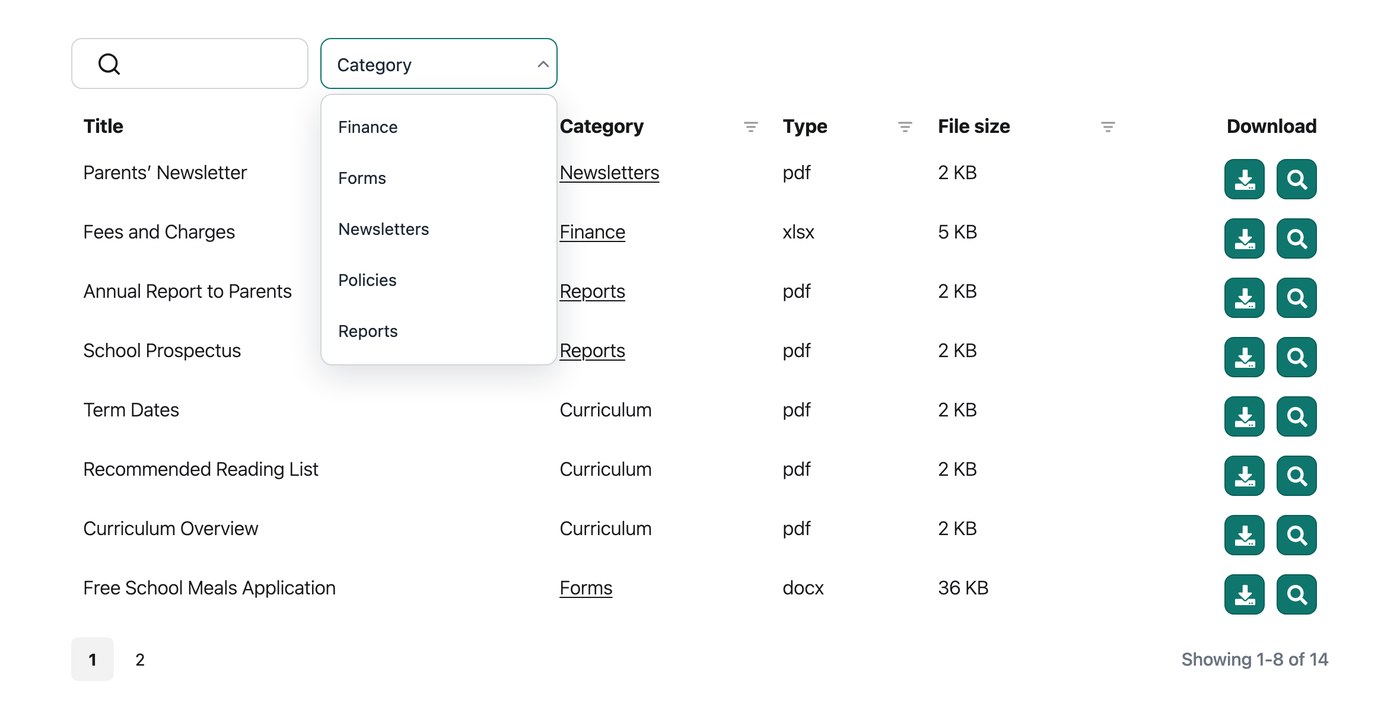
Filtros disponibles
Puedes crear filtros desplegables para lo siguiente:
- Categorías.
- Etiquetas.
- Autor del documento.
- Tipo de archivo.
Cómo añadir filtros
Añades filtros en el Constructor de bibliotecas al crear o editar una biblioteca.
Una vez activados los filtros desplegables, aparece un constructor de filtros de arrastrar y soltar:
- Usa el desplegable “Elegir un filtro” para añadir filtros como categorías, etiquetas o una taxonomía personalizada.
- Usa el icono del lápiz para cambiar el nombre de cada filtro.
- Arrastra los tiradores punteados de la izquierda para reordenar los filtros. El filtro de la parte superior de la lista aparece a la izquierda (o a la derecha en idiomas de derecha a izquierda).
Posicionar los filtros
Los filtros aparecen encima de la biblioteca de forma predeterminada. Mediante la opción Ubicaciones de los filtros de la pestaña Búsqueda de tus ajustes, puedes mostrarlos encima de la biblioteca, dentro de los encabezados de columna o en ambos lugares:
- Mostrar filtros desplegables encima de la tabla. Muestra los filtros en una fila encima de la biblioteca.
- Mostrar filtros en las cabeceras de columna. Muestra un filtro dentro de la cabecera de cada columna filtrable.
Filtros en las cabeceras de columna
Cuando muestras filtros en las cabeceras de columna, las columnas que admiten filtrado (como categorías, etiquetas y autores) muestran un icono de filtro en la cabecera de la columna. Los visitantes pueden hacer clic en el icono para abrir un desplegable y filtrar la biblioteca sin salir de la columna que están viendo.
Cuando un filtro tiene 9 opciones o más, aparece un cuadro de búsqueda en la parte superior del desplegable para que los visitantes puedan encontrar rápidamente la opción que quieren. En listas más cortas, el cuadro de búsqueda se oculta porque no hace falta.
Filtros de selección múltiple
De forma predeterminada, cada filtro acepta una sola opción a la vez. Activa la opción Filtros multiselección en la pestaña Búsqueda de tus ajustes para permitir que los visitantes seleccionen varias opciones de cada filtro a la vez.
Filtros activos
Activa la opción Filtros activos en la pestaña Búsqueda de tus ajustes para mostrar un resumen de los filtros aplicados actualmente encima de la biblioteca. Los visitantes siempre pueden ver exactamente qué filtros están activos y qué están consultando.
Recuentos de filtros
Activa la opción Recuentos de filtros en la pestaña Búsqueda de tus ajustes para mostrar el número de documentos coincidentes junto a cada opción de los menús desplegables de filtros. Los visitantes pueden ver cuántos resultados devolverá cada opción antes de seleccionarla.
Cómo cambiar el nombre de los filtros
Para dar a un filtro una cabecera personalizada, haz clic en su icono de lápiz en el constructor de filtros y escribe el texto que prefieras. Si no estableces ninguno, la cabecera usa el nombre del campo correspondiente de la biblioteca y, si no existe, el nombre de la propia taxonomía.
Limitaciones
Los filtros no son compatibles con vista de carpetas. Si necesitas filtros encima de la biblioteca, mantén las carpetas desactivadas.
FAQ
¿Puedo mostrar los filtros antes de que cargue la biblioteca?
No. Los filtros están diseñados para refinar la lista de documentos, no para filtrarla antes de que cargue por primera vez.
¿Puedo listar categorías y subcategorías como filtros separados?
Las categorías y taxonomías aparecen en un único desplegable. La lista está anidada y es jerárquica, para que los visitantes puedan ver cuáles son categorías principales y cuáles son hijas.
¿Puedo controlar el orden de los elementos del desplegable?
Los desplegables de filtros se ordenan alfabéticamente. Si el orden alfabético no es adecuado para tus datos, por ejemplo meses, puedes añadir números delante de cada término para controlar el orden. Por ejemplo, nombra las categorías de meses como “01 - Enero”, “02 - Febrero” y así sucesivamente.
¿Pueden los visitantes seleccionar más de una opción por filtro?
Sí. Activa la opción Filtros de selección múltiple descrita arriba, y los visitantes podrán elegir tantas opciones como quieran en cada filtro.