





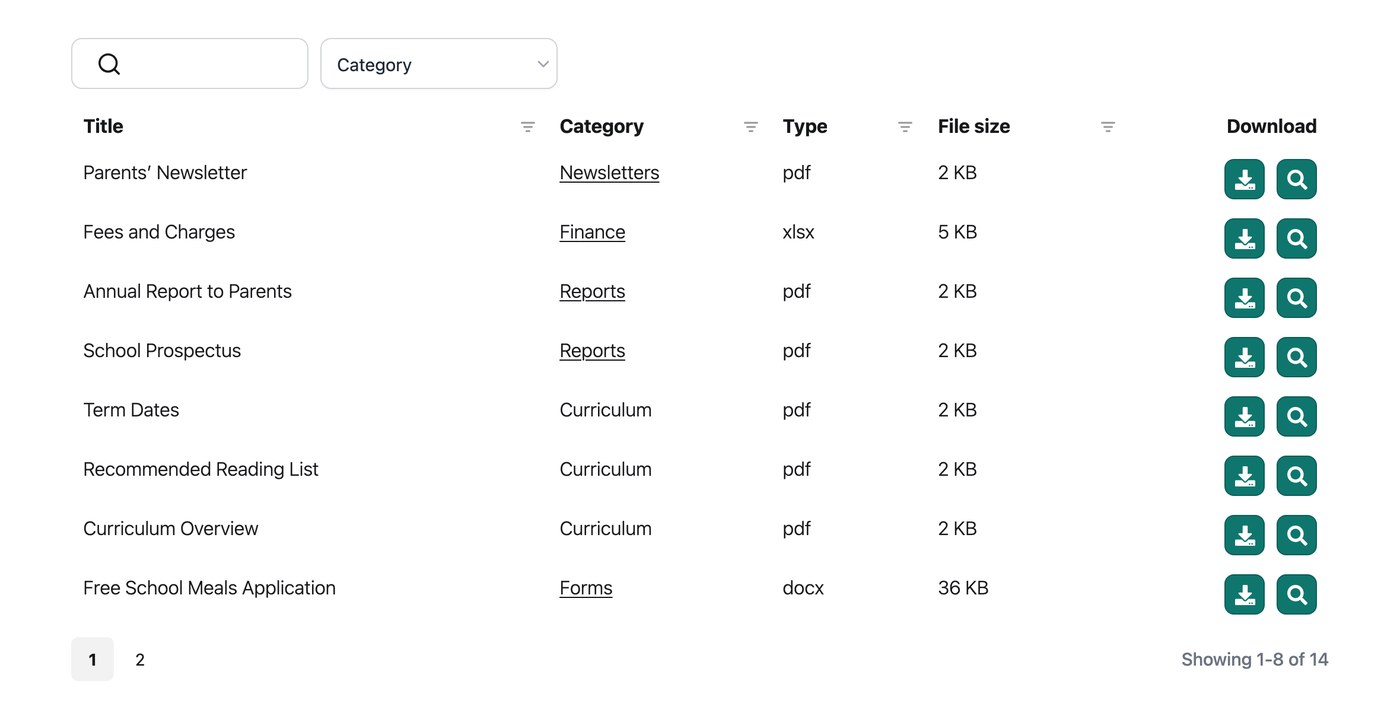
Document Library Pro alojado te ofrece dos formas de controlar cómo se ordena una biblioteca cuando se carga por primera vez. Configuras ambas en la pestaña Visualización de tus ajustes o en el Creador de bibliotecas para una biblioteca que hayas creado. Una vez cargada la biblioteca, los visitantes pueden hacer clic en un encabezado de columna para volver a ordenar por esa columna.
Ordenar por
El ajuste Ordenar por decide qué columna ordena la biblioteca cuando aparece por primera vez. Por defecto, usa la fecha de publicación. Puedes ordenar por cualquier columna de la biblioteca o por cualquiera de estas:
- ID. Ordenar por ID del documento.
- Título. Ordenar por título del documento.
- Orden del menú. Ordenar por el orden establecido del documento.
- Fecha. Ordenar por la fecha de publicación.
- Nombre. Ordenar por el slug del documento.
- Modificado. Ordenar por la fecha de última modificación.
- Aleatorio. Mostrar los documentos en orden aleatorio.
Orden de clasificación
El ajuste Orden de clasificación controla la dirección de esa ordenación inicial, ascendente o descendente. Por defecto es descendente para la ordenación basada en fechas y ascendente para todo lo demás, y puedes cambiarlo en el Constructor de bibliotecas. Para una lista de documentos de la A a la Z, el valor predeterminado ascendente es lo que necesitas.
Cómo ordenar por fecha o número
Con el diseño de tabla, puedes ordenar las columnas de taxonomía por número o por fecha. Abre las opciones avanzadas de esa columna en el constructor de columnas y cambia el Tipo de columna a Número o Fecha. Puede que también quieras ajustar el formato de fecha.
¿Puedo ordenar por varias columnas?
Sí. Activa la opción Ordenación por varias columnas en la pestaña Visualización de tus ajustes para permitir que los visitantes ordenen por hasta dos columnas a la vez. La biblioteca se ordena por la primera columna y los documentos con el mismo valor se ordenan después por la segunda columna. Esto resulta útil cuando dos campos son importantes conjuntamente, como la categoría y la fecha.
ordenar carpetas
Document Library Pro alojado también tiene una Carpetas opción, con la que los documentos aparecen dentro de carpetas según sus categorías. La Ordenar carpetas por opción te permite ordenar las carpetas por nombre de categoría, slug de categoría, orden de categoría o número de documentos de cada categoría. Por ejemplo, ordenar por cantidad en orden descendente muestra primero las carpetas que contienen más documentos.
Ordenar el contenido de las columnas de categoría y taxonomía
Cuando un documento tiene más de un término seleccionado para una categoría o taxonomía, esos términos aparecen en esa columna como una lista separada por comas, ordenada alfabéticamente. Por ejemplo, un documento en tres categorías podría mostrarse como “Presentaciones, Formación, Vídeos”.