





Document Library Pro permite que los visitantes vean un archivo antes de descargarlo, o en lugar de descargarlo. Aparece un botón o icono de vista previa junto al enlace de descarga de cada documento compatible, y al hacer clic se abre el archivo en una caja de luz emergente directamente en la página.
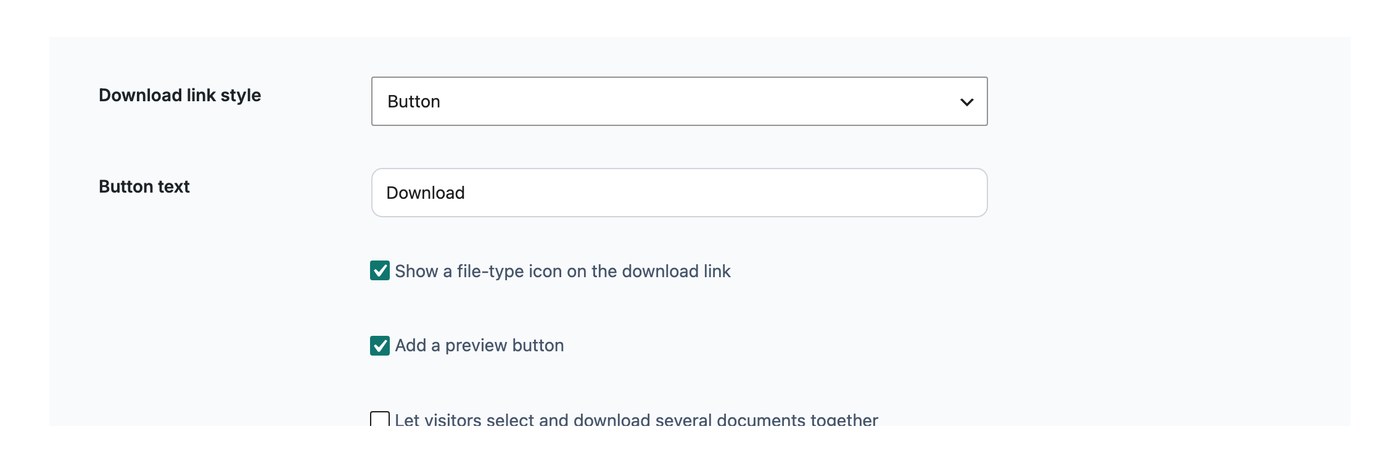
Si has desactivado el enlace de descarga, la opción de vista previa aparece por sí sola. Esto es útil cuando quieres que la gente lea un archivo online sin guardar una copia.

Activar vistas previas
Las vistas previas están desactivadas de forma predeterminada. Para activarlas, ve a Ajustes → Visualización y activa ¿Activar vista previa? en la sección del botón de vista previa. Desde el mismo lugar puedes elegir el aspecto del control de vista previa y su texto.
Modo solo vista previa (sin enlace de descarga)
Puedes permitir que las personas vean documentos en línea sin darles la opción de descargarlos. Para ello, activa la vista previa y desactiva el enlace del documento en la pestaña Visualización de tus ajustes. El botón de vista previa aparecerá entonces por separado, sin un enlace de descarga a su lado.
Estilo de vista previa
Elige cómo aparece el control de vista previa:
- Botón con texto: un botón que contiene tu texto de vista previa.
- Botón con icono y texto: un botón con el texto de vista previa más un icono de lupa.
- Botón con icono (el valor por defecto): un botón que contiene solo un icono de lupa.
- Solo icono: una lupa por sí sola, no dentro de un botón.
- Enlace de texto: un enlace de texto sin formato.
Texto de vista previa
Si eliges un estilo de botón o texto, puedes configurar el texto que aparece. El valor por defecto es “Vista previa”. Puedes cambiarlo por lo que quieras, por ejemplo “Previsualizar documento online”.
Qué tipos de archivo son compatibles
La opción de vista previa solo está disponible para estos tipos de archivo:
- PDF (pdf**)
- Imágenes (jpeg, gif, png, webp, svg)
- Vídeos (mp4, ogg*)
- Audio (mp3, mp4, mpeg, ogg*, aac*, aacp*, flac*)
- Microsoft Word (doc, docx***)
- Microsoft Excel (xls, xlsx***)
- Microsoft PowerPoint (ppt, pptx***)
Para los tipos de archivo no compatibles, no aparece ninguna opción de vista previa en la lista de documentos.
* Estos pueden necesitar un plugin del navegador en ciertos navegadores.
** Android y Firefox en macOS (Sequoia) no permiten vistas previas y requieren que se descargue el archivo.
*** Funciona con Microsoft Office 365 Online Viewer, consulta más abajo.
Vistas previas de Word, Excel y PowerPoint
Las vistas previas de archivos de Word, Excel y PowerPoint funcionan con Microsoft Office 365 Online Viewer. Tiene el mismo aspecto que el visor usado para otros tipos de archivo, pero hay algunas cosas que debes tener en cuenta:
- Privacidad: para que funcione la vista previa, el documento se carga temporalmente en los servidores de Microsoft’s para visualizarlo. Si te preocupa el RGPD, considera mencionarlo en tu política de privacidad y cookies, y añadir medidas como un aviso de cookies para obtener el consentimiento de tus visitantes.
- Tamaño máximo de archivo: el visor en línea de Office 365 tiene un límite de tamaño de 25 MB para Excel, 100 MB para Word y 300 MB para PowerPoint. El icono de vista previa se oculta para los archivos que superan estos límites, de modo que la vista previa nunca aparece rota para tus visitantes.
Vistas previas de archivos alojados externamente
Puedes previsualizar los archivos que hayas subido a tu biblioteca y los archivos que hayas añadido mediante una URL.
El tipo de archivo se lee del final de la dirección web. La dirección debe terminar con el nombre del archivo, como .pdf o .docx. Si la dirección no termina con un tipo de archivo, no aparece ningún botón de vista previa. El documento se sigue descargando o abriendo con normalidad.
Los enlaces compartidos de Dropbox funcionan porque mantienen el nombre del archivo en la dirección. Los archivos almacenados en Dropbox deben utilizar uno de estos formatos de URL:
- https://dropbox.com/<rest_of_url> or www.dropbox.com/<rest_of_url>, que abren el archivo en la aplicación web de Dropbox.
- https://dl.dropbox.com/<rest_of_url> or dl.dropboxusercontent.com/<rest_of_url>, que son enlaces directos al archivo.
Estos tipos de enlace no muestran un botón de vista previa porque apuntan a una página de visualización y no al archivo:
- Enlaces compartidos de Google Drive, drive.google.com/file/d/FILE_ID/view
- Enlaces de descarga de Google Drive, drive.google.com/uc?export=download&id=FILE_ID
- Enlaces compartidos de OneDrive
- Enlaces compartidos de SharePoint
Lo mismo se aplica a cualquier otro servicio cuyo enlace compartido abra una página en lugar del archivo. Utiliza un enlace que termine con el nombre del archivo, si el servicio ofrece uno. También puedes subir el archivo a tu biblioteca en lugar de enlazarlo.
Los archivos alojados externamente también deben estar disponibles para cualquier persona que tenga la dirección y no requerir un inicio de sesión. El servicio que aloja el archivo también debe permitir que se muestre dentro de un marco en otro sitio web. Algunos servicios bloquean esta posibilidad. Cuando lo hacen, la vista previa no se abre, pero la descarga sigue funcionando.