





La mayoría de la gente muestra cada dato sobre un documento como su propia columna en la tabla. Sin embargo, algunas personas prefieren que la descripción o el resumen aparezcan a ancho completo debajo del resto de detalles del documento, en lugar de quedar comprimidos en una columna estrecha. El Document Library Pro puede producir este efecto usando sus controles de columnas adaptables, sin necesidad de código.
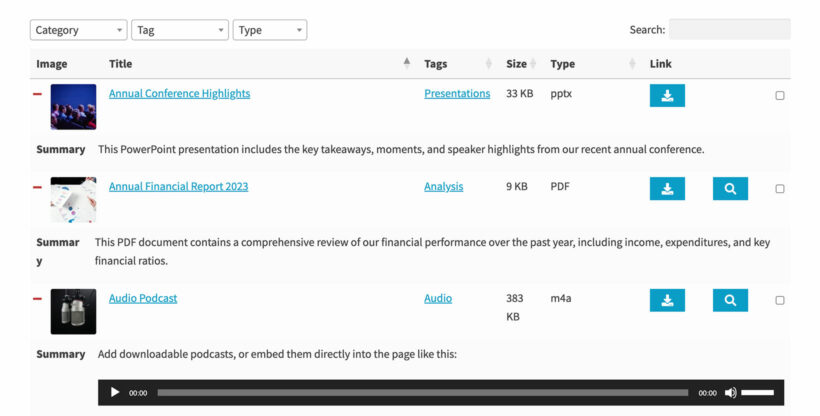
El resultado es una tabla en la que los detalles principales aparecen en una fila como siempre, y la descripción o el resumen ocupa todo el ancho en su propia línea debajo:
Cómo funciona
El diseño de tabla tiene una función adaptable que puede mover una columna fuera de la fila principal y colocarla en un área desplegable debajo, conocida como fila hija. Al indicar a tu biblioteca que muestre siempre esa fila hija y configurar una columna para que nunca aparezca como columna normal, esa columna baja al área de ancho completo en todos los dispositivos en lugar de ocupar espacio en la fila.
Configurarlo
En el Library Builder, abre el paso Display y trabaja con las opciones de columnas y diseño adaptable:
- Abre la opción Responsive display en la pestaña Advanced de tus ajustes y busca el ajuste de la fila secundaria. Configúrala para que la fila secundaria esté siempre visible, en lugar de abrirse solo cuando alguien haga clic para expandir una fila.
- Para la columna que quieres a ancho completo (por ejemplo, la descripción o el resumen), configura su punto de ruptura adaptable para que nunca se muestre como una columna propia. Con la fila hija siempre visible, esa columna aparecerá a ancho completo debajo de la fila principal.
- Deja los puntos de ruptura de las demás columnas en su ajuste normal para que sigan mostrándose en la fila como siempre.
Guarda los cambios y previsualiza la biblioteca. La descripción o el resumen ocupará ahora todo el ancho debajo de los demás detalles de cada documento.