





Alojada Document Library Pro incluye estilos integrados que se ven bien desde el primer momento, y te ofrece controles de diseño para adaptar tus bibliotecas a tu propia marca sin tocar código.
Dónde están las opciones de diseño
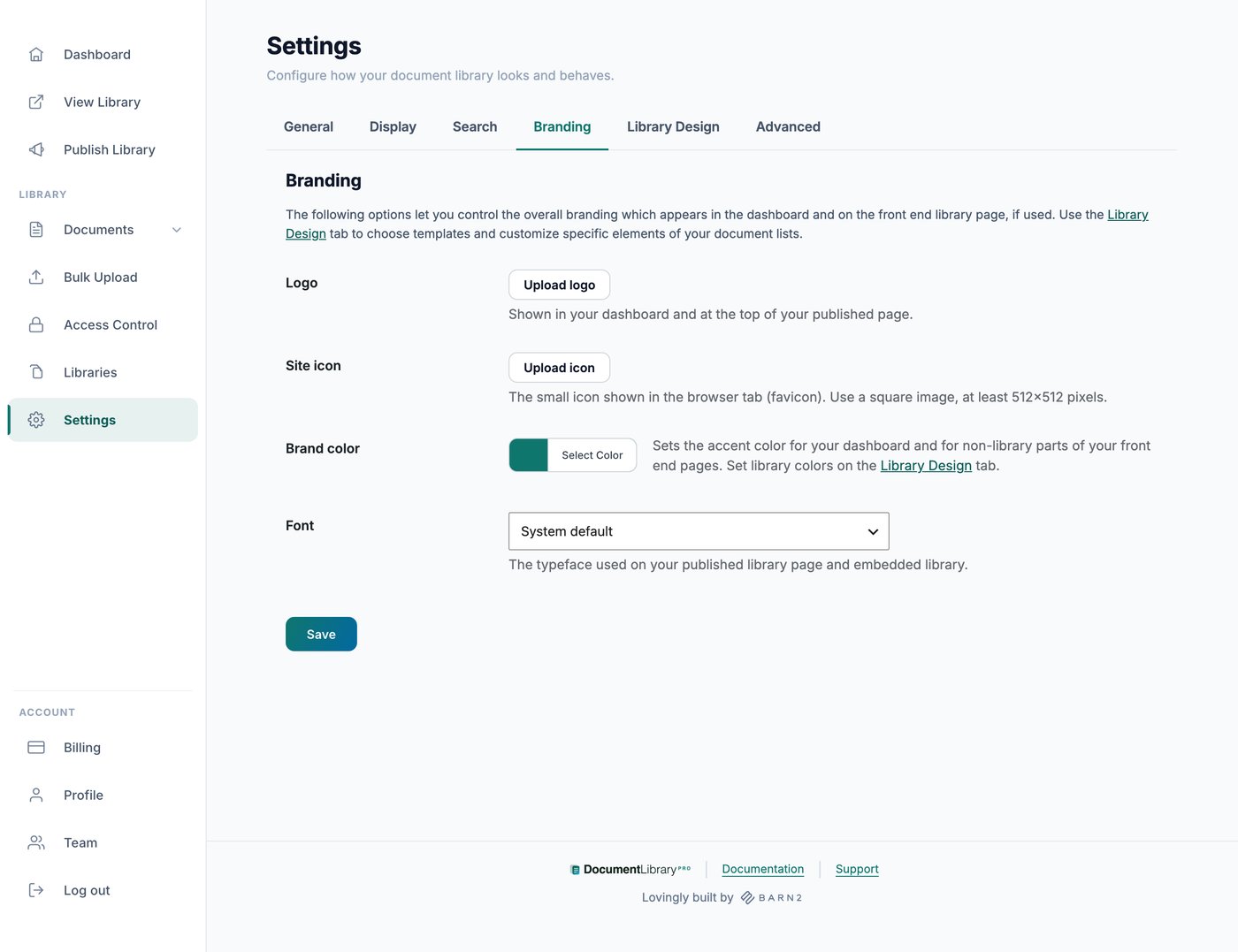
Hay dos lugares donde puedes configurar el aspecto de tus bibliotecas de documentos alojadas. La pestaña Branding incluye tu logotipo y tu marca general, mientras que la pestaña Library Design controla el aspecto de las listas de documentos.
El diseño se configura una sola vez para toda tu cuenta y no para cada biblioteca. La opción que determina si tus enlaces de descarga y vista previa aparecen como botones, iconos o texto simple se encuentra en las opciones de visualización de cada biblioteca, no en la pestaña Library Design.
Marca
La pestaña Branding incluye estos controles para toda la cuenta:
- Logotipo. Se muestra en tu escritorio y en la parte superior de la página publicada de tu biblioteca.
- Icono del sitio. El pequeño icono de la pestaña del navegador. Usa una imagen cuadrada de al menos 512 por 512 píxeles.
- Color de marca. Establece el color de acento de tu escritorio y de las partes de tus páginas publicadas que están fuera de la propia biblioteca, como la pantalla de contraseña, el menú de la página y el formulario de captura de correo electrónico.
- Fuente. El tipo de letra que se utiliza en la página publicada de tu biblioteca y en tu biblioteca insertada. Elige una de las fuentes de la lista, o selecciona Custom e indica cualquier fuente de Google.
Elegir una plantilla
La pestaña Library Design incluye varias plantillas prediseñadas para los diseños de tabla y cuadrícula. Elige la plantilla que más te convenga como punto de partida y ajústala para adaptarla a tu marca. Como el aspecto se configura a nivel de cuenta, el diseño que elijas se aplica de forma coherente a todas tus bibliotecas.
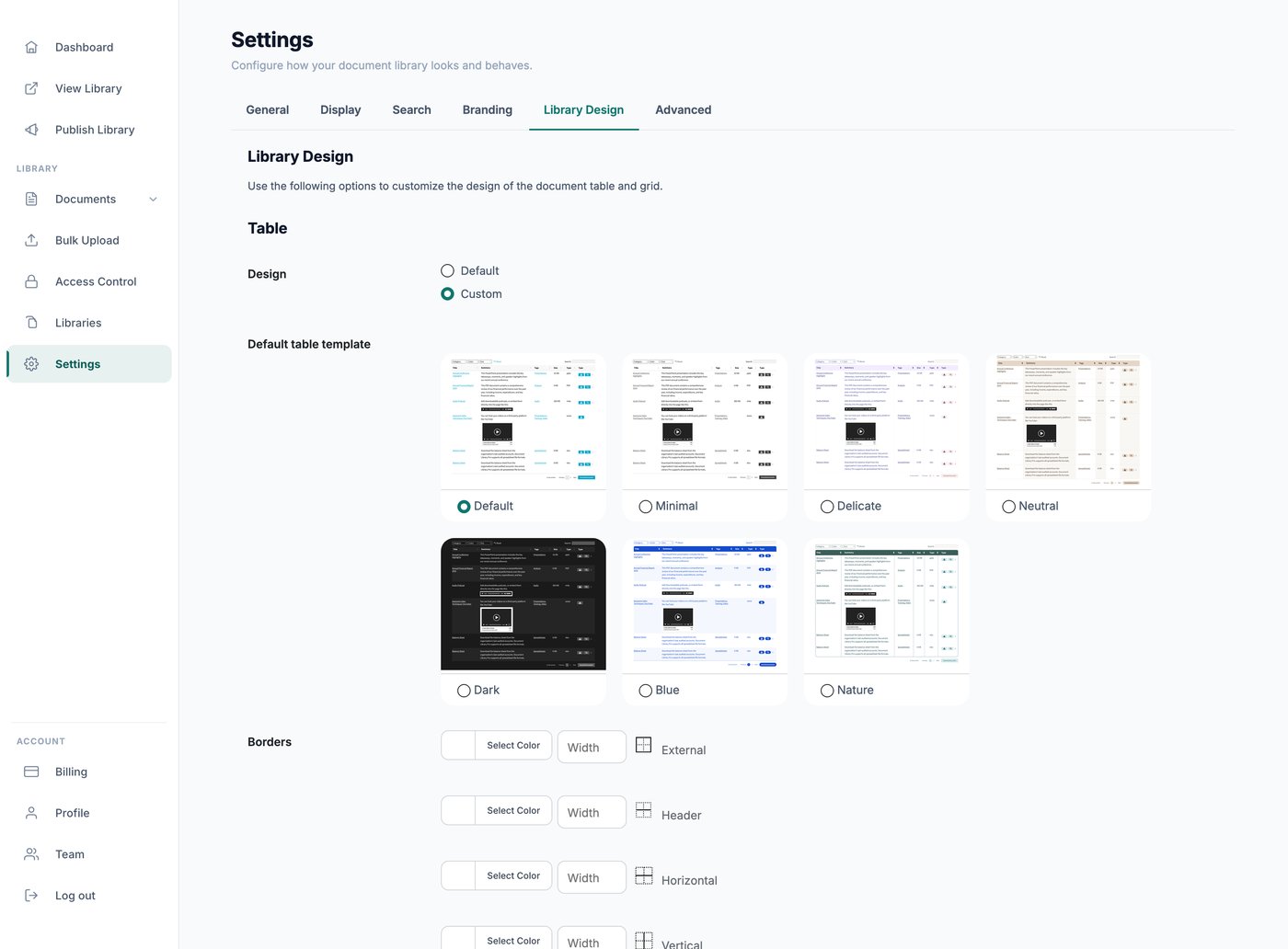
Las siete plantillas disponibles para los diseños de tabla y cuadrícula son Default, Minimal, Delicate, Neutral, Dark, Blue y Nature.
Personalizar la apariencia
Desde la misma pestaña Library Design puedes ajustar detalles del diseño, como los colores y otros elementos visuales, para adaptar tus bibliotecas a tu marca. Los cambios se muestran en una vista previa mientras los haces, para que puedas ver el resultado antes de guardarlos.
Los controles detallados aparecen cuando configuras Design como Custom para ese diseño, y cada diseño tiene su propio botón Reset to the default.
Diseño de tabla
- Plantillas y estilos de borde para el borde exterior, el encabezado y los bordes horizontal, vertical e inferior, cada uno con un color y un ancho
- Colores de fondo del encabezado, las filas principales, las filas alternas, los botones, los botones al pasar el cursor y los botones desactivados
- Color y tamaño de fuente del encabezado, el texto principal, los enlaces, los botones y los botones desactivados
- Sombreado de filas alternas o de columnas alternas, o ninguno
- Estilo de las esquinas: cuadradas, redondeadas o completamente redondeadas
- Fondo, color del texto y borde del cuadro de búsqueda
- Fondo, color del texto y borde del menú desplegable de filtros
- Color del borde de la casilla de verificación
- Espaciado entre filas: compacto, normal o amplio
Diseño de cuadrícula
- Plantillas
- Colores de fondo para la imagen del documento, la insignia de categoría, la tarjeta, los botones y el estado al pasar el cursor por los botones
- Color y tamaño de fuente para el texto principal, los enlaces y los botones
- Bordes para la tarjeta, los botones, el cuadro de búsqueda y los menús desplegables de filtros
- Fondo, color del texto y borde del cuadro de búsqueda y los menús desplegables de filtros
- Color del borde de la casilla de verificación
- Estilo de las esquinas
Carpetas
- Color de los iconos de las carpetas de nivel superior
- Color de los iconos de las subcarpetas
- Tus propios iconos de carpeta abierta y cerrada, añadidos como código SVG
Mantener una apariencia coherente
Como la plantilla y las opciones de diseño se aplican a toda tu cuenta, cada biblioteca que crees comparte automáticamente el mismo estilo. Esto mantiene tus colecciones con una apariencia coherente allí donde las incrustes, ya sea en un sitio de WordPress, Squarespace, Shopify, Wix o en tu página de biblioteca alojada.
¿Necesitas algo que no cubran los ajustes?
Nuestro equipo de asistencia puede aplicar un estilo personalizado por ti. Describe contáctanos lo que quieres, idealmente con un enlace a tu biblioteca y una captura de pantalla que marque la parte a la que te refieres.
Ejemplos de estilos personalizados con los que podemos ayudarte:
- Adaptar una fuente de marca específica o un color que no esté en los ajustes
- Ajustar el ancho de las columnas u ocultar una columna en pantallas pequeñas
- Cambiar la forma o el espaciado del cuadro de búsqueda, los filtros y los botones
- Ocultar un control que no utilizas, como el menú desplegable de longitud de página
- Reducir o ampliar el espacio entre filas