





Document Library Pro te ofrece varias formas de controlar cómo se comporta tu tabla en distintos tamaños de pantalla, como teléfonos y tabletas. Configuras estas opciones en los ajustes avanzados de columnas del Constructor de bibliotecas cuando añades o editas una tabla.
Prioridades
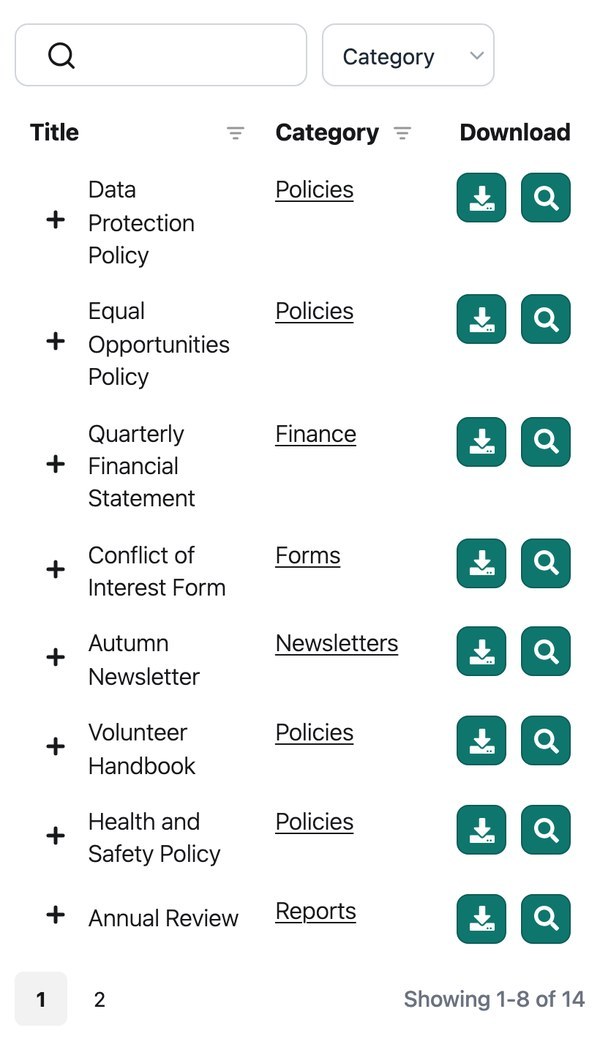
La opción de prioridad importa en pantallas pequeñas, y cuando tienes tantas columnas que la tabla no puede mostrarlo todo. Cuando la pantalla se vuelve demasiado estrecha, la tabla contrae ciertas columnas para que dejen de estar visibles y muestra un icono “+” a la izquierda de cada fila. Al hacer clic en ese icono, la fila se expande para revelar todo su contenido.
La prioridad decide el orden en que se contraen las columnas en pantallas pequeñas. Cuanto menor sea el número, mayor será la prioridad, así que una columna con prioridad 1 se contrae la última. Por ejemplo, con una columna de título, autor y categorías, podrías hacer que el título sea lo más importante, las categorías lo segundo y el autor lo menos importante.
Visibilidad adaptable
La visibilidad adaptable te da un control más preciso sobre qué columnas aparecen en cada dispositivo. Por defecto, la tabla muestra u oculta columnas en pantallas pequeñas según las prioridades anteriores, pero puedes elegir exactamente en qué dispositivos se muestra cada columna. Las opciones habituales son escritorio, tableta, móvil, todos, ninguno o por defecto:
- Un dispositivo concreto (como tableta) muestra la columna solo en ese dispositivo.
- Todos mantiene la columna visible en todos los tamaños de pantalla.
- Ninguno oculta la columna de la propia tabla, aunque sigue apareciendo en la fila expandida cuando un visitante hace clic en el icono “+”.
- Predeterminado deja que la biblioteca decida, utilizando las prioridades si las has establecido.
Ten en cuenta que la tabla solo puede mostrar las columnas que caben físicamente en cada tamaño de pantalla. Si configuras como visibles más columnas de las que caben, algunas seguirán ocultas para que la tabla nunca se vea rota.
Control adaptable
Cuando la tabla no puede mostrarlo todo en el espacio disponible, aparece un icono “+” a la izquierda de cada fila para que los visitantes puedan expandirla. La opción de control adaptable establece si ese icono se sitúa dentro de la primera columna, que es lo predeterminado, o en su propia columna separada.
Por defecto no puedes ocultar la primera columna de la tabla porque contiene el icono “+”. Si necesitas ocultar la primera columna, configura el control adaptable para poner el icono en su propia columna y entonces podrás ocultar correctamente la primera columna.
Visualización adaptable
La opción de visualización adaptable establece cómo aparecen las columnas adicionales cuando un visitante expande una fila en una pantalla pequeña:
- Fila hija es el valor por defecto. Los datos adicionales aparecen en una fila hija oculta.
- Fila hija visible muestra esa fila hija expandida automáticamente cuando la tabla se carga por primera vez.
- Modal muestra los datos adicionales en una ventana emergente cuando se hace clic en el icono “+”.