





Document Library Pro te permite controlar los enlaces que aparecen en cada fila de tu biblioteca, incluido el enlace principal de descarga o acceso de cada documento. Este artículo explica cómo configurar y diseñar esos enlaces. Las mismas opciones se aplican tanto al diseño de tabla como al de cuadrícula, y las estableces en la pestaña Visualización de tus ajustes o en el Creador de bibliotecas para una biblioteca que hayas creado.
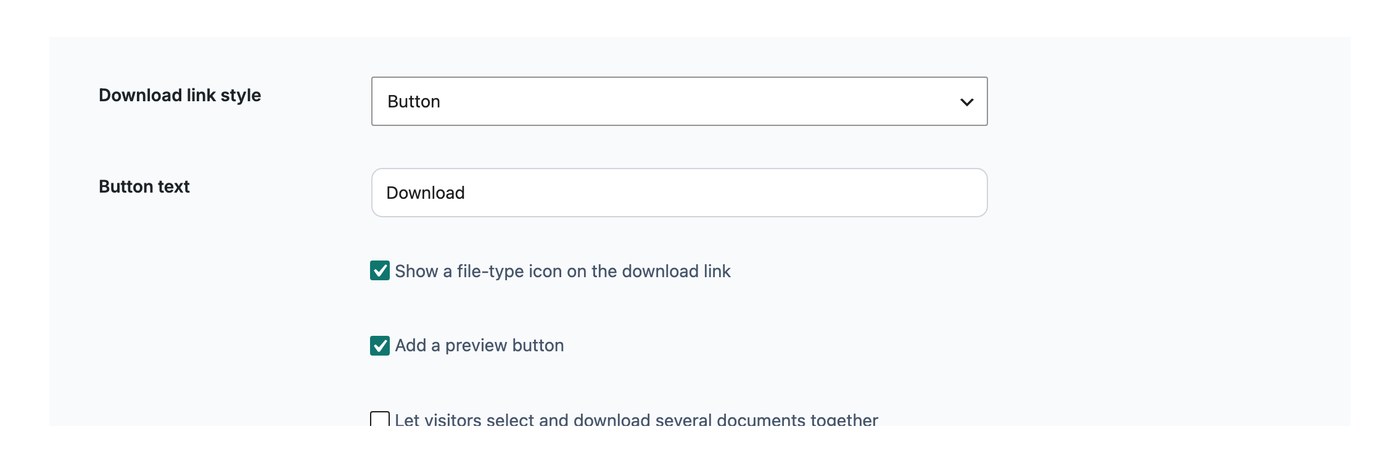
El campo de enlace del documento
Puedes añadir un campo principal de enlace del documento a tu tabla o cuadrícula. Este contiene un botón de descarga, un icono o un enlace de texto, y su estilo y comportamiento se controlan con las opciones descritas a continuación.
Consejo: si desactivas el enlace del documento, todavía puedes activar la vista previa del documento, que aparece en la misma columna o campo de la biblioteca.
Comportamiento del botón
Esto controla lo que ocurre cuando alguien hace clic en el enlace. El archivo puede descargarse directamente, que es la opción predeterminada. Elige el comportamiento en la pestaña Visualización de tus ajustes.
Estilo
Elige cómo se ve el enlace del documento. El estilo que elijas se usa en toda la lista de documentos:
- Botón con texto
- Botón con icono y texto
- Botón con icono
- Solo icono
- Icono de tipo de archivo
- Enlace de texto
Texto del botón o enlace
Cuando eliges un estilo de botón o texto, puedes configurar el texto que aparece, por ejemplo “Ver documento”. El texto distingue entre mayúsculas y minúsculas, así que puedes introducirlo en mayúsculas, minúsculas o con una mezcla de ambas según necesites.
Icono
Puedes añadir un icono de descarga que aparece a la izquierda del texto del enlace.
Nueva pestaña
Puedes elegir si los enlaces se abren en la misma pestaña del navegador, que es lo predeterminado, o en una pestaña nueva.
Hacer clicables otros campos
Además del enlace principal del documento, puedes hacer clicables otros campos. Puedes configurar los campos de categoría, etiqueta y autor para que filtren la biblioteca por ese término al hacer clic en ellos, de modo que un visitante pueda limitar la lista a todo lo que comparta la misma categoría, etiqueta o autor. Eliges qué campos son clicables en el editor de columnas, utilizando el icono de lápiz de esa columna.
Botones de descarga múltiple
En el diseño de tabla puedes ofrecer a los visitantes tres formas de acceder a los documentos:
- Enlace al documento: muestra un botón, icono o enlace de texto al documento.
- Casillas de selección múltiple: muestra una casilla para que la gente pueda seleccionar varios documentos y descargarlos juntos como archivo zip.
- Ambos: muestra un enlace y una casilla.
Nota: la opción de casilla solo funciona con determinados tipos de archivo. Los elementos en un formato no compatible, y los documentos añadidos por URL, no mostrarán una casilla, así que cámbialos a un formato compatible como PDF o activa enlaces individuales de documento en su lugar.
Texto del botón de descarga múltiple
Puedes cambiar el texto del botón “Descargar documentos seleccionados” en la pestaña Visualización de tus ajustes.
Posición del botón
Puedes configurar el botón de descarga para que aparezca encima de la tabla, debajo de ella o en ambos sitios.
Limitaciones de las casillas de verificación
La descarga múltiple funciona en todos los principales navegadores de escritorio y puede crear archivos zip de hasta 1 GB. En navegadores móviles, los archivos zip solo se generan para selecciones inferiores a 50 MB, debido a la memoria más limitada disponible en los teléfonos. Las casillas solo aparecen para documentos de tipo archivo, no para documentos que enlazan a una URL.