





La tua libreria Document Library Pro ospitata accetta una vasta gamma di tipi di file, senza limiti integrati sui formati o sulle dimensioni che puoi aggiungere. Che tu stia condividendo PDF, fogli di calcolo, immagini, audio o video, puoi caricarli direttamente nella libreria. I file sincronizzati da una Cartella Google Drive o Dropbox restano nel tuo spazio di archiviazione cloud, e la tua libreria li collega lì.
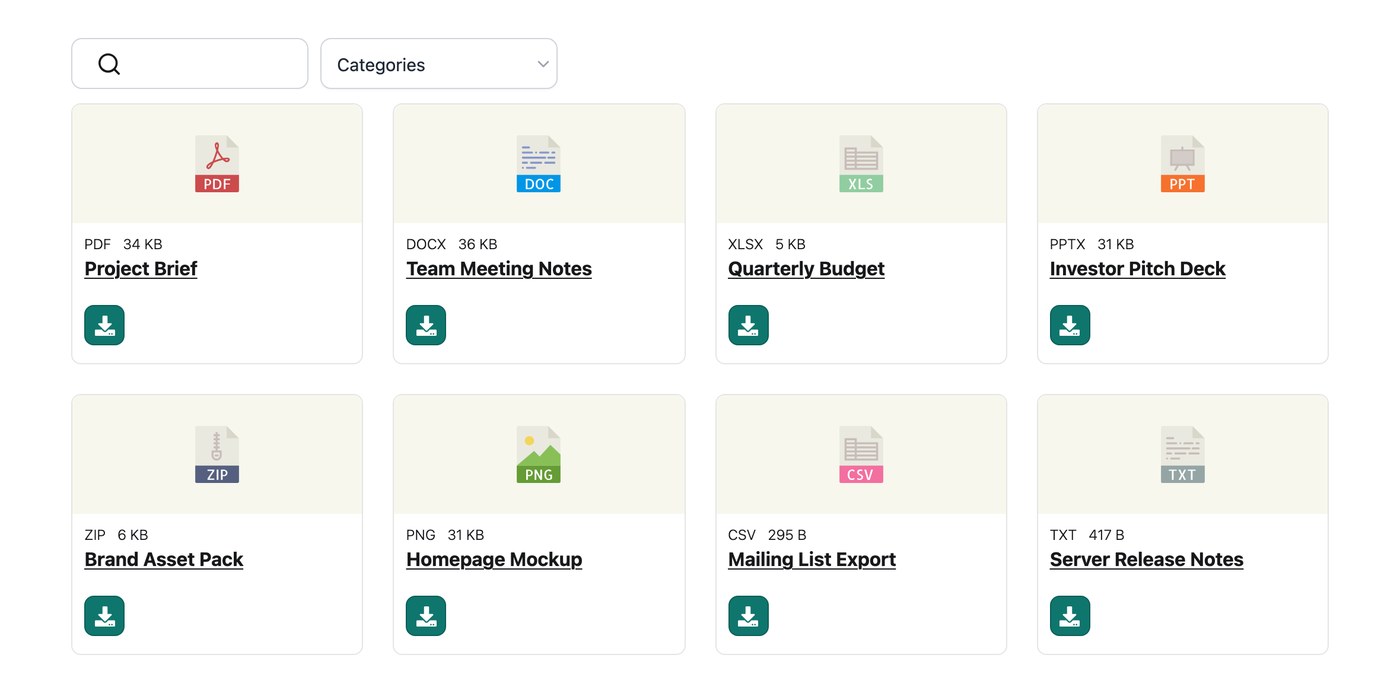
Aggiungere un file
Nella schermata Aggiungi documento puoi caricare un file direttamente nella libreria oppure incollare un link a un file che si trova altrove online. Entrambe le opzioni inseriscono il documento nella libreria con un link di download o visualizzazione funzionante.
Se un file non si carica
Se un file specifico si rifiuta di caricarsi, la strada più semplice è usare invece l'opzione link. Ospita il file dove si trova già, poi aggiungi un nuovo documento e incolla il suo indirizzo web invece di caricare il file stesso. Il documento appare comunque nella libreria e il pulsante di download punta a quell'indirizzo.
Anteprima documento
La funzione di anteprima mostra una vista rapida di certi tipi di file prima del download. Consulta l'articolo Anteprima documento per l'elenco completo dei formati che supportano l'anteprima.
Dove sono archiviati i tuoi file
Quando carichi un file nella schermata Aggiungi documento, viene salvato nello spazio di archiviazione della tua libreria e collegato automaticamente a quel documento. La libreria legge anche ogni file per determinarne dimensione e tipo, così questi dettagli possono comparire nelle colonne della libreria se scegli di visualizzarli.
Aggiungere un file tramite link
Se un file si trova già da qualche altra parte online, non devi caricarlo di nuovo. Nella schermata Aggiungi documento, scegli l'opzione link e incolla l'indirizzo web del file invece di caricarlo. Il documento appare quindi nella libreria come di consueto e il suo pulsante di download punta a quell'indirizzo. I file caricati ti offrono il set più completo di funzionalità, compresi i download di più documenti, quindi il caricamento è la scelta migliore quando hai il file a portata di mano.
Vedere tutti i file caricati
Per rivedere ogni file caricato nella tua libreria, visita questa pagina nascosta (sostituisci con l'indirizzo della tua libreria):
your-library.documentlibrary.app/wp-admin/upload.php?mode=list
Elenca tutti i tuoi file insieme al documento a cui ciascuno è allegato. Qualsiasi file che non sia stato allegato a un documento per 30 giorni viene rimosso automaticamente, quindi di solito non c'è nulla da sistemare.
Pulizia automatica dei file inutilizzati
Per risparmiare spazio di archiviazione, Document Library Pro rimuove automaticamente qualsiasi file caricato che non sia stato allegato a un documento negli ultimi 30 giorni. Questo viene eseguito in background ogni giorno, quindi non devi fare nulla.
Questa pulizia non avviene se hai controllo delle versioni abilitata, nel qual caso i tuoi file vengono conservati a tempo indeterminato. Un file conta come allegato se è il file caricato di un documento, la sua immagine in evidenza, una versione archiviata o è incorporato nella descrizione di un documento.