





Il controllo versioni ti permette di sostituire il file dietro un documento mantenendo la stessa voce nella libreria, e conserva una registrazione dei file precedenti così puoi consultarli. Fa parte del Advanced di Document Library Pro, quindi ti servirà un abbonamento Advanced attivo (o una prova attiva) per usarlo. Una volta abilitata, la cronologia versioni si applica ai documenti il cui file è archiviato nei file caricati del tuo account; non si applica ai documenti che rimandano a un file ospitato altrove.
Cosa fa il controllo versioni
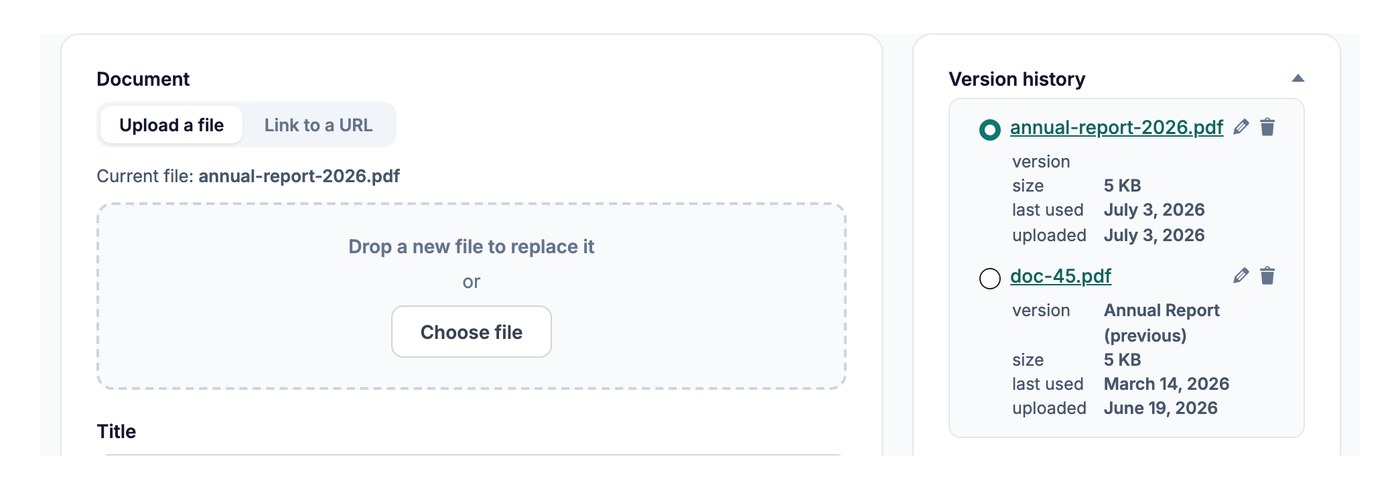
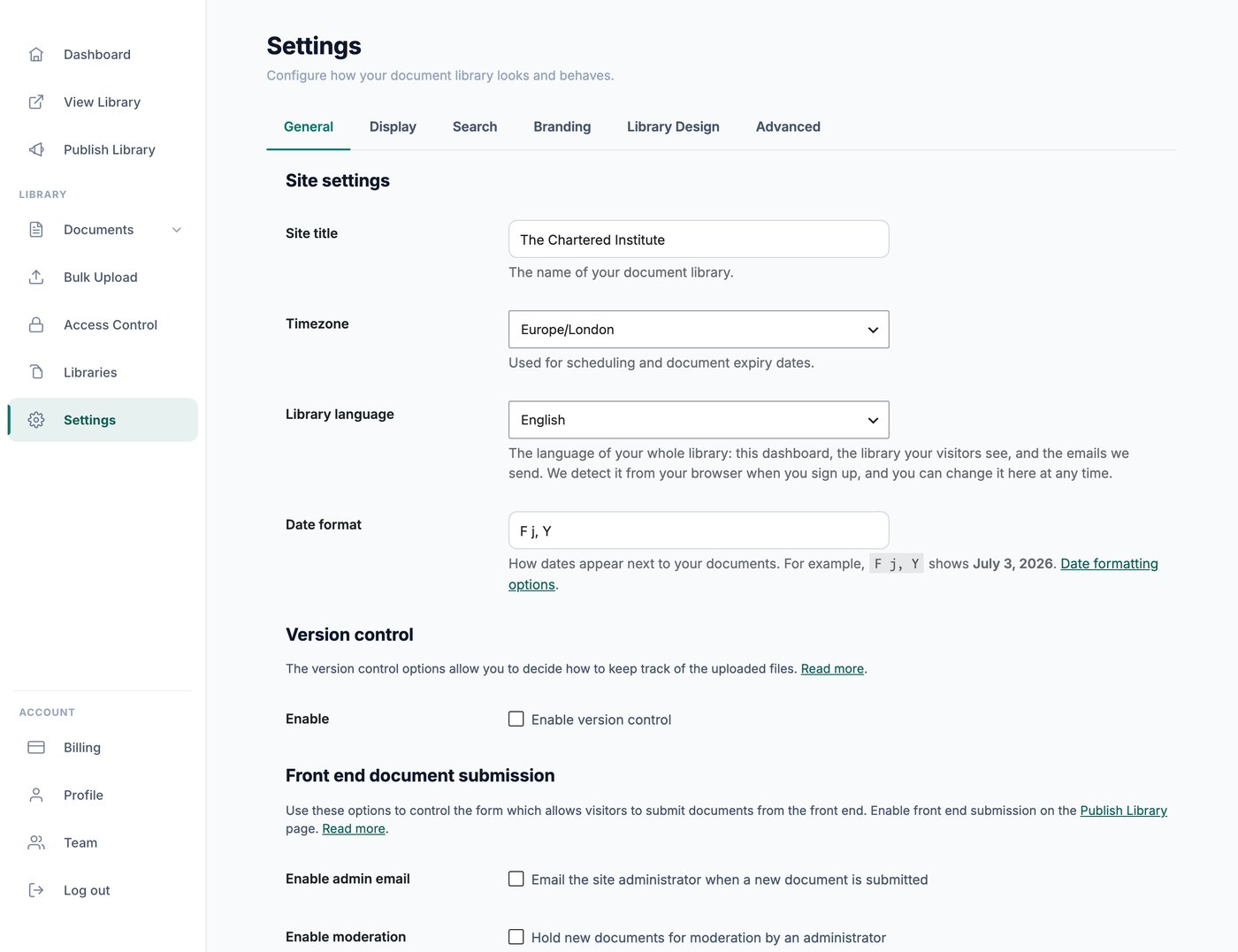
Quando sostituisci il file scaricabile di un documento, il controllo versione registra i dettagli del file sostituito. Questo ti dà una cronologia delle modifiche a quel documento nel tempo, così puoi tenere traccia di come un file è stato aggiornato. Attivi il controllo versione nella sezione Controllo versione della scheda Generale delle impostazioni, dove scegli anche se conservare o eliminare i file precedenti.
Conservare le versioni precedenti
Conservare le versioni precedenti è l'impostazione predefinita una volta abilitato il controllo versione. Ogni volta che sostituisci il file di un documento, il file più vecchio viene conservato. Scegli questa opzione se in seguito potresti voler consultare file precedenti.
Con questa opzione, la schermata di modifica del documento mostra una cronologia versioni che elenca ogni file usato per quel documento. Puoi assegnare a ogni voce un nome o numero di versione per aiutarti a tenere traccia. Queste etichette sono per tuo riferimento e non vengono mostrate ai visitatori. Puoi anche eliminare una singola voce dalla cronologia se non hai più bisogno di quel file.
Tieni presente che al momento la cronologia versioni è solo per visualizzare e scaricare. Puoi aprire o scaricare qualsiasi file precedente dalla cronologia, ma non esiste ancora un'opzione con un clic per rendere di nuovo attiva una versione più vecchia. Per tornare a un file precedente, scaricalo dalla cronologia e ricaricalo come file corrente del documento.
Eliminare le versioni precedenti
Se preferisci non archiviare vecchi file, scegli l'opzione di eliminazione nelle impostazioni. Con questa impostazione, la sostituzione del file di un documento rimuove automaticamente il file precedente, risparmiando spazio di archiviazione. Viene mantenuto solo il file corrente, quindi non c'è una cronologia a cui tornare.
Mostrare un'etichetta di versione ai visitatori
I nomi e i numeri di versione vengono salvati nel documento per tuo riferimento e non sono mostrati nella libreria per impostazione predefinita. Se vuoi che i visitatori vedano un'etichetta di versione, l'approccio più semplice è includerla in una colonna che compare nella tabella, come il titolo del documento o la sua descrizione, e aggiornare quel testo ogni volta che sostituisci il file.
Come suggerimento correlato, la dimensione del file è una colonna integrata in Document Library Pro ospitato, quindi se vuoi mostrare quanto è grande ogni file puoi aggiungere la colonna della dimensione file alla tua libreria senza alcuna configurazione aggiuntiva.