





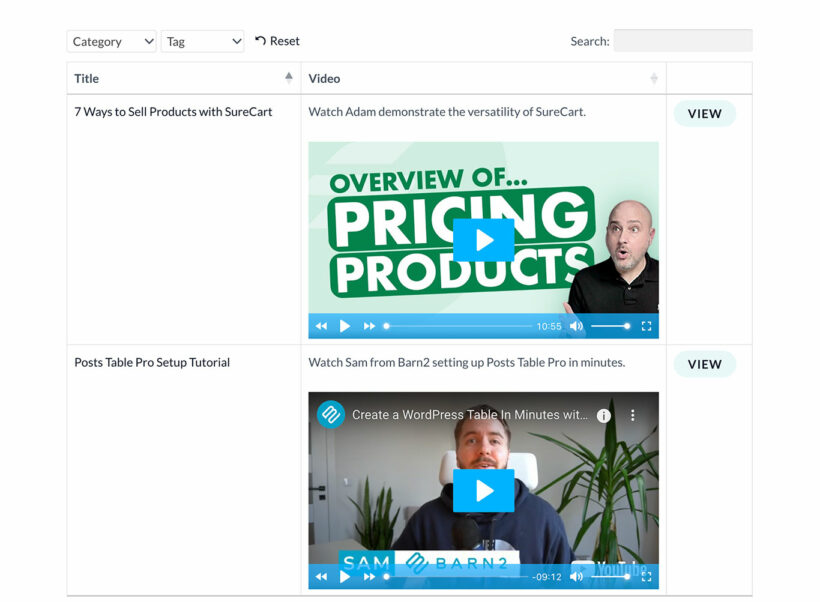
Hosted Document Library Pro può visualizzare molto più dei file scaricabili. Puoi incorporare lettori audio e video, e altri contenuti interattivi come gallerie di immagini, direttamente nella libreria così le persone possono guardare e ascoltare senza lasciare la pagina. Questo articolo spiega come aggiungere media incorporati ai tuoi documenti.
Aggiungi media al contenuto di un documento
Il punto più semplice in cui aggiungere un player incorporato è il campo Descrizione nella schermata Aggiungi documento. Per far apparire i player, attiva Shortcode e media nella scheda Advanced delle impostazioni e mostra la colonna contenuto nella tua libreria.
Per incorporare un video da un servizio come YouTube o Vimeo, incolla il suo link di condivisione nel campo Descrizione su una riga separata, e verrà trasformato automaticamente in un player funzionante. Lo stesso vale per molti altri servizi multimediali popolari che supportano l'incorporamento.
Carica il tuo audio o video
Se preferisci ospitare tu il file, puoi caricare un file audio o video come parte del documento, e verrà riprodotto in linea come player multimediale. I file audio funzionano bene in questo modo. Per i video, di solito un servizio di hosting come YouTube o Vimeo funziona meglio, perché i file video sono grandi e questi servizi gestiscono la riproduzione in modo fluido su tutti i dispositivi.
Collega invece a media esterni
Se non vuoi incorporare un lettore ma vuoi comunque indirizzare le persone a un file multimediale, puoi aggiungere il documento come link. Nella schermata Aggiungi documento, incolla l'URL del file audio o della pagina su un servizio come YouTube o SoundCloud, e la voce della libreria aprirà quel link quando viene cliccata.
Controllalo nella tua libreria
Una volta salvato il documento, apri la libreria e conferma che i lettori incorporati appaiano e funzionino come previsto.