





Document Library Pro permette ai visitatori di visualizzare un file prima di scaricarlo, oppure invece di scaricarlo del tutto. Un pulsante o un'icona di anteprima appare accanto al link di download per ogni documento supportato, e facendoci clic il file si apre in una lightbox popup direttamente sulla pagina.
Se hai disattivato il link di download, l'opzione di anteprima appare da sola. È utile quando vuoi che le persone leggano un file online senza salvarne una copia.

Attivare le anteprime
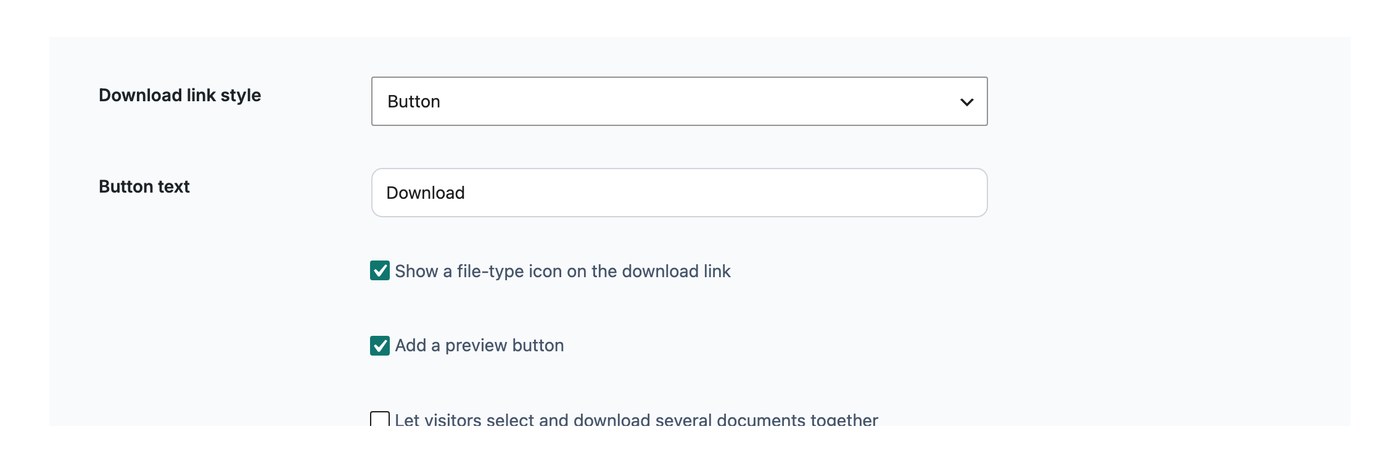
Le anteprime sono disattivate per impostazione predefinita. Per abilitarle, vai su Impostazioni → Visualizzazione e attiva Abilitare l'anteprima? nella sezione Pulsante anteprima. Dallo stesso punto puoi scegliere l'aspetto del controllo anteprima e il testo che mostra.
Modalità solo anteprima (nessun link di download)
Puoi permettere alle persone di visualizzare i documenti online senza offrire un modo per scaricarli. Per farlo, abilita l'anteprima e disattiva il link del documento nella scheda Visualizzazione delle impostazioni. Il pulsante anteprima appare quindi da solo, senza link di download accanto.
Stile anteprima
Scegli come appare il controllo di anteprima:
- Pulsante con testo: un pulsante contenente il tuo testo di anteprima.
- Pulsante con icona e testo: un pulsante con il testo di anteprima più un'icona a forma di lente d'ingrandimento.
- Pulsante con icona (predefinito): un pulsante contenente solo un'icona a forma di lente d'ingrandimento.
- Solo icona: una lente d'ingrandimento da sola, non dentro un pulsante.
- Link testuale: un link in testo semplice.
Testo dell'anteprima
Se scegli uno stile pulsante o testo, puoi impostare la dicitura che appare. L'impostazione predefinita è “Anteprima”. Puoi cambiarla come preferisci, ad esempio “Visualizza l'anteprima del documento online”.
Quali tipi di file sono supportati
L'opzione di anteprima è disponibile solo per questi tipi di file:
- PDF (pdf**)
- Immagini (jpeg, gif, png, webp, svg)
- Video (mp4, ogg*)
- Audio (mp3, mp4, mpeg, ogg*, aac*, aacp*, flac*)
- Microsoft Word (doc, docx***)
- Microsoft Excel (xls, xlsx***)
- Microsoft PowerPoint (ppt, pptx***)
Per i tipi di file non supportati, nell'elenco dei documenti non appare alcuna opzione di anteprima.
* In alcuni browser potrebbero richiedere un plugin del browser.
** Android e Firefox su macOS (Sequoia) non consentono le anteprime e richiedono il download del file.
*** Basato su Microsoft Office 365 Online Viewer, vedi sotto.
Anteprime di Word, Excel e PowerPoint
Le anteprime dei file Word, Excel e PowerPoint sono basate su Microsoft Office 365 Online Viewer. Ha lo stesso aspetto del visualizzatore usato per altri tipi di file, ma ci sono alcune cose da sapere:
- Privacy: per far funzionare l'anteprima, il documento viene caricato temporaneamente sui server di Microsoft per la visualizzazione. Se hai dubbi legati al GDPR, valuta di menzionarlo nella tua informativa privacy e cookie, e di aggiungere misure come un avviso sui cookie per ottenere il consenso dei visitatori.
- Dimensione massima del file: Office 365 Online Viewer ha un limite di dimensione di 25 MB per Excel, 100 MB per Word e 300 MB per PowerPoint. L'icona dell'anteprima è nascosta per i file che superano questi limiti, così ai tuoi visitatori non appare mai un'anteprima non funzionante.
Anteprime per i file ospitati esternamente
Puoi visualizzare in anteprima i file che hai caricato nella tua libreria e i file che hai aggiunto tramite URL.
Il tipo di file viene letto dalla fine dell'indirizzo web. L'indirizzo deve terminare con il nome del file, ad esempio .pdf o .docx. Se l'indirizzo non ha un tipo di file alla fine, non appare alcun pulsante anteprima. Il documento viene comunque scaricato o aperto normalmente.
I link di condivisione Dropbox funzionano perché mantengono il nome del file nell'indirizzo. I file archiviati su Dropbox devono usare uno di questi formati URL:
- https://dropbox.com/<rest_of_url> or www.dropbox.com/<rest_of_url>, che aprono il file nell'app web di Dropbox.
- https://dl.dropbox.com/<rest_of_url> or dl.dropboxusercontent.com/<rest_of_url>, che sono link diretti al file.
Questi tipi di link non mostrano un pulsante anteprima perché puntano a una pagina di visualizzazione invece che al file:
- Link di condivisione Google Drive, drive.google.com/file/d/FILE_ID/view
- Link di download Google Drive, drive.google.com/uc?export=download&id=FILE_ID
- Link di condivisione OneDrive
- Link di condivisione SharePoint
Lo stesso vale per qualsiasi altro servizio il cui link di condivisione apre una pagina invece del file. Usa un link che termina con il nome del file, se il servizio lo offre. Oppure carica il file nella tua libreria invece di collegarlo.
Anche i file ospitati esternamente devono essere raggiungibili da chiunque abbia l'indirizzo e non trovarsi dietro un accesso. Il servizio che ospita il file deve anche consentire che il file venga mostrato dentro un frame su un altro sito web. Alcuni servizi lo bloccano. In quel caso l'anteprima non si aprirà, ma il download funzionerà comunque.