





L'opzione Cartelle in Document Library Pro ospitato controlla la struttura complessiva di una libreria. La attivi o la disattivi per ogni libreria nel Library Builder.
Cartelle disattivate
Questa è l'impostazione predefinita. Elenca tutti i tuoi documenti insieme, indipendentemente dalla categoria. Puoi disattivare le cartelle nel Library Builder.
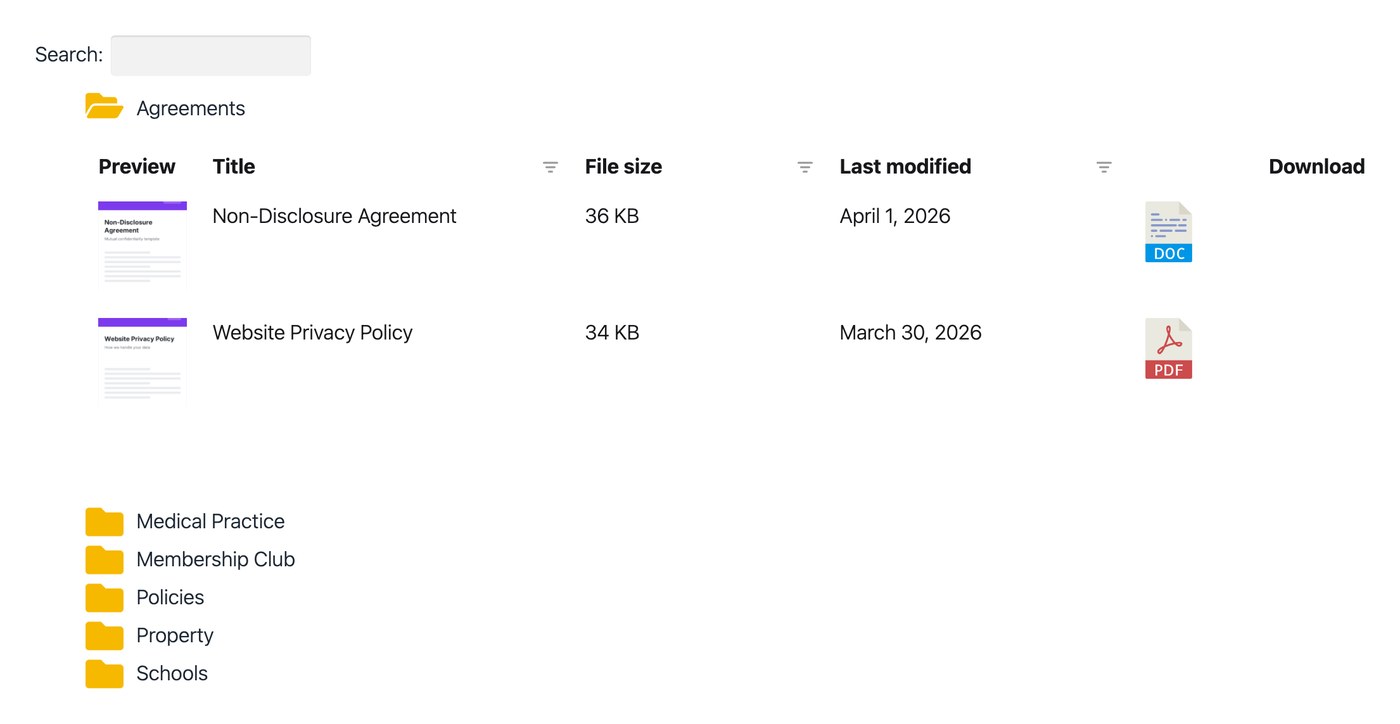
Cartelle attivate
Questo organizza la libreria in un albero di cartelle creato dalle categorie dei tuoi documenti, dalle sottocategorie e così via. I visitatori possono esplorare l'albero per categoria.
Quando un visitatore fa clic su una cartella, vede i documenti in quella categoria e le eventuali cartelle di sottocategorie. Facendo clic su una sottocategoria, vede i documenti al suo interno, e così via.
Le cartelle sono comprimibili e ne resta aperta solo una alla volta. Questo mantiene la libreria facile da navigare, così i visitatori non perdono mai il punto in cui si trovano. Puoi attivare le cartelle nel Library Builder.
Stato della cartella
Per impostazione predefinita, ogni cartella è chiusa al primo caricamento della libreria. Usando l'opzione Visualizzazione cartelle nella scheda Visualizzazione delle impostazioni, puoi invece fare in modo che tutte le cartelle siano aperte, oppure scegliere cartelle specifiche da aprire mentre le altre restano chiuse.
Aggiungere la tua icona per le cartelle
Document Library Pro ospitato include un'icona cartella integrata. Le cartelle di primo livello sono gialle e le sottocartelle sono nere. Nella scheda Design libreria delle impostazioni puoi cambiare il colore delle icone cartella o sostituirle con la tua icona.
Scegliere quali categorie includere nelle cartelle
Per impostazione predefinita, tutte le categorie dei tuoi documenti appaiono nell'elenco delle cartelle. Per un maggiore controllo, usa il Library Builder per limitare una libreria a categorie specifiche, cosa che determina anche quali cartelle appaiono.
Cambiare l'ordinamento delle cartelle
Puoi riordinare l'elenco delle cartelle in diversi modi. Vedi ordinare le cartelle.
Limitazioni
La vista cartelle non supporta filtri. Se ti servono filtri a discesa sopra la libreria, tieni le cartelle disattivate.
FAQ
Supporta le sottocategorie?
Sì. Le sottocategorie sono rientrate per mostrare la struttura e puoi annidare tutti i livelli che vuoi, purché la pagina sia abbastanza larga da visualizzarli. Quando una categoria ha sia documenti sia sottocategorie, appaiono prima i documenti che appartengono solo alla categoria genitore, seguiti dalle cartelle delle sottocategorie annidate.
Un documento può apparire in più cartelle?
Sì. Un documento presente in più categorie appare in ogni cartella corrispondente. L'eccezione è quando si trova sia in una categoria genitore sia in una figlia, nel qual caso appare solo nella figlia.
Posso aggiungere un'opzione di ricerca alla vista cartelle?
Sì. Se abiliti la casella di ricerca, appare sopra l'elenco delle cartelle, così i visitatori possono cercare in tutte le cartelle contemporaneamente. I risultati vengono mostrati come un elenco semplice di documenti invece che in cartelle, e i visitatori possono usare il pulsante Reimposta per tornare alla vista cartelle. Scopri di più sulla logica di ricerca quando le cartelle sono abilitate.