





La maggior parte delle persone mostra ogni informazione su un documento come colonna separata nella tabella. Alcuni, però, preferiscono che la descrizione o il riepilogo sia a tutta larghezza sotto il resto dei dettagli del documento, invece di essere compresso in una colonna stretta. Document Library Pro ospitato Document Library Pro può produrre questo effetto usando i suoi controlli responsive delle colonne, senza codice.
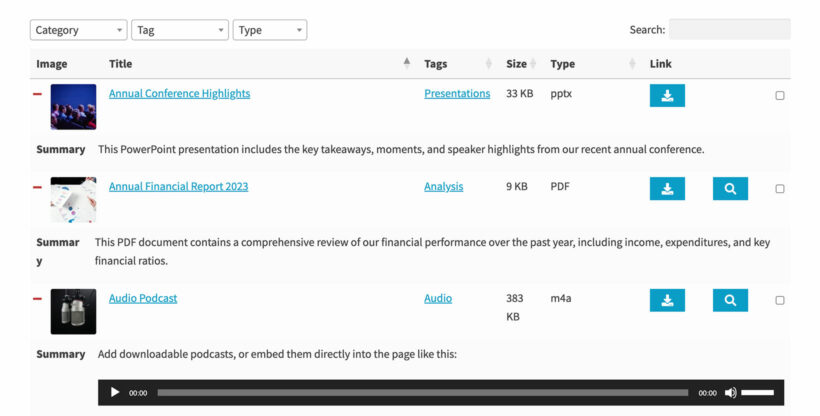
Il risultato è una tabella in cui i dettagli principali appaiono in una riga come di consueto, e la descrizione o il riepilogo si estende per tutta la larghezza su una riga separata sotto:
Come funziona
Il layout tabella ha una funzione responsive che può spostare una colonna fuori dalla riga principale e dentro un'area espandibile sotto di essa, nota come riga figlia. Dicendo alla libreria di mostrare sempre quella riga figlia e impostando una colonna in modo che non appaia mai come colonna normale, quella colonna scende nell'area a tutta larghezza su ogni dispositivo invece di occupare spazio nella riga.
Configurazione
Nel Generatore libreria, apri il passaggio Visualizzazione e lavora con le opzioni di colonna e responsive:
- Apri l'opzione Visualizzazione responsive nella scheda Advanced delle impostazioni e trova l'impostazione della riga figlia. Impostala in modo che la riga figlia sia sempre visibile, invece di aprirsi solo quando qualcuno fa clic per espandere una riga.
- Per la colonna che vuoi a tutta larghezza (per esempio la descrizione o il riepilogo), imposta il suo breakpoint responsive in modo che non venga mai mostrata come colonna autonoma. Con la riga figlia sempre visibile, quella colonna appare quindi a tutta larghezza sotto la riga principale.
- Lascia i breakpoint di tutte le altre colonne sull'impostazione normale, così continuano a essere visualizzate nella riga come al solito.
Salva le modifiche e visualizza l'anteprima della libreria. La descrizione o il riepilogo ora si estenderà per tutta la larghezza sotto gli altri dettagli di ogni documento.